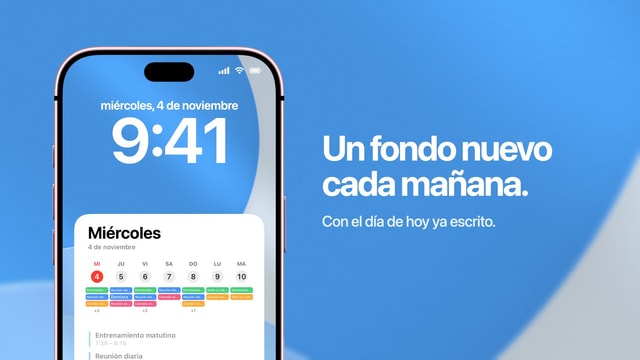
Cómo poner un calendario semanal en la pantalla de bloqueo del iPhone
Turnos, clases y semanas cargadas en el propio fondo de pantalla, para que no tengas que abrir el calendario cada vez que quieres saber qué te toca hoy.
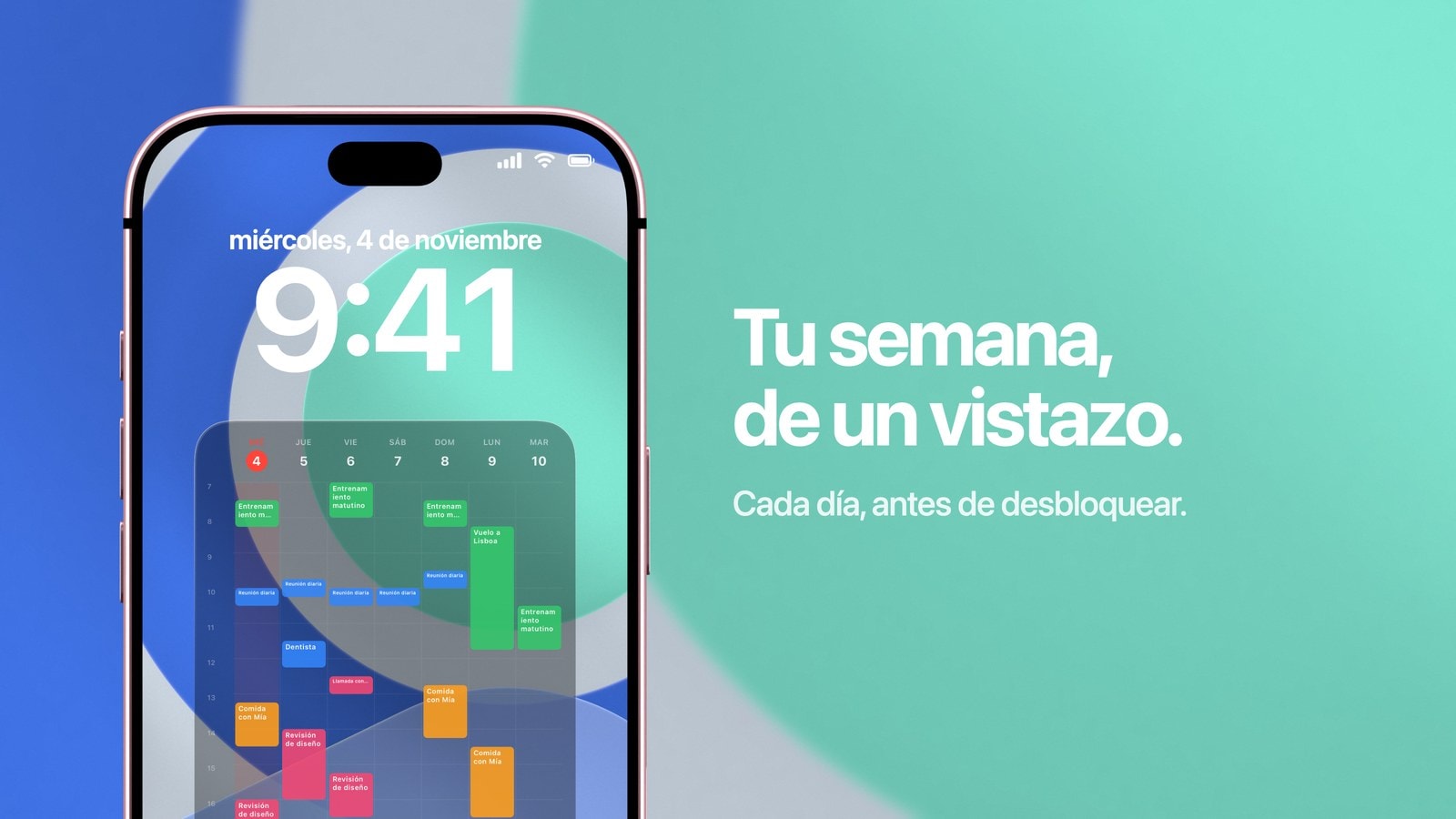
Para poner un calendario semanal en la pantalla de bloqueo del iPhone, guarda tu horario en la app Calendario y deja que una app dibuje la semana actual en el fondo de pantalla. Calendarly lee los calendarios que elijas y convierte la semana en una imagen, y una automatización de Atajos cambia el fondo cada mañana.
Funciona mejor de lo que parece porque de la repetición se encarga Calendario. Una clase que tienes todos los martes se añade una sola vez como evento repetido y aparece sola en todas las semanas siguientes. Nunca tienes que rehacer el horario en una app de diseño.
Conviene saber qué ganas y qué pierdes. Una cuadrícula semanal te da mucho más espacio que cualquier widget, y a cambio es una imagen fija: si cambias algo a las once, lo verás la próxima vez que se ejecute el atajo, no en ese momento.
A quién le sirve ver la semana en el fondo de pantalla
La vista semanal compensa cuando tus días no se parecen entre sí. Un estudiante necesita saber en qué edificio y a qué hora tiene cada clase. Quien trabaja por turnos necesita ver de un vistazo el turno de mañana, el de tarde y el día libre. Los padres necesitan ver dónde se cruzan el colegio, el trabajo y todo lo que haya ido cayendo en el fin de semana. En los tres casos lo útil es el patrón, y un patrón solo aparece cuando ves varios días a la vez.
Si tu semana es una jornada fija de oficina con alguna reunión, la cuadrícula semanal quedará casi vacía y te servirá más una agenda del día. La prueba es sencilla: si puedes contar cómo será el jueves que viene sin mirarlo, no necesitas la vista semanal.
Pasa la semana a Calendario una sola vez
Si otra persona publica tu horario, suscríbete a su calendario en lugar de copiar las fechas a mano. Universidades, clubes deportivos, algunas empresas y la mayoría de los horarios públicos ofrecen un enlace ICS o webcal. Una suscripción recibe los cambios que lleguen después; un archivo importado, no. Busca en su web opciones como «Suscribirse» o «Añadir al calendario» antes que «Descargar».
Si nadie lo publica, créalo con eventos repetidos y ponle fecha de fin a la repetición. Una repetición semanal sin final está bien para un hábito y es un desastre para un curso, porque dentro de dos años seguirá llenando tu calendario. Para turnos rotativos, pon a los eventos el nombre que necesitas ver de un vistazo: «Mañana · 06:00» o «Noche · Planta B» funcionan mucho mejor que el código oficial del turno, porque en el fondo de pantalla solo caben las primeras palabras.
- Un calendario publicado
Lo mejor cuando el horario lo lleva otra persona. Los cambios llegan a Calendario sin que te des cuenta, que es justo lo que le pides a un horario.
- Eventos repetidos
Lo mejor para un patrón estable que controlas tú. Ponles siempre fecha de fin, o la próxima primavera estarás borrando repeticiones de 2028.
- Eventos sueltos
Lo mejor para lo que rompe el patrón: exámenes, viajes, citas, el martes que cambiaron la clase de día.
Cuadrícula o lista
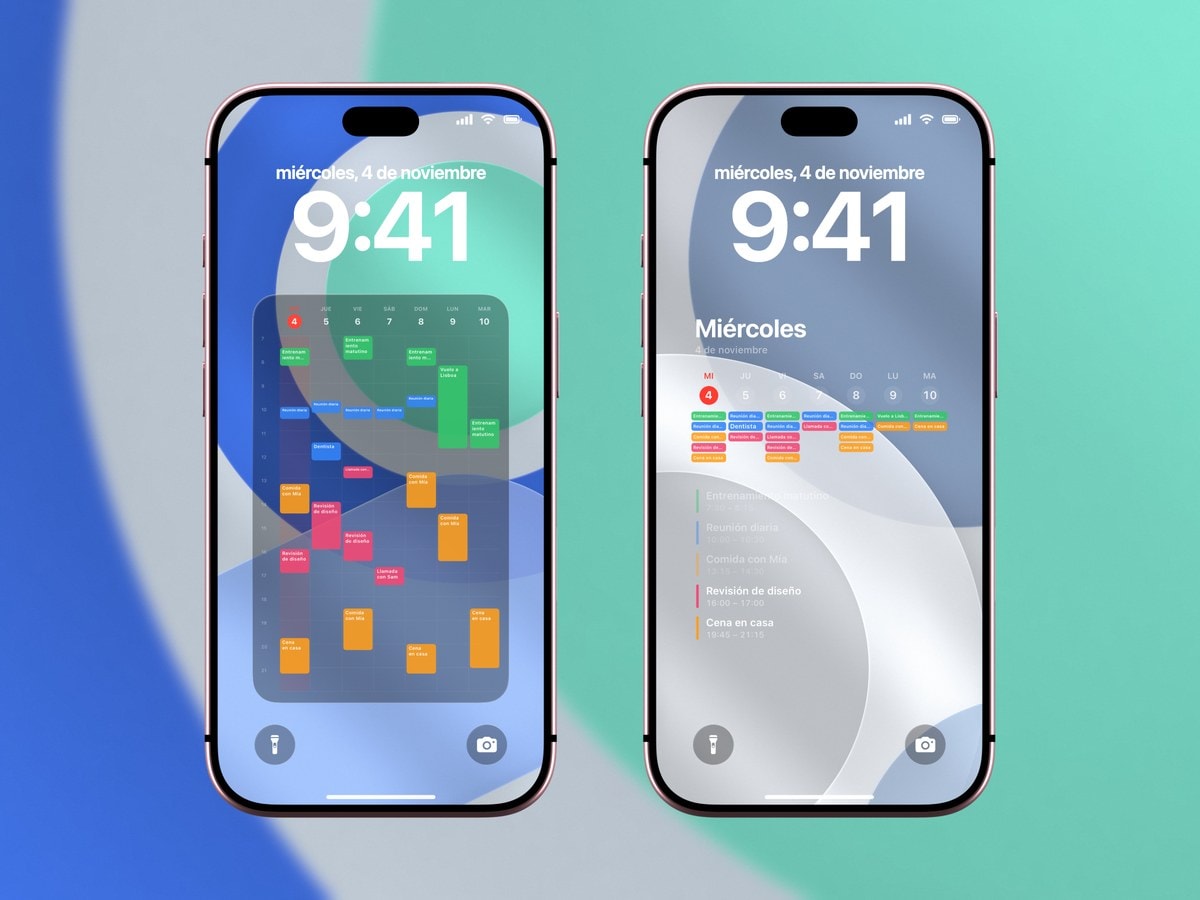
Una cuadrícula coloca los eventos según la hora, así que los huecos, el madrugón y la tarde libre del miércoles se ven como formas antes de leer una sola palabra. Es la opción adecuada cuando importa tanto cuándo pasa algo como qué es. Su punto débil es la densidad: en una semana cargada, cada evento se queda en un bloque de color con dos palabras.
Una lista quita el eje de las horas y da a cada evento una línea entera. Te conviene cuando los nombres son largos o cuando importa más el orden que la hora exacta. Los números de aula, los nombres de los profesores y los códigos de ubicación caben en una lista y se pierden en una cuadrícula.
Ninguna de las dos es la buena para siempre. Quienes lo usan en serio suelen cambiar de una a otra un par de veces al año, casi siempre cuando empieza un curso o cambian los turnos.
Esta semana o los próximos 7 días
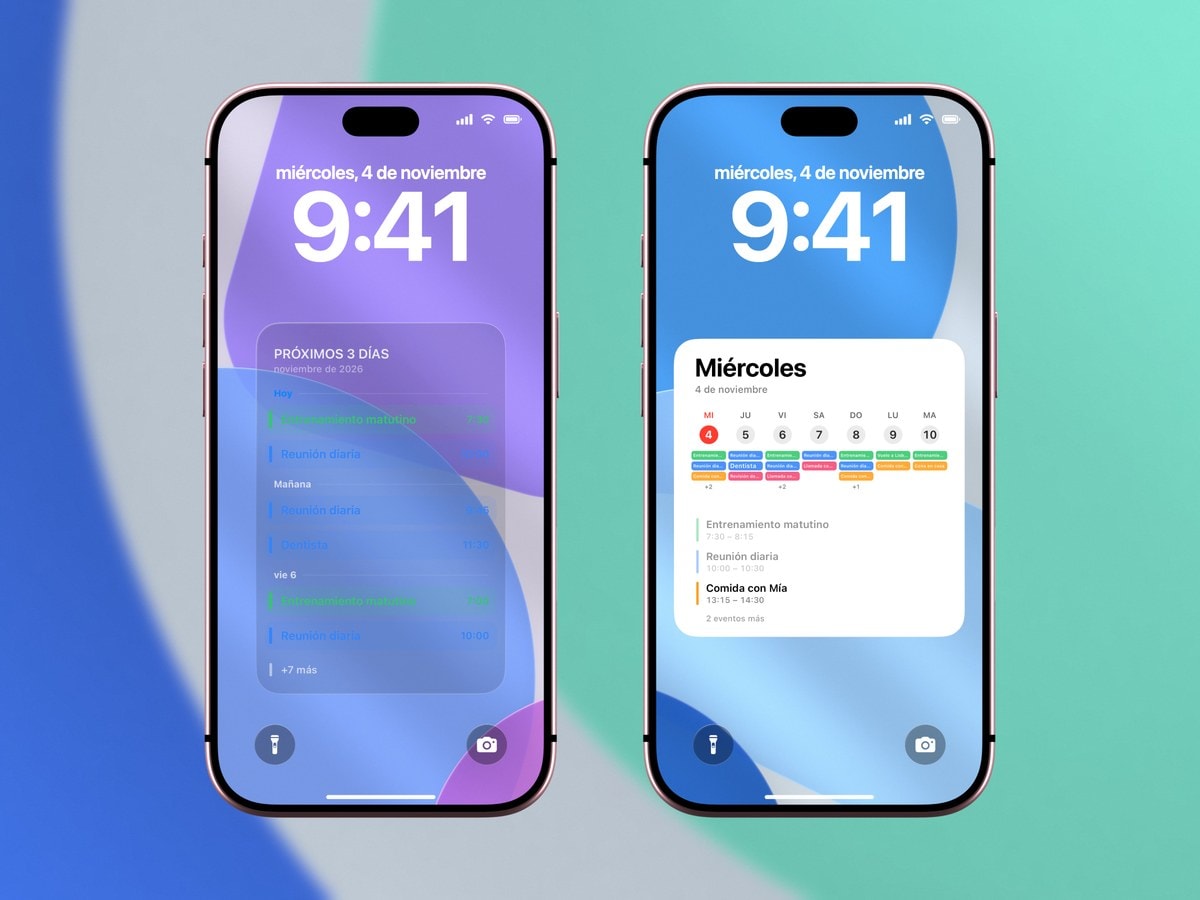
Es el ajuste que casi nadie mira y que luego fastidia sin que sepas muy bien por qué. Una semana de calendario va de lunes a domingo, así que el sábado por la mañana solo te quedan día y medio por delante y casi toda la imagen son días que ya han pasado. Los próximos 7 días, en cambio, empiezan siempre hoy, así que el fin de semana ves la semana que tienes por delante y no el final de la que acaba.
En Calendarly estas dos opciones se llaman «Esta semana» y «Próximos 7 días», y «Próximos 7 días» viene por defecto justo por lo que acabas de leer. «Esta semana» es mejor si piensas en semanas de calendario, planificas el domingo por la noche o necesitas que el bloque de lunes a viernes se quede quieto mientras lo miras. Los editores de Calendarly muestran las fechas exactas junto al ajuste, por ejemplo del 25 al 31 de julio, así que decides con lo que ves y sin hacer cuentas.
Los dos fallos más comunes
El primero es esperar que se actualice al instante. Tu cuenta de calendario puede recibir un cambio de aula a las once, pero un fondo generado a las siete seguirá mostrando el aula antigua hasta que el atajo vuelva a ejecutarse. Si te pasa a menudo, añade una actualización a mediodía; si te pasa dos veces por curso, ejecuta el atajo a mano esos días.
El segundo es ir añadiendo calendarios. Cada calendario nuevo le quita sitio al horario que de verdad querías ver, y el problema llega poco a poco: la semana sigue siendo correcta, pero cada vez cuesta más leerla. Empieza solo con el horario que buscabas, úsalo una semana y después decide si el calendario familiar merece un hueco.
El fondo de pantalla nunca debe ser la única copia. Guarda los turnos en Calendario como eventos repetidos o como un calendario suscrito. Un horario que solo existe como imagen es un horario que acabarás perdiendo.
Fuentes
Preguntas frecuentes
Sí. Calendarly puede dibujar una cuadrícula semanal o una lista de los próximos días con los calendarios que elijas de la app Calendario y ponerla como fondo de pantalla. La app se descarga gratis en el [App Store](https://apps.apple.com/es/app/calendarly-calendar-wallpaper/id6758898739).
No. Usa eventos repetidos o suscríbete a un calendario publicado, y el fondo se vuelve a generar con lo que tenga el calendario en ese momento.
Sí, también si son rotativos, siempre que los turnos estén en la app Calendario. Usa eventos repetidos si el patrón es sencillo, o un calendario suscrito si tu empresa lo publica.
«Próximos 7 días» mantiene siempre el mismo horizonte y funciona mejor cerca del fin de semana. «Esta semana» encaja con quien planifica en bloques de lunes a domingo.
No. Se actualiza cuando se ejecuta el atajo. Ejecútalo a mano después de un cambio, o añade una segunda actualización programada si los cambios son frecuentes.