Come mettere il calendario settimanale sulla schermata di blocco di iPhone
Turni, lezioni e settimane piene disegnati sullo sfondo, così non devi più aprire il Calendario per capire a che punto della settimana sei.
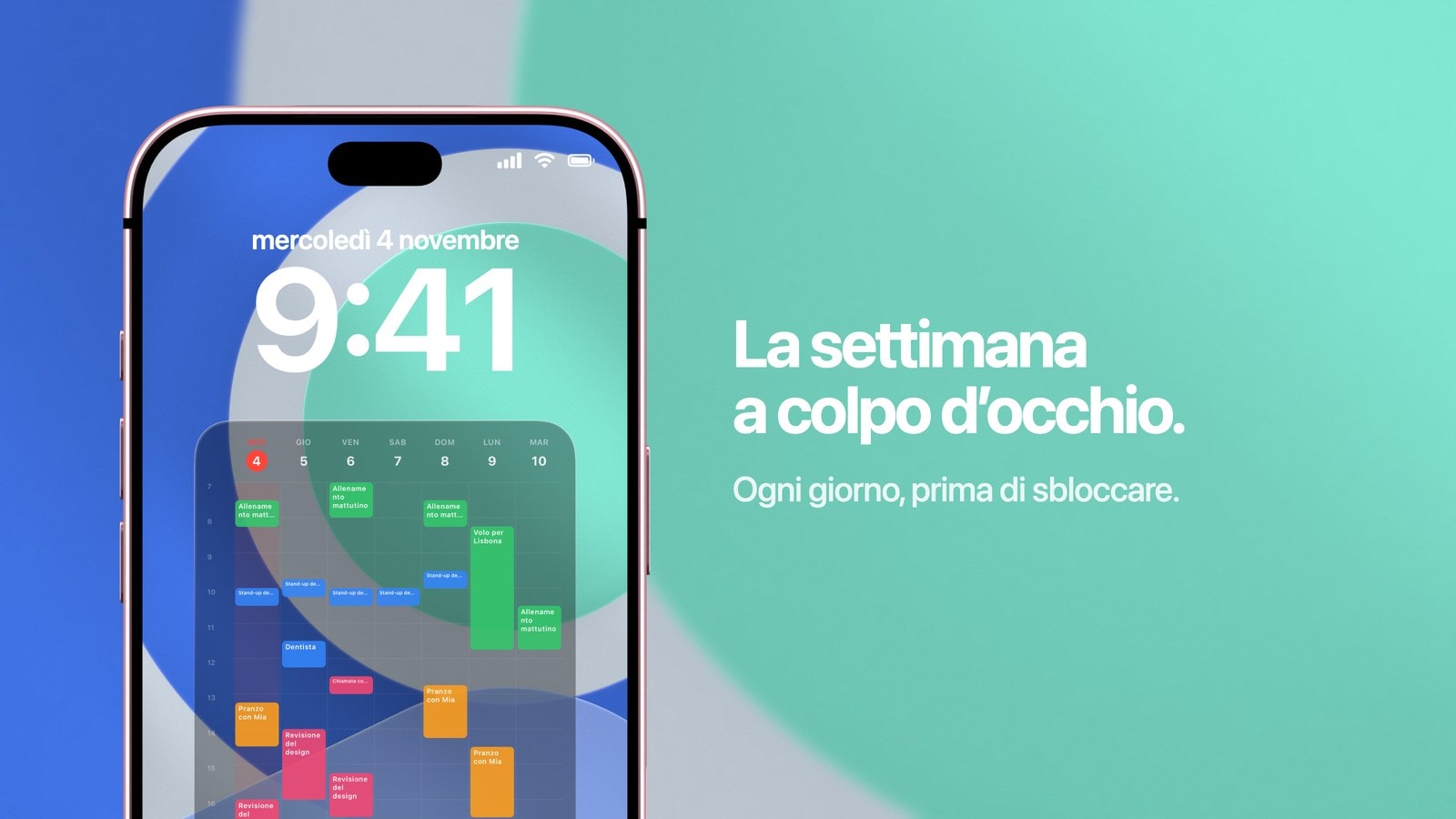
Per mettere il calendario settimanale sulla schermata di blocco di iPhone, tieni l’orario nell’app Calendario di Apple e fai disegnare la settimana in corso nello sfondo da un’app. Calendarly legge i calendari che scegli, trasforma la settimana in un’immagine e ogni mattina un’automazione di Comandi Rapidi la imposta come nuovo sfondo.
Funziona meglio di quanto sembri, perché a ripetere gli eventi ci pensa il Calendario. Una lezione che hai ogni martedì la inserisci una volta sola come evento ripetuto e la ritrovi in tutte le settimane successive. Non devi mai rifare l’orario da capo in un’app di grafica.
Meglio però sapere cosa ottieni e cosa perdi. Una griglia settimanale ti dà molto più spazio di qualsiasi widget, ma è un’immagine ferma: se modifichi un evento alle undici, lo vedi solo alla successiva esecuzione del comando rapido, non subito.
A chi serve davvero la settimana sullo sfondo
Vedere la settimana intera serve quando i tuoi giorni non sono tutti uguali. Chi studia deve sapere in quale sede e a che ora. Chi lavora a turni deve vedere in un colpo solo il turno del mattino, quello del pomeriggio e il giorno di riposo. Chi ha figli deve tenere insieme scuola, lavoro e qualunque cosa sia diventato il fine settimana. In tutti e tre i casi quello che conta è lo schema, e uno schema lo vedi solo se hai davanti più giorni insieme.
Se la tua settimana è un normale orario d’ufficio, dalle 9 alle 18 con qualche riunione, una griglia settimanale resta quasi vuota e ti è più utile l’agenda del giorno. Per capirlo basta una domanda: se sai dire cosa fai giovedì prossimo senza controllare, la vista settimanale non ti serve.
Inserisci orari e turni di lavoro nel Calendario, una volta sola
Se il tuo orario lo pubblica qualcun altro, iscriviti al suo calendario invece di copiare le date a mano. Università, società sportive, alcuni datori di lavoro e quasi tutti gli orari pubblici offrono un link ICS o webcal. Un calendario a cui sei iscritto riceve anche le modifiche successive, un file importato no. Sul sito cerca il pulsante per iscriverti o per aggiungere al calendario, non quello che scarica il file. Nella guida di Apple Configurare più calendari su iPhone trovi come iscriverti a un calendario dall’iPhone.
Se non lo pubblica nessuno, crealo tu con eventi ripetuti e metti una data di fine alla ripetizione. Una ripetizione settimanale senza fine va bene per un’abitudine, ma per un semestre è un disastro: tra due anni ti starà ancora riempiendo il calendario. Per i turni a rotazione, chiama gli eventi con quello che ti serve leggere al volo: «Mattina · 06:00» o «Notte · Reparto B» funzionano sempre meglio della sigla ufficiale del turno, perché sullo sfondo ci stanno solo le prime parole.
- Un calendario a cui iscriversi
Il più comodo quando l’orario lo gestisce qualcun altro. Le modifiche arrivano nel Calendario di Apple senza che tu te ne accorga, ed è proprio quello che vuoi da un orario.
- Eventi ripetuti
Ideali per uno schema stabile che decidi tu. Metti sempre una data di fine, altrimenti la prossima primavera ti ritroverai a cancellare ripetizioni del 2028.
- Eventi singoli
Servono per tutto quello che rompe lo schema: esami, viaggi, appuntamenti, il martedì in cui la lezione è stata spostata.
Griglia o elenco: che agenda settimanale scegliere
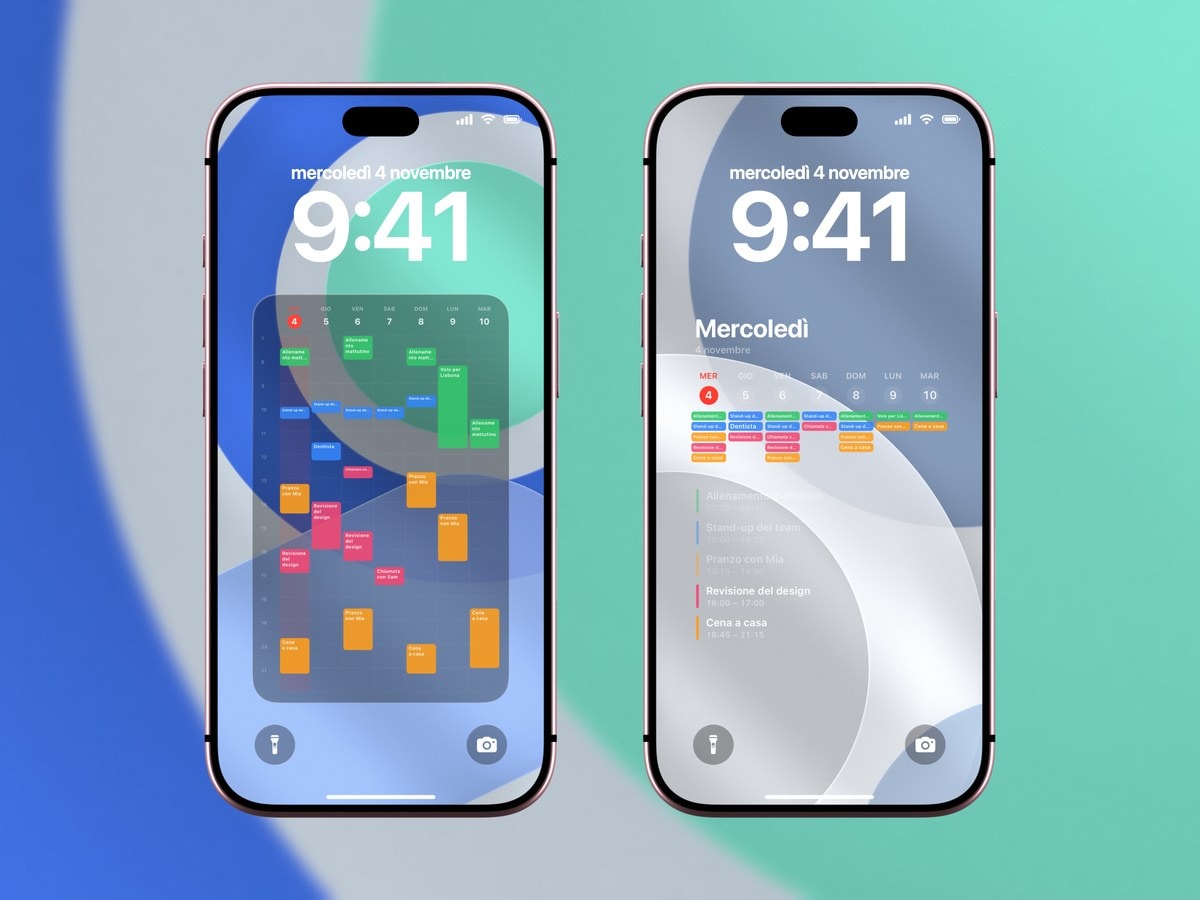
Una griglia dispone gli eventi per ora, così i buchi, l’inizio all’alba e il mercoledì pomeriggio libero li riconosci dalla forma, prima ancora di leggere. È la scelta giusta quando l’ora di un impegno conta quanto l’impegno stesso. Il suo punto debole sono le settimane fitte, dove ogni evento si riduce a un blocco colorato con due parole dentro.
Un elenco rinuncia alla colonna delle ore e dà a ogni evento una riga intera. È la scelta giusta quando i nomi sono lunghi o quando l’ordine degli impegni conta più dell’ora esatta. Numeri delle aule, nomi dei docenti e sigle dei luoghi in un elenco si leggono, in una griglia spariscono.
Nessuna delle due va bene per sempre. Quasi tutti quelli che usano la settimana sullo sfondo cambiano layout un paio di volte l’anno, di solito quando cambia il semestre o la turnazione.
Questa settimana o i prossimi 7 giorni
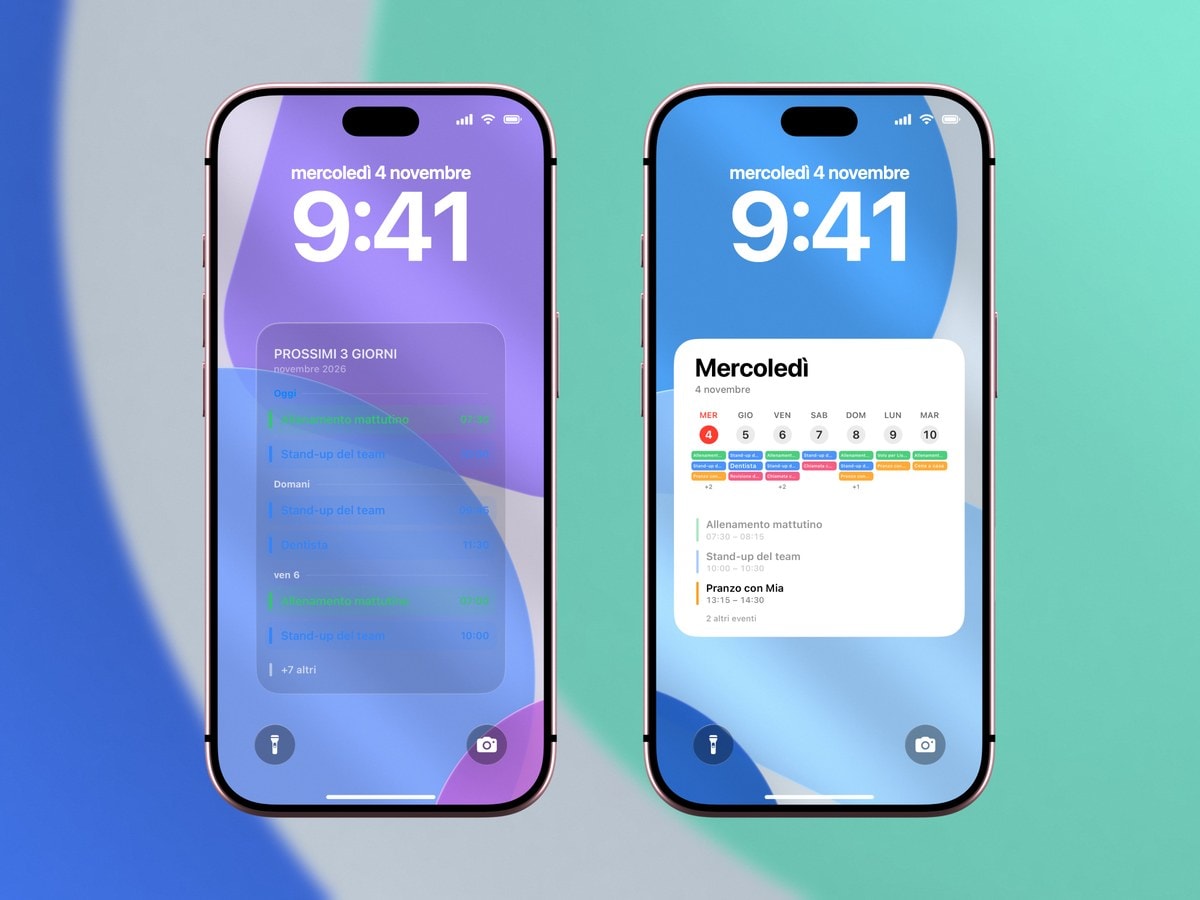
A questa impostazione quasi nessuno fa caso, e poi se ne pente. La settimana del calendario va da lunedì a domenica, quindi il sabato mattina ti mostra un giorno e mezzo ancora davanti e un bel pezzo di giorni già passati. Una finestra mobile invece parte sempre da oggi e mostra i sette giorni che vengono, così nel fine settimana hai già davanti la settimana nuova.
In Calendarly le due opzioni si chiamano «Questa settimana» e «Prossimi 7 giorni», e «Prossimi 7 giorni» è quella predefinita proprio per questo. «Questa settimana» è la scelta migliore se ragioni per settimane da lunedì a domenica, pianifichi tutto la domenica sera o vuoi che il blocco dal lunedì al venerdì resti fermo mentre lo guardi. Accanto all’impostazione l’app mostra le date esatte, per esempio dal 25 al 31 luglio, così scegli guardando le date, senza fare calcoli a mente.
I due errori più comuni
Il primo è aspettarsi una sincronizzazione in tempo reale. Il tuo account può ricevere un cambio d’aula alle undici, ma lo sfondo creato alle sette continua a mostrare l’aula vecchia finché il comando rapido non viene eseguito di nuovo. Se ti succede spesso, aggiungi un aggiornamento a metà giornata; se capita due volte a semestre, quei giorni avvia il comando rapido a mano.
Il secondo è continuare ad aggiungere calendari. Ogni calendario in più toglie spazio a quelli per cui avevi cominciato, e il guaio arriva piano: la settimana resta giusta, ma un po’ alla volta diventa illeggibile. Parti dall’orario per cui sei venuto, tienilo una settimana e solo dopo decidi se anche il calendario di famiglia merita un posto.
Lo sfondo non deve mai essere l’unica copia. Tieni i turni nel Calendario come eventi ripetuti o come calendario a cui sei iscritto. Un orario che esiste solo in un’immagine prima o poi lo perdi.
Fonti
Domande frequenti
Sì. Calendarly può disegnare una griglia settimanale o l’elenco dei prossimi giorni a partire dai calendari di Apple che scegli, e impostare il risultato come sfondo.
No. Usa eventi ripetuti o iscriviti a un calendario pubblicato: lo sfondo viene ridisegnato ogni volta con quello che c’è nel calendario in quel momento.
Sì, purché i turni siano nel Calendario di Apple. Per uno schema semplice usa eventi ripetuti, oppure iscriviti al calendario dei turni se lo pubblica il tuo datore di lavoro.
«Prossimi 7 giorni» guarda sempre alla stessa distanza in avanti e va meglio verso il fine settimana. «Questa settimana» è adatta a chi pianifica a blocchi da lunedì a domenica.
No, si aggiorna quando viene eseguito il comando rapido. Avvialo a mano dopo una modifica, oppure aggiungi un secondo aggiornamento programmato se i cambi sono frequenti.