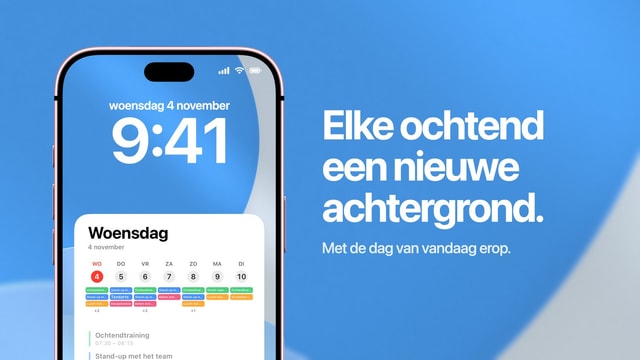
Zo zet je een weekoverzicht op het vergrendelscherm van je iPhone
Je diensten, lessen en drukke weken staan gewoon op je achtergrond. Je hoeft je agenda niet meer te openen om te zien waar je in de week bent.
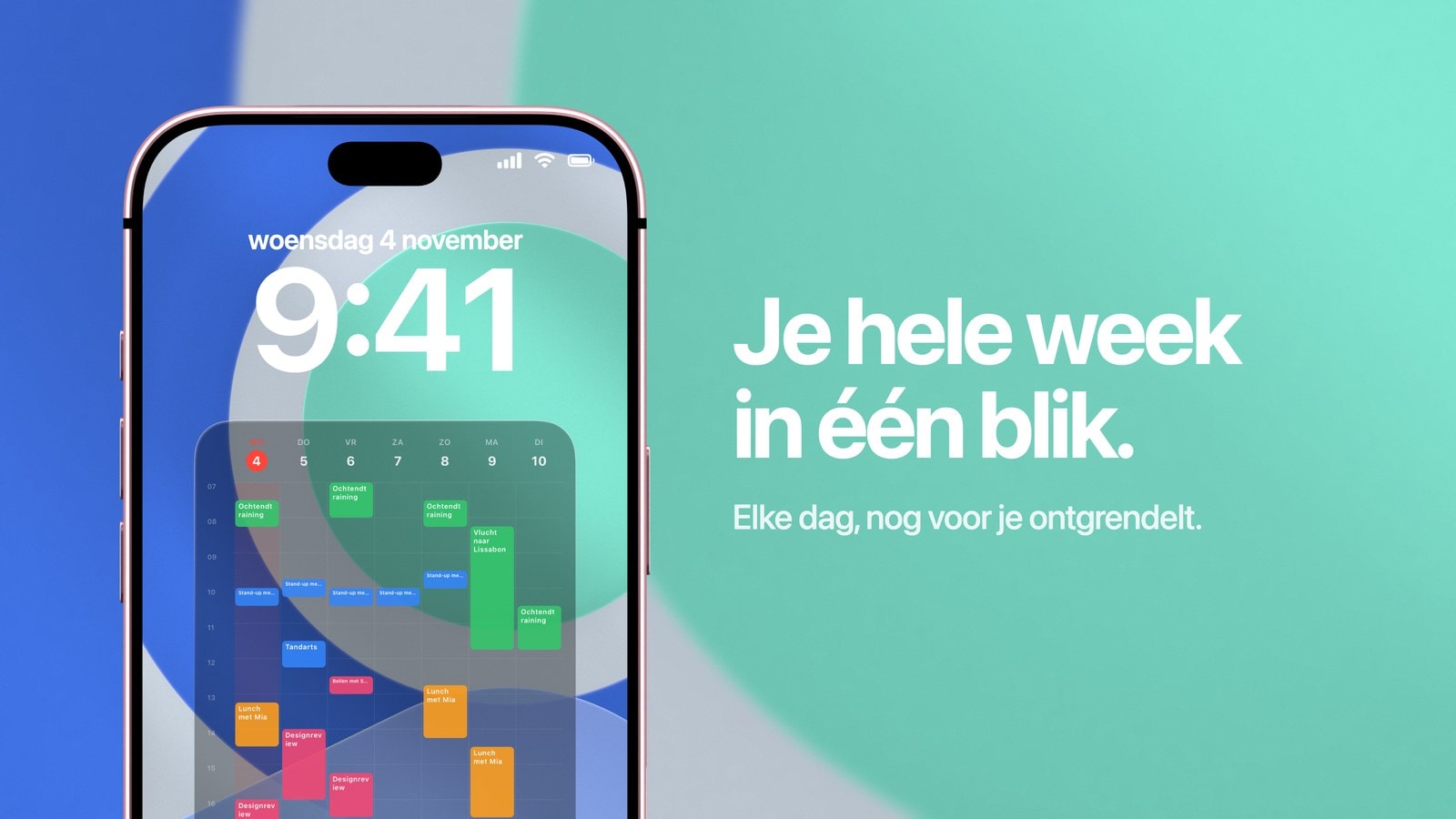
Voor een weekoverzicht op het vergrendelscherm van je iPhone houd je je rooster bij in de Agenda-app en laat je een app de huidige week op je achtergrond tekenen. Calendarly leest de agenda's die jij kiest en tekent de week als afbeelding. Elke ochtend zet een automatisering in de app Opdrachten die afbeelding als nieuwe achtergrond op het toegangsscherm, zoals het vergrendelscherm in iOS heet.
Dat werkt beter dan je zou denken, omdat de herhaling in Agenda zit en niet in de achtergrond. Een les die elke dinsdag is, zet je één keer als herhaalde afspraak in je agenda, en daarna staat hij elke week vanzelf weer klaar. Je hoeft dus nooit een weekrooster na te bouwen in een ontwerpprogramma.
Er zit wel een keerzijde aan. Een weekraster geeft je veel meer ruimte dan welke widget ook, maar het is een stilstaande afbeelding. Pas je om elf uur iets aan in je agenda, dan zie je dat pas als de opdracht weer heeft gedraaid.
Voor wie een weekoverzicht op je achtergrond echt handig is
Een weekoverzicht heeft pas zin als je dagen niet op elkaar lijken. Studenten willen weten in welk gebouw ze moeten zijn en hoe laat. Wie in diensten werkt, wil vroege, late en vrije dagen in één beeld zien. Ouders willen zien waar het halen en brengen, hun werk en een weekend dat alweer is volgepland elkaar overlappen. In al die gevallen zit de nuttige informatie in het patroon, en een patroon zie je pas als er meerdere dagen tegelijk in beeld staan.
Werk je gewoon van negen tot vijf met wat vergaderingen ertussen, dan bestaat een weekraster vooral uit lege vakjes en heb je meer aan een dagoverzicht. Een simpele test: weet je zonder te kijken hoe volgende week donderdag eruitziet, dan heb je geen weekoverzicht nodig.
Zet je rooster één keer in de agenda van je iPhone
Publiceert iemand anders je rooster, abonneer je dan op die agenda en neem de datums niet met de hand over. Universiteiten, hogescholen, sportclubs, sommige werkgevers en de meeste openbare roosters hebben een ICS- of webcal-link. Een abonnement krijgt latere wijzigingen gewoon binnen, terwijl een geïmporteerd bestand blijft zoals het was. Zoek op hun site naar woorden als Abonneren of Toevoegen aan agenda, en kies niet voor Downloaden.
Staat je rooster nergens online, maak het dan zelf met herhaalde afspraken en geef de herhaling een einddatum. Een wekelijkse herhaling zonder einde is prima voor een gewoonte, maar een ramp voor een semester, want over twee jaar staat hij nog steeds in je agenda. Werk je in wisseldiensten, geef de afspraken dan een naam die je in één oogopslag begrijpt. “Vroeg · 06.00” of “Nacht · afd. B” zegt je veel meer dan de officiële dienstcode, want op de achtergrond passen maar een paar woorden.
- Een gepubliceerde agenda
Het handigst als iemand anders het rooster beheert. Wijzigingen komen in de Agenda-app terecht zonder dat je er iets van merkt, en dat is precies wat je van een rooster wilt.
- Herhaalde afspraken
Het handigst voor een vast patroon dat je zelf in de hand hebt. Stel altijd een einddatum in, anders zit je volgend voorjaar afspraken uit 2028 te verwijderen.
- Losse afspraken
Het handigst voor alles wat het patroon doorbreekt: tentamens, reizen, afspraken en die ene dinsdag waarop de les was verplaatst.
Raster of lijst
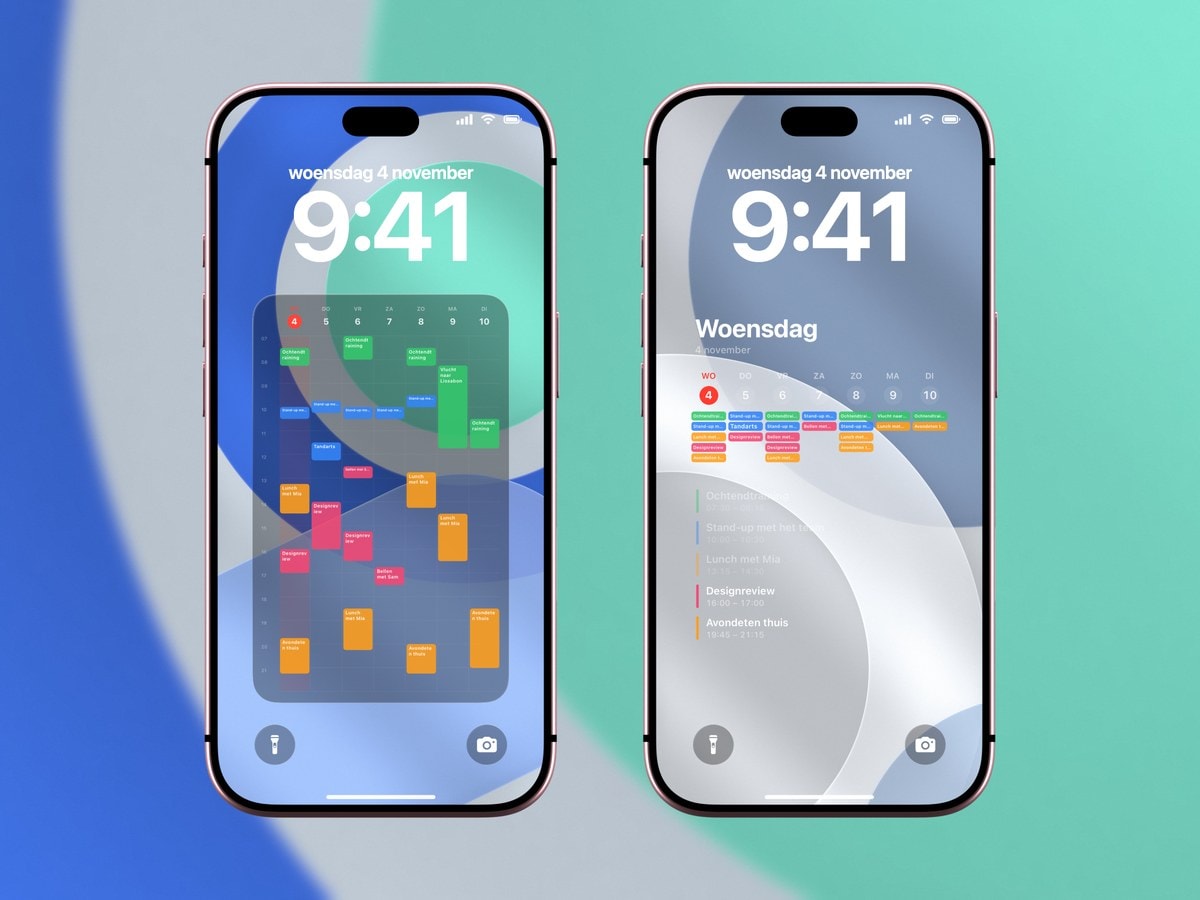
Een raster zet afspraken op het uur waarop ze plaatsvinden, zodat je de gaten, de vroege start en de vrije woensdagmiddag als vormen ziet en niet als tekst. Dat is de juiste keuze als het tijdstip net zo belangrijk is als wat er gebeurt. Het zwakke punt is dat het snel vol raakt: in een drukke week wordt elke afspraak een gekleurd blokje met twee woorden.
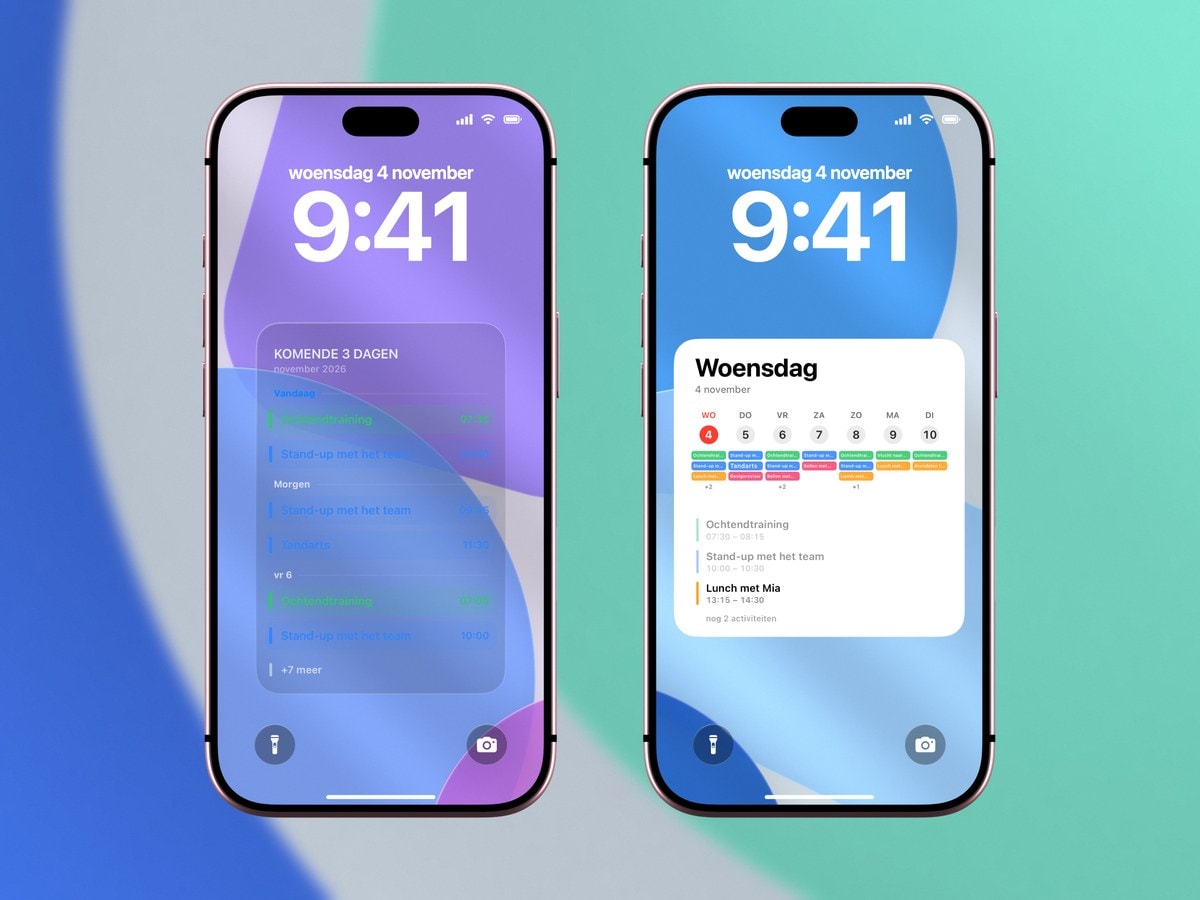
Een lijst heeft geen tijdas en geeft elke afspraak een hele regel. Die kies je als de namen lang zijn, of als de volgorde belangrijker is dan het precieze uur. Lokaalnummers, namen van docenten en locatiecodes blijven in een lijst leesbaar, terwijl ze in een raster wegvallen.
Geen van beide is voorgoed de juiste keuze. Wie dit echt gebruikt, wisselt meestal een paar keer per jaar, vaak als er een nieuw semester begint of het rooster er anders uit gaat zien.
Deze week of de komende 7 dagen
Dit is de instelling die mensen over het hoofd zien en waar ze zich later stilletjes aan ergeren. Een kalenderweek loopt van maandag tot en met zondag, dus op zaterdagochtend zie je nog anderhalve dag en verder vooral dagen die al voorbij zijn. Een meeschuivende week begint bij vandaag en laat altijd zeven dagen vooruit zien. Zo voelt het weekend als het begin van de week die komt, en niet als het einde van de vorige.
In Calendarly heten die twee “Deze week” en “Komende 7 dagen”, en om precies die reden is “Komende 7 dagen” de standaardinstelling. “Deze week” past beter als je in kalenderweken denkt, op zondagavond je week plant of wilt dat het blok van maandag tot en met vrijdag blijft staan terwijl je ernaar kijkt. Naast de instelling zie je meteen welke datums erbij horen, bijvoorbeeld 25 tot en met 31 juli, zodat je op het oog kiest en niet hoeft te rekenen.
Twee dingen die vaak misgaan
Het eerste is verwachten dat alles direct wordt bijgewerkt. Je agenda-account krijgt om elf uur misschien een ander lokaal binnen, maar een achtergrond die om zeven uur is getekend, laat het oude lokaal zien tot de opdracht opnieuw draait. Gebeurt dat zo vaak dat je er last van hebt, voeg dan rond het middaguur een tweede update toe. Gebeurt het twee keer per semester, voer de opdracht dan op die dagen gewoon zelf uit.
Het tweede is steeds meer agenda's toevoegen. Elke bron die erbij komt, neemt ruimte af van de agenda's waarvoor je begonnen bent, en dat gaat zo geleidelijk dat je het niet merkt. De week blijft kloppen en wordt ondertussen langzaam onleesbaar. Begin met het ene rooster waarvoor je kwam, gebruik het een week en beslis pas daarna of de gezinsagenda er ook bij mag.
De achtergrond mag nooit je enige kopie zijn. Houd het rooster bij in Agenda, als herhaalde afspraken of als agenda waarop je bent geabonneerd. Een rooster dat alleen als pixels bestaat, raak je vroeg of laat kwijt.
Bronnen
Veelgestelde vragen
Ja. Calendarly tekent een weekraster of een lijst met de komende dagen uit de agenda's die je kiest, en zet het resultaat als achtergrond.
Nee. Gebruik herhaalde afspraken of abonneer je op een gepubliceerde agenda. De achtergrond wordt telkens opnieuw getekend uit wat er op dat moment in je agenda staat.
Ja, zolang de diensten in de Agenda-app staan. Gebruik herhaalde afspraken voor een eenvoudig patroon, of abonneer je op de agenda als je werkgever het rooster publiceert.
“Komende 7 dagen” kijkt altijd even ver vooruit en werkt beter tegen het weekend. “Deze week” past bij mensen die in blokken van maandag tot en met zondag plannen.
Nee, pas wanneer de opdracht draait. Voer hem na een wijziging zelf uit, of voeg een tweede geplande update toe als je rooster vaak verandert.