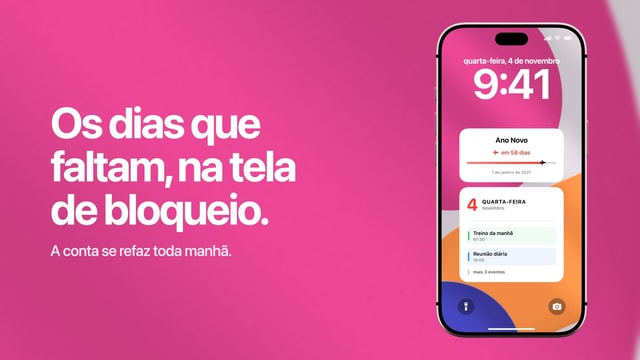
Como colocar a agenda semanal na tela de bloqueio do iPhone
Escalas, aulas e semanas cheias no próprio papel de parede, para você não precisar abrir o calendário toda hora só para ver o que tem em cada dia.
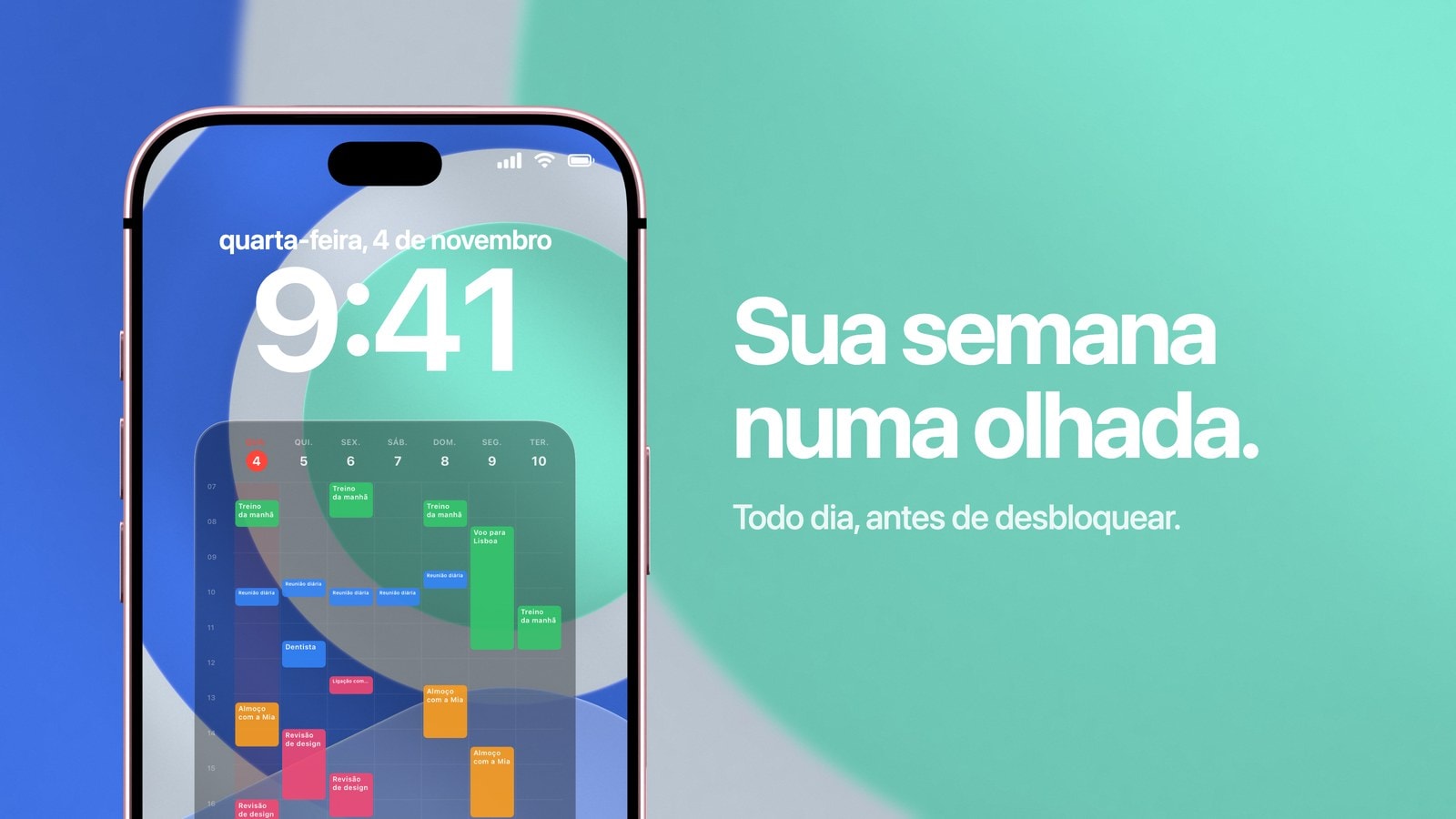
Para ter a agenda semanal na tela de bloqueio do iPhone, você mantém os horários no app Calendário e deixa um app desenhar a semana atual no papel de parede. O Calendarly lê os calendários que você escolher, transforma a semana numa imagem, e uma automação do app Atalhos troca o papel de parede toda manhã. Assim você tem um planner semanal no iPhone que aparece sem desbloquear o celular.
Isso funciona melhor do que parece porque a repetição fica no Calendário, e não no papel de parede. Uma aula que acontece toda terça é cadastrada uma vez só, como evento que se repete, e todas as semanas seguintes já vêm com ela. Você nunca precisa refazer um quadro de horários num app de design.
Vale saber o que você ganha e o que perde. Uma grade da semana tem muito mais espaço do que qualquer widget, mas em troca é uma imagem parada: uma mudança feita às onze da manhã só aparece na próxima vez que o atalho rodar.
Para quem a semana no papel de parede faz diferença
A visão semanal compensa quando um dia não é igual ao outro. Estudantes precisam saber em qual prédio e a que horas é cada aula. Quem trabalha em escala precisa ver o turno da manhã, o da noite e a folga no mesmo quadro. Pais e mães precisam ver onde se cruzam o leva e traz da escola, o trabalho e tudo o que o fim de semana acabou virando. Nos três casos, o que interessa é o padrão, e um padrão só aparece com vários dias à vista ao mesmo tempo.
Se a sua semana é o horário comercial de sempre, com reuniões no meio do expediente, a grade semanal fica quase vazia, e uma agenda do dia vai servir melhor. O teste é simples: se você consegue dizer como vai ser a próxima quinta sem conferir nada, a visão da semana não faz falta.
Coloque a semana no Calendário uma vez só
Se outra pessoa publica os seus horários, assine o calendário dela em vez de copiar as datas à mão. Universidades, clubes esportivos, algumas empresas e a maioria dos horários públicos oferecem um link ICS ou webcal, e uma assinatura recebe as mudanças feitas depois, coisa que um arquivo importado não faz. Procure a opção de assinar ou de adicionar ao calendário, e não a de baixar o arquivo.
Se ninguém publica, monte tudo com eventos que se repetem e dê uma data final para a repetição. Uma repetição semanal sem fim serve para um hábito, mas é péssima para um semestre, porque daqui a dois anos ela ainda vai estar enchendo o seu calendário. Para escalas de revezamento, dê aos eventos o nome que você precisa ver de relance: “Manhã · 06:00” ou “Plantão noturno · Ala B” sempre funcionam melhor do que o código oficial do turno, já que o papel de parede só tem espaço para as primeiras palavras.
- Um calendário publicado
Ideal quando quem cuida dos horários é outra pessoa. As mudanças chegam ao app Calendário sem você perceber, o que é exatamente o que se espera de um quadro de horários.
- Eventos que se repetem
Ideal para um padrão estável que você mesmo controla. Sempre defina uma data final, senão no ano que vem você vai estar apagando ocorrências de 2028.
- Eventos avulsos
Ideal para o que quebra o padrão: provas, viagens, consultas, aquela terça em que a aula mudou de horário.
Grade ou lista
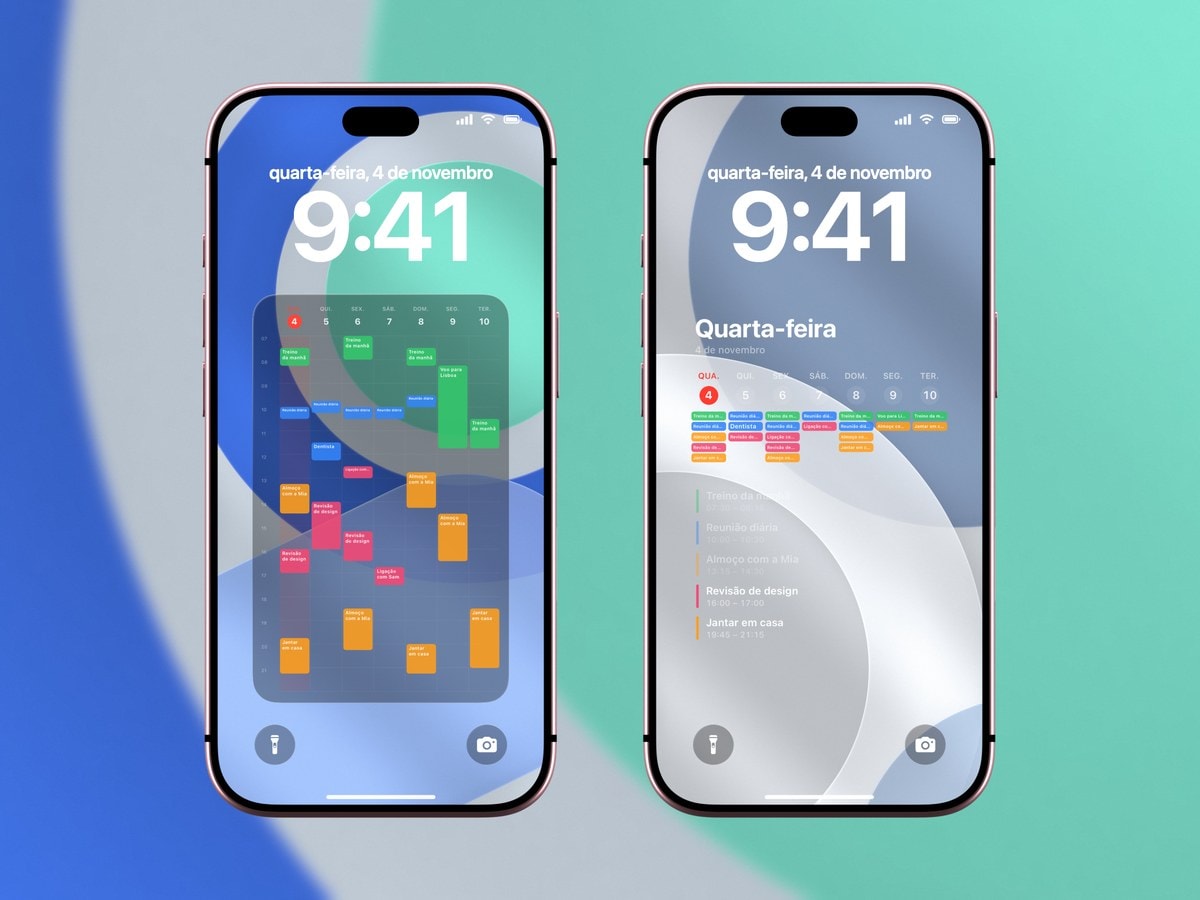
A grade posiciona os eventos pelo horário, então você enxerga os intervalos, o dia que começa cedo e a quarta à tarde livre pelo desenho, sem precisar ler. É a escolha certa quando a hora importa tanto quanto o compromisso. O ponto fraco é a densidade: numa semana cheia, cada evento vira um bloco colorido com duas palavras dentro.
A lista tira o eixo das horas e dá uma linha inteira para cada evento. É a melhor escolha quando os nomes são longos ou quando a ordem importa mais do que o horário exato. Número de sala, nome do professor e código do local sobrevivem numa lista e somem numa grade.
Nenhuma das duas serve para sempre. Quem usa isso a sério costuma trocar de uma para a outra algumas vezes por ano, em geral quando o semestre ou a escala muda de formato.
Esta semana ou os próximos 7 dias
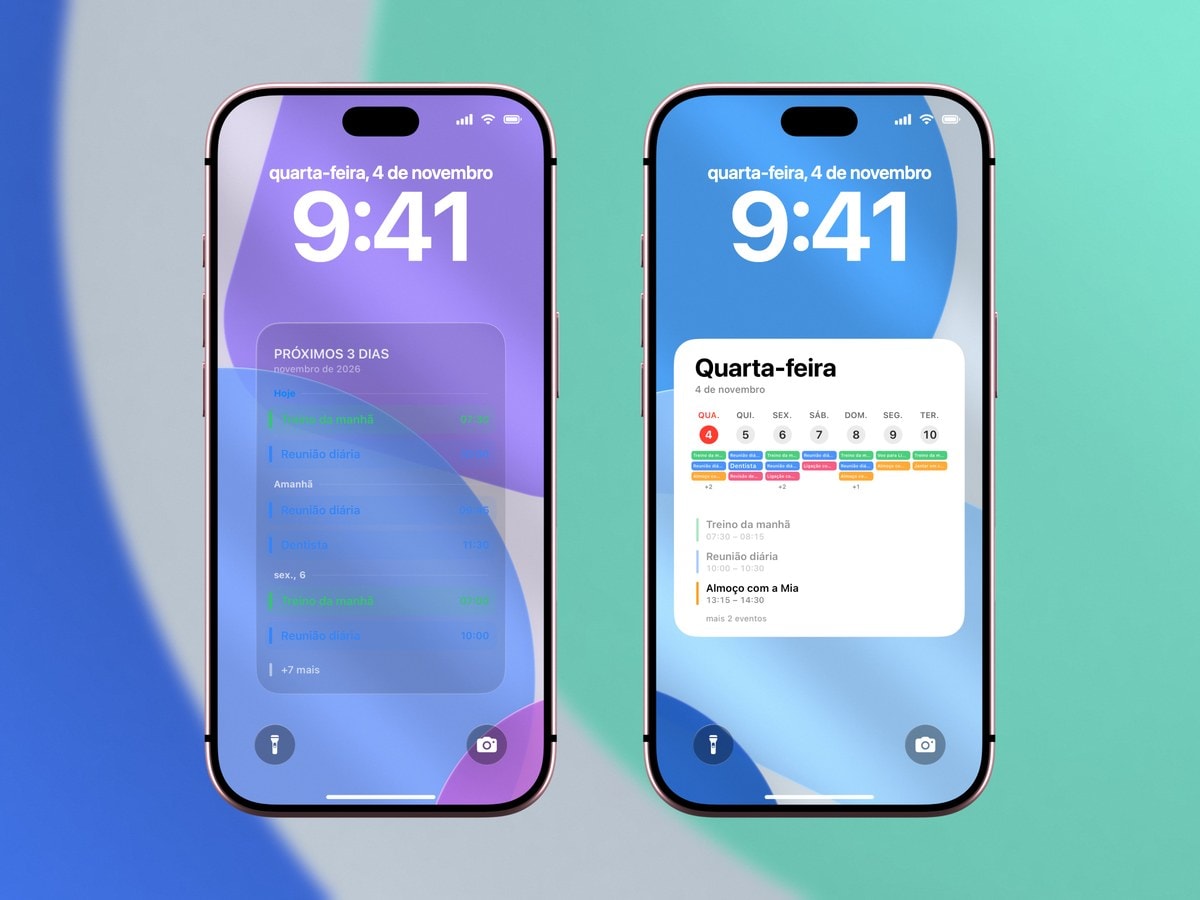
Esse é o ajuste que quase todo mundo ignora e depois fica incomodado sem saber direito por quê. Uma semana do calendário vai de segunda a domingo, então no sábado de manhã ela mostra um dia e meio pela frente e um bom pedaço de dias que já passaram. Uma janela móvel começa sempre no dia de hoje e mostra sete dias para a frente, então no fim de semana você vê a próxima semana chegando, e não o fim da que passou.
No Calendarly, essas opções se chamam “Esta Semana” e “Próximos 7 Dias”, e “Próximos 7 Dias” é o padrão exatamente por esse motivo. “Esta Semana” é melhor se você pensa em semanas do calendário, planeja no domingo à noite ou precisa que o bloco de segunda a sexta fique parado enquanto você olha para ele. Os dois editores mostram as datas exatas ao lado do ajuste, por exemplo de 25 a 31 de julho, para você decidir olhando, sem precisar fazer conta.
As duas coisas que costumam dar errado
A primeira é achar que a sincronização é instantânea. A sua conta de calendário pode receber uma mudança de sala às onze, mas um papel de parede gerado às sete continua mostrando a sala antiga até o atalho rodar de novo. Se isso acontece com frequência, adicione uma atualização ao meio-dia. Se acontece duas vezes por semestre, basta rodar o atalho à mão nesses dias.
A segunda é ir acumulando calendários. Cada fonte nova tira espaço das que motivaram tudo isso, e o problema chega devagar, sem aviso: a semana continua tecnicamente certa, mas vai ficando ilegível. Comece só com a agenda que fez você procurar isto, use por uma semana e só depois decida se o calendário da família merece um lugar.
O papel de parede nunca deve ser a única cópia. Mantenha a escala no Calendário, com eventos que se repetem ou um calendário assinado. Uma agenda que só existe como imagem é uma agenda que você vai perder.
Fontes
Perguntas frequentes
Dá. O Calendarly desenha uma grade da semana ou uma lista dos próximos dias a partir dos calendários que você escolher no app Calendário e define o resultado como papel de parede.
Não. Use eventos que se repetem ou assine um calendário publicado, e o papel de parede é gerado de novo com o que estiver no calendário naquele momento.
Dá, desde que os turnos estejam no app Calendário. Use eventos que se repetem para um padrão simples, ou um calendário assinado se a sua empresa publicar um.
“Próximos 7 Dias” mantém sempre o mesmo horizonte à frente e funciona melhor perto do fim de semana. “Esta Semana” combina com quem planeja em blocos de segunda a domingo.
Não. Ele muda quando o atalho roda. Rode o atalho à mão depois de uma mudança, ou adicione uma segunda atualização programada se as mudanças forem frequentes.