Comment afficher vos rappels sur l’écran verrouillé de l’iPhone
Ajoutez le widget Rappels d’Apple et choisissez la liste qu’il affiche. Quand une seule liste ne suffit pas, le fond d’écran peut en montrer plusieurs en entier.
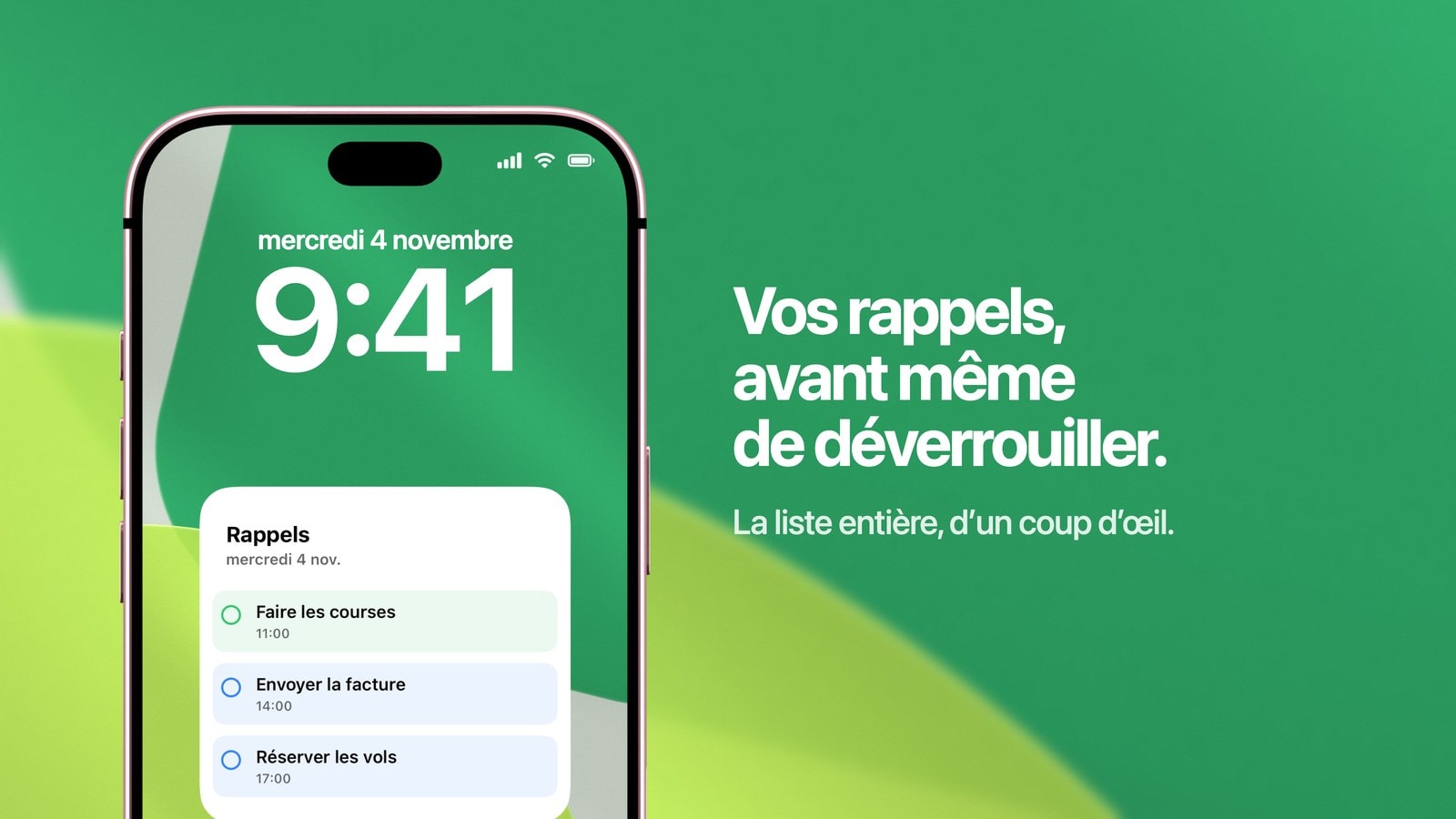
Pour afficher vos rappels sur l’écran verrouillé de l’iPhone, vous avez trois moyens qui n’ont rien à voir entre eux : les notifications, le widget Rappels d’Apple et un fond d’écran qui affiche la liste entière, comme celui de Calendarly. Pour choisir, le plus simple est de partir de l’urgence plutôt que des fonctions : une notification vous interrompt, un widget vous invite à le toucher, un fond d’écran reste sous vos yeux.
Presque toutes les configurations ratées viennent d’un rappel placé au mauvais niveau de cette échelle. Confiez à un fond d’écran un rappel vraiment urgent, et vous le manquerez. Mettez une notification sur une vague tâche « un jour peut-être », et vous vous habituez à balayer vos notifications sans les lire.
Voici à quoi sert chacun de ces trois moyens, comment le mettre en place, et la petite habitude qui décide si tout cela marche encore au bout d’une semaine.
Les notifications, pour ce qui coûte cher à oublier
Un rappel lié à une heure ou à un lieu précis a sa place dans une notification, car c’est la seule des trois solutions capable de vous prévenir quand vous ne regardez pas votre téléphone. Le médicament à 8 h, l’ordonnance à récupérer avant la fermeture de la pharmacie, l’appel à passer tant que le bureau est ouvert : tout cela demande d’être interrompu, et aucun fond d’écran, aussi visible soit-il, ne le remplace.
L’erreur classique consiste à donner une heure inventée à une tâche juste pour qu’elle déclenche une notification. Dès qu’un tiers de vos alertes concerne des tâches qui n’avaient rien d’urgent à cette minute-là, les alertes ne veulent plus rien dire, et celle qui compte vraiment arrive dans une file que vous avez déjà pris l’habitude de balayer sans regarder.
Le widget Rappels sur iPhone, pour la tâche à cocher
Maintenez le doigt sur l’écran verrouillé, touchez Personnaliser, puis Ajouter des widgets, et choisissez Rappels. Si le format vous laisse choisir une liste, prenez-en une courte, comme Aujourd’hui, Courses ou École. Le brancher sur une liste fourre-tout est le meilleur moyen de gâcher un widget pourtant très bien fait : la tâche qu’il affiche est rarement celle dont vous aviez besoin.
Le grand avantage du widget, c’est qu’il reste relié à l’app. Il suit ce que vous y modifiez, s’ouvre au bon endroit, et depuis iOS 17 vous pouvez cocher la tâche affichée sans déverrouiller l’iPhone. S’il n’affiche rien du tout, vérifiez d’abord la liste choisie, puis la synchronisation du compte, et enfin que le rappel n’est pas déjà marqué comme terminé.
- 1Choisissez une liste courte
Entre trois et sept tâches en cours. Une liste de soixante entrées affiche un peu n’importe quoi, et vous cessez vite de lui faire confiance.
- 2Ne datez que ce qui a une date
Donnez une date à une tâche quand cette date change quelque chose, jamais pour la faire apparaître. Avec de fausses dates, votre liste de tâches ne vous signale plus rien d’utile.
- 3Cochez au fur et à mesure
Le widget n’est utile que si ce qui est fait disparaît. Cette habitude de dix secondes rend aussi service aux deux autres solutions.
Choisir la liste affichée par le widget Rappels
Chaque widget Rappels affiche une seule liste, et celle qu’il propose au départ est rarement la bonne. Pour la changer, ouvrez l’éditeur de l’écran verrouillé et touchez le widget lui-même pendant qu’il tremble dans la rangée, et non l’espace vide autour. Un petit panneau s’ouvre avec l’option Liste : vous y trouverez toutes vos listes, et aussi les listes intelligentes comme Aujourd’hui et Programmés si votre version d’iOS les propose.
Aucun réglage ne permet de réunir deux listes dans un même widget. Pour avoir Courses et Travail côte à côte, ajoutez un deuxième widget Rappels près du premier et réglez-le sur l’autre liste : la rangée a la place pour deux widgets larges. Au-delà de deux listes, ou pour voir vos rappels à côté de votre calendrier, la rangée n’a tout simplement plus de place. Un fond d’écran qui réunit plusieurs listes dans une seule carte convient alors mieux.
- 1Ouvrez l’éditeur
Déverrouillez avec Face ID ou Touch ID, maintenez le doigt sur l’écran verrouillé, touchez Personnaliser et choisissez Écran verrouillé.
- 2Touchez le widget Rappels
Touchez le widget dans la rangée sous l’heure. Ses réglages s’ouvrent dans un petit panneau.
- 3Choisissez la liste
Touchez Liste et choisissez celle à afficher, par exemple Aujourd’hui ou Courses. Touchez à côté du panneau pour le fermer, puis touchez OK.
Le fond d’écran, pour les rappels à garder sous les yeux
Certains rappels ne sont ni urgents ni à cocher tout de suite. Ils doivent juste rester devant vous : les trois choses qui feraient de cette journée une bonne journée, la course que vous repoussez depuis des jours, l’appel que vous passerez le moment venu. Pour ceux-là, une notification fait trop de bruit et un widget est trop petit.
Calendarly lit les listes Rappels que vous choisissez, les dessine dans une carte sur le fond d’écran et met ce fond d’écran à jour grâce à une automatisation de l’app Raccourcis. L’app se télécharge gratuitement sur l’App Store, tout se passe sur l’iPhone et il n’y a aucun compte à créer. En contrepartie, la mise à jour n’est pas immédiate : quand vous cochez un rappel, l’image déjà affichée ne change pas, et la tâche disparaît à la prochaine mise à jour du fond d’écran.
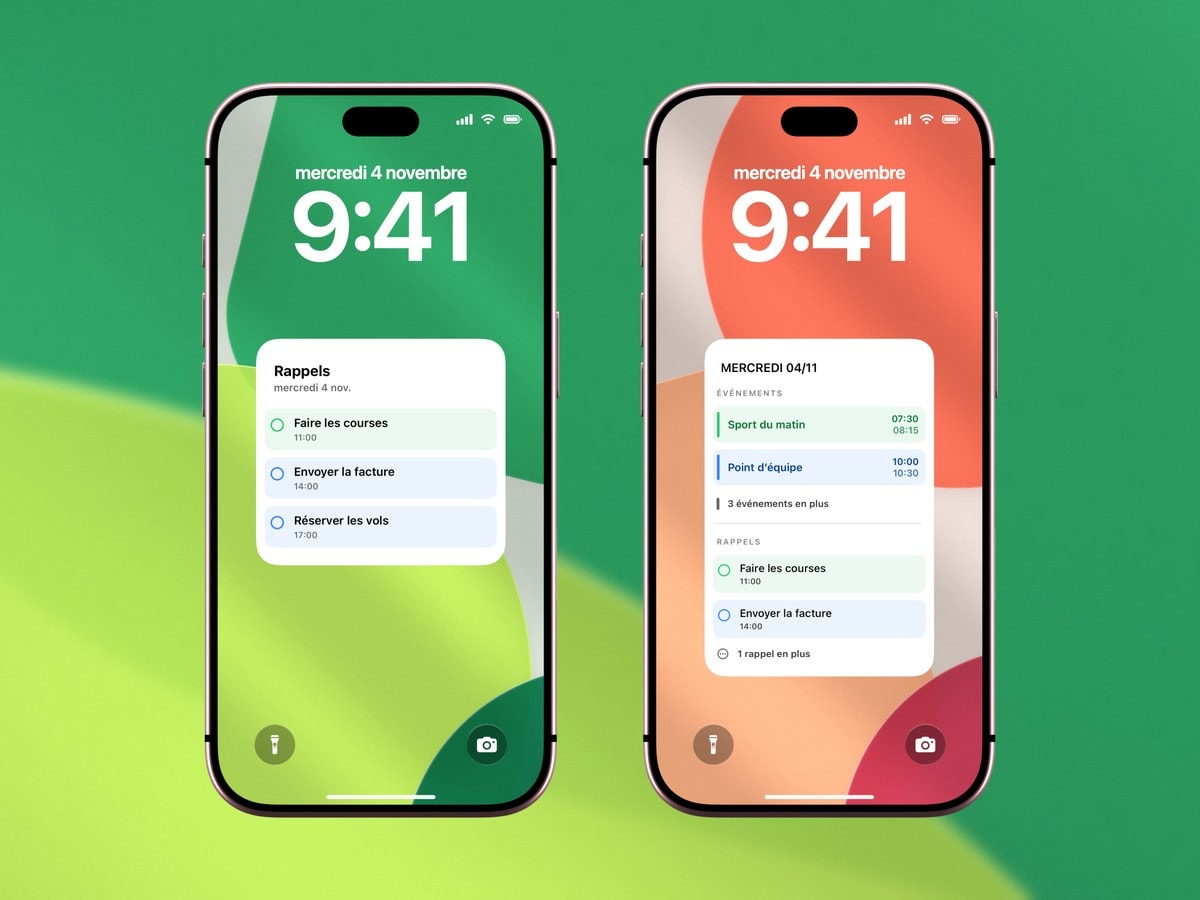
En direct, relié à l’app et interactif sur les versions récentes d’iOS. Une tâche à la fois.
Une courte liste en entier, mise à jour aux heures de votre choix, et assez discrète pour rester sous vos yeux toute la journée.
L’habitude qui fait que ça dure
Quelle que soit la solution choisie, elle ne tient que si la liste est bien écrite et élaguée sans pitié. Une liste visible et toujours pleine cesse d’être lue au bout de quatre jours environ : l’œil finit par traiter tout le bloc comme un simple décor. C’est ainsi que fonctionne l’attention, et la volonté n’y peut rien.
- Commencez par un verbe
« Appeler le dentiste » vous dit quoi faire. « Question rendez-vous dentiste » vous oblige à reconstituer la tâche chaque fois que vous la lisez.
- Laissez les détails dans l’app
Adresses, liens, numéros de téléphone et notes ont leur place dans Rappels. Sur l’écran verrouillé, il suffit de savoir quoi faire.
- Affichez moins de tâches que vous n’en avez
Trois à cinq. Si tout est visible, plus rien ne se voit, et vous finirez par ignorer l’écran que vous avez préparé.
- Corrigez la liste avant la mise en page
Si le fond d’écran paraît en désordre, c’est que la liste l’est. Ranger la liste va plus vite que redessiner la carte.
Sources
Questions fréquentes
De trois façons : les notifications de Rappels, le widget Rappels d’Apple, ou un fond d’écran généré qui affiche les listes de votre choix, comme celui de Calendarly. Chacune convient à un degré d’urgence différent.
Ouvrez l’éditeur de l’écran verrouillé, touchez le widget Rappels lui-même, puis touchez Liste et choisissez la liste. Chaque widget affiche une seule liste.
Non. Chaque widget affiche une seule liste. Ajoutez un deuxième widget pour une autre liste, ou passez par un fond d’écran comme celui de Calendarly, qui réunit plusieurs listes.
Vérifiez la liste choisie pour le widget, puis la synchronisation du compte, l’accès quand l’iPhone est verrouillé, un éventuel mode Concentration actif, et enfin que le rappel n’est pas déjà terminé.
Non. L’écran verrouillé ne propose que les tailles prévues par iOS. Pour une liste plus longue, utilisez un widget sur l’écran d’accueil ou un fond d’écran.
Non. La tâche terminée disparaît à la prochaine mise à jour, programmée ou lancée à la main.
Seulement quand vous cochez un rappel dans un widget ou une Activité en direct de Calendarly : il est alors marqué comme terminé. Calendarly ne modifie ni ne supprime jamais rien d’autre.