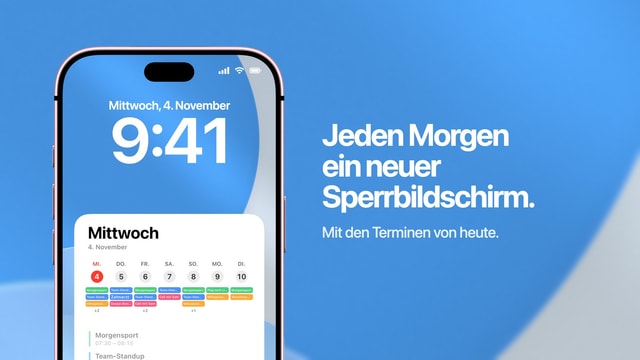
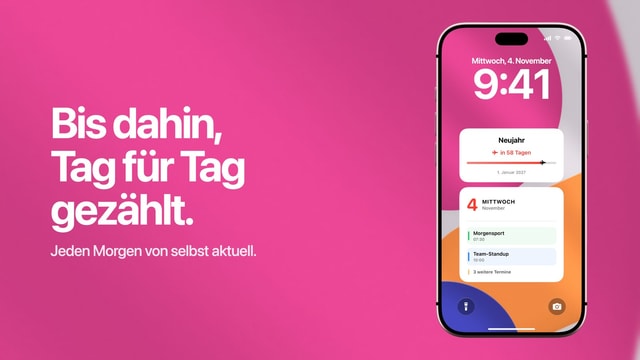
Erinnerungen auf dem iPhone-Sperrbildschirm anzeigen: drei Wege
Leg Apples Erinnerungen-Widget an, stell die passende Liste ein oder hol dir ganze Listen ins Hintergrundbild, wenn eine Liste nicht reicht.
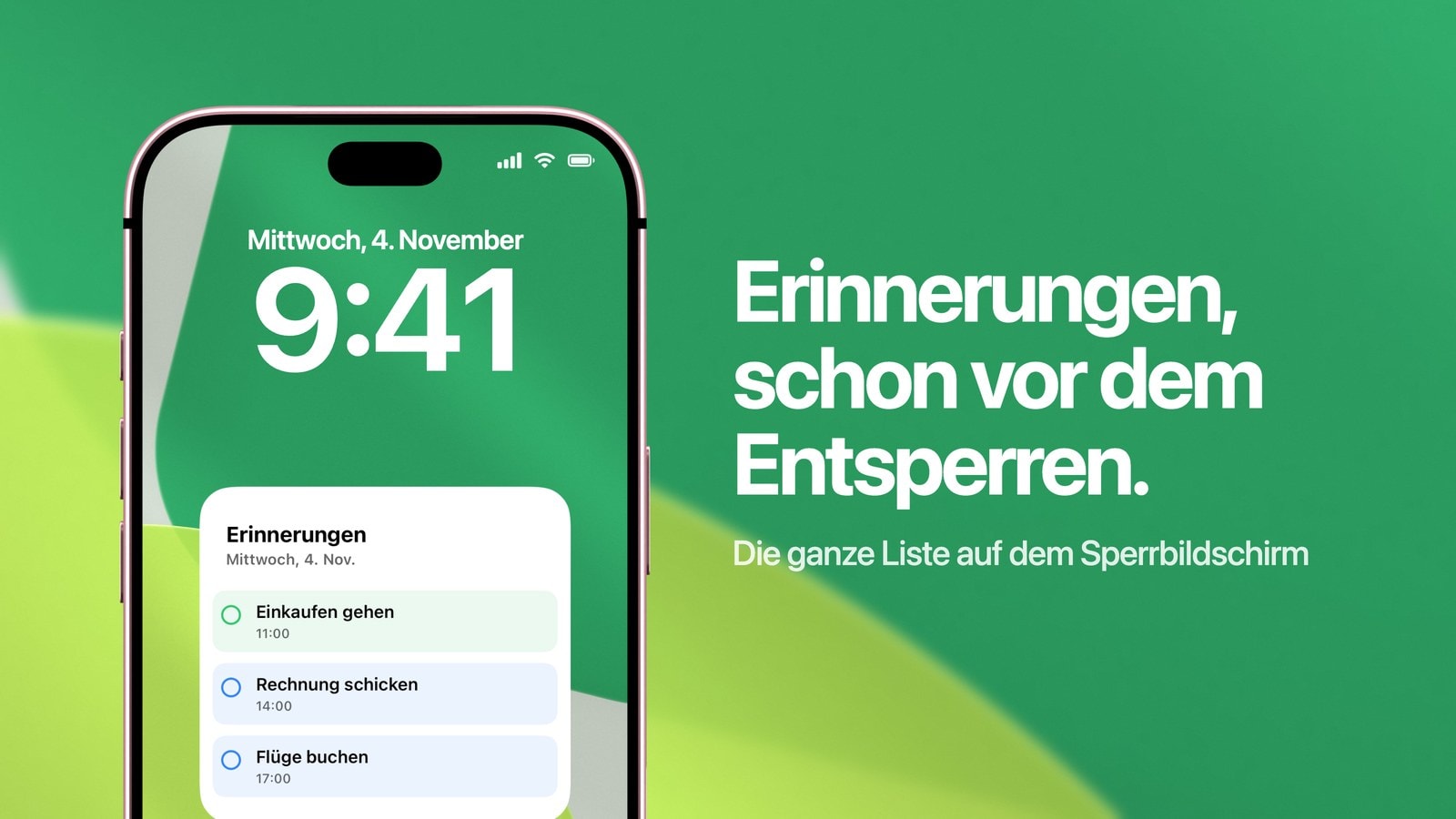
Um Erinnerungen auf dem iPhone-Sperrbildschirm anzuzeigen, gibt es drei grundverschiedene Wege: Mitteilungen, Apples Erinnerungen-Widget und ein Hintergrundbild, auf dem deine Listen stehen. Für das Hintergrundbild gibt es Calendarly, eine iPhone-App, die deine Erinnerungen direkt ins Bild zeichnet. Welcher Weg passt, entscheidest du am besten nach Dringlichkeit und weniger nach Funktionen. Eine Mitteilung unterbricht dich, ein Widget will angetippt werden, ein Hintergrundbild bleibt einfach im Blick.
Die meisten verkorksten Sperrbildschirme entstehen, weil etwas auf dem falschen Weg gelandet ist. Steht eine wirklich zeitkritische Erinnerung nur im Hintergrundbild, verpasst du sie. Schickt dir eine vage Aufgabe für irgendwann eine Mitteilung, gewöhnst du dir an, Mitteilungen ungelesen wegzuwischen.
Hier liest du, wofür jeder Weg gedacht ist, wie du ihn einrichtest und welche kleine Gewohnheit entscheidet, ob das Ganze nach der ersten Woche noch funktioniert.
Mitteilungen für alles, was nicht warten kann
Eine Erinnerung mit fester Uhrzeit oder festem Ort gehört in eine Mitteilung. Von den drei Wegen erreicht nur sie dich auch dann, wenn du gar nicht aufs iPhone schaust. Die Tablette um acht, das Rezept, das du vor Ladenschluss in der Apotheke einlösen musst, der Anruf, solange im Büro noch jemand ist: Das alles braucht eine Unterbrechung, und kein Hintergrundbild kann sie ersetzen, egal wie gut man es sieht.
Vermeide aber, Uhrzeiten zu erfinden, nur damit eine Aufgabe als Mitteilung kommt. Gehört erst ein Drittel deiner Hinweise zu Aufgaben, die in dieser Minute gar nicht fällig waren, bedeuten die Hinweise nichts mehr. Die wirklich dringende Erinnerung landet dann in einem Stapel, den du längst ungelesen wegwischst.
Das Erinnerungen-Widget für die eine Sache, die du abhaken willst
Halte den Finger auf dem Sperrbildschirm, tippe auf „Anpassen“, dann auf „Widgets hinzufügen“ und wähle „Erinnerungen“. Lässt dich das Widget in seiner Größe eine Liste wählen, nimm eine kurze, etwa „Heute“, Besorgungen oder Schule. Am häufigsten macht man ein gutes Widget nutzlos, indem man es auf eine ungefilterte Sammelliste einstellt: Der Eintrag, den es dann zeigt, ist selten der, den du gerade brauchst.
Der Vorteil des Widgets: Es bleibt mit der App verbunden. Änderungen in der App tauchen darin auf, ein Tippen öffnet die richtige Stelle, und ab iOS 17 kannst du den angezeigten Eintrag abhaken, ohne das iPhone zu entsperren. Zeigt das Widget gar nichts an, prüfe zuerst die gewählte Liste, dann die Synchronisierung deines Accounts und zuletzt, ob die Erinnerung überhaupt noch offen ist.
- 1Nimm eine kurze, klare Liste
Drei bis sieben offene Einträge. Bei einer Liste mit sechzig Einträgen zeigt das Widget irgendetwas, und bald traust du ihm nicht mehr.
- 2Vergib Fälligkeitsdaten ehrlich
Gib einer Aufgabe nur dann ein Datum, wenn es wirklich etwas an ihr ändert. Mit erfundenen Daten verliert deine Aufgabenliste ihre Aussagekraft.
- 3Hake Erledigtes sofort ab
Das Widget lebt davon, dass Erledigtes verschwindet. Die Gewohnheit kostet dich zehn Sekunden und hält auch die beiden anderen Wege brauchbar.
Erinnerungen-Widget: Liste ändern
Jedes Erinnerungen-Widget zeigt genau eine Liste, und die voreingestellte ist selten die, die du willst. Um sie zu ändern, öffnest du die Bearbeitung des Sperrbildschirms und tippst direkt auf das Widget, solange es in der Reihe wackelt. Ein Tippen in den leeren Bereich daneben bringt nichts. Es öffnet sich ein kleines Fenster mit der Option „Liste“. Dort findest du alle deine Listen, je nach iOS-Version auch die intelligenten Listen wie „Heute“ und „Geplant“.
Eine Einstellung, die zwei Listen in einem Widget zusammenführt, gibt es nicht. Willst du Besorgungen und Arbeit nebeneinander sehen, legst du neben das erste ein zweites Erinnerungen-Widget und stellst darin die andere Liste ein, denn die Reihe hat Platz für zwei breite Widgets. Brauchst du mehr als zwei Listen oder deine Erinnerungen neben dem Kalender, ist die Widget-Reihe schlicht voll. Dann passt ein Hintergrundbild besser, das mehrere Listen in eine Karte zeichnet.
- 1Bearbeitung öffnen
Entsperre das iPhone mit Face ID oder Touch ID, halte den Finger auf dem Sperrbildschirm, tippe auf „Anpassen“ und wähle den Sperrbildschirm aus.
- 2Auf das Erinnerungen-Widget tippen
Tippe in der Widget-Reihe unter der Uhr auf das Widget. Seine Einstellungen öffnen sich in einem kleinen Fenster.
- 3Liste auswählen
Tippe auf „Liste“ und wähle die Liste, die du sehen willst, zum Beispiel „Heute“ oder Einkaufen. Tippe außerhalb des Fensters und danach auf „Fertig“.
Erinnerungen dauerhaft im Sperrbildschirm: das Hintergrundbild
Manche Erinnerungen sind weder dringend noch etwas zum Antippen. Sie sollen dir einfach immer wieder begegnen: die drei Dinge, die den Tag zu einem guten Tag machen würden, die Besorgung, die du ständig aufschiebst, der Anruf, den du machst, sobald die passende Uhrzeit da ist. Dafür sind Mitteilungen zu laut und ein Widget ist zu klein.
Calendarly liest die Listen aus Erinnerungen, die du auswählst, zeichnet sie als Karte ins Hintergrundbild und aktualisiert das Bild über eine Automation in der App „Kurzbefehle“. Alles passiert auf dem iPhone, ein Konto brauchst du nicht, und laden kannst du die App kostenlos im App Store. Der Haken: Es passiert nicht sofort. Hakst du etwas ab, bleibt das Bild auf dem Bildschirm, wie es ist, und der Eintrag verschwindet erst, wenn das Bild das nächste Mal neu erstellt wird.
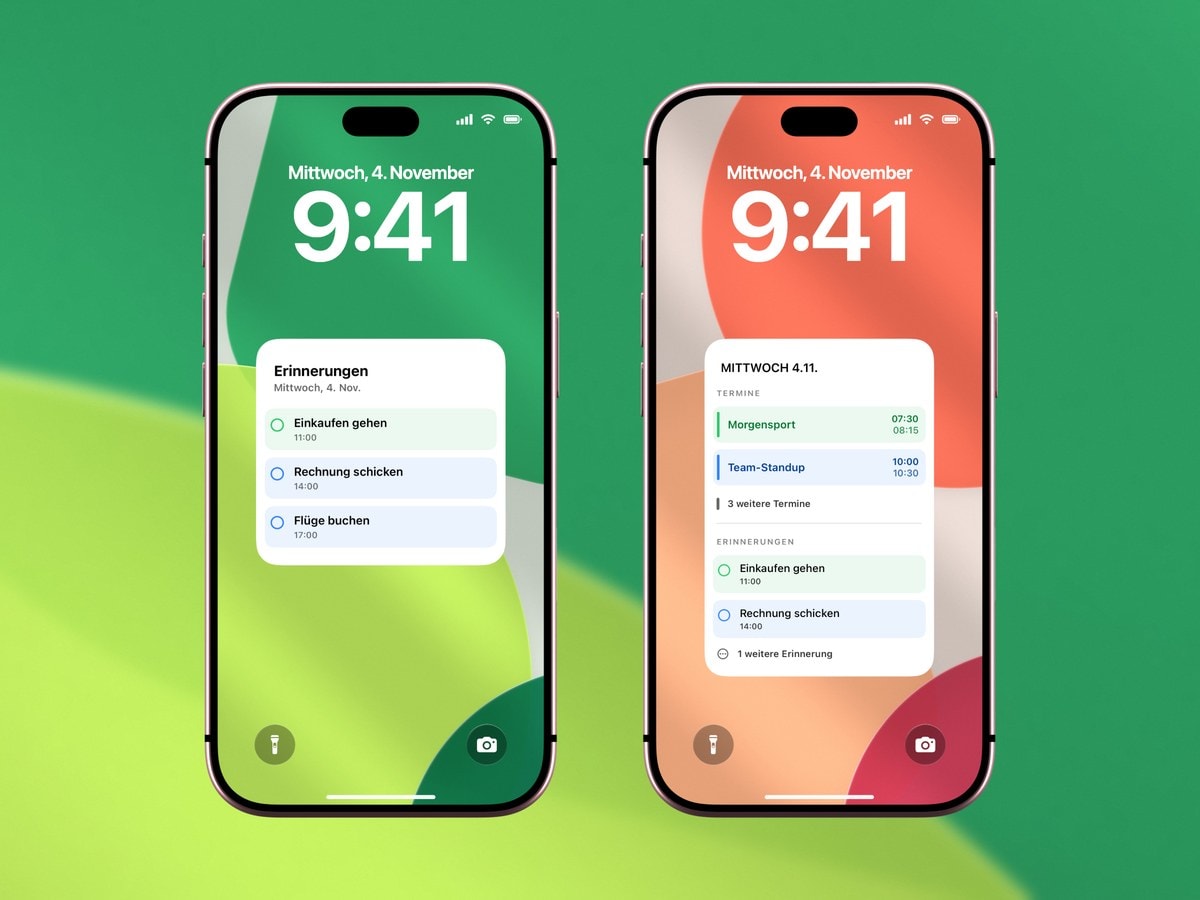
Immer aktuell, mit der App verbunden und unter neueren iOS-Versionen interaktiv. Dafür zeigt es immer nur einen Eintrag.
Platz für eine kurze Liste, aktualisiert nach deinem Zeitplan und so ruhig, dass es dich den ganzen Tag nicht stört.
Damit es auch nach Wochen noch funktioniert
Egal welchen Weg du wählst: Ob er sich hält, hängt davon ab, wie die Liste formuliert ist und wie konsequent du sie ausmistest. Eine sichtbare Liste, die immer voll ist, liest nach etwa vier Tagen niemand mehr, und das Auge nimmt den ganzen Block nur noch als Muster wahr. So funktioniert Aufmerksamkeit, und das trifft auch sehr disziplinierte Menschen.
- Schreib ein Verb hinein
„Zahnarzt anrufen“ sagt dir, was zu tun ist. Bei „Zahnarzt wegen Termin“ musst du dir die Aufgabe jedes Mal neu zusammenreimen.
- Lass die Details in der App
Adressen, Links, Telefonnummern und Notizen gehören in die Erinnerungen-App. Auf dem Sperrbildschirm reicht, was du entscheiden musst.
- Zeig weniger, als du hast
Drei bis fünf Einträge. Ist alles sichtbar, siehst du nichts mehr, und bald ignorierst du genau den Bildschirm, den du dir selbst eingerichtet hast.
- Räum zuerst die Liste auf
Wirkt das Hintergrundbild chaotisch, ist die Liste chaotisch. Die Quelle aufzuräumen geht schneller, als die Karte neu zu gestalten.
Quellen
Häufige Fragen
Auf drei Wegen: mit Mitteilungen, mit Apples Erinnerungen-Widget oder mit einem erstellten Hintergrundbild, das ausgewählte Listen zeigt. Jeder Weg passt zu einer anderen Dringlichkeit.
Öffne die Bearbeitung des Sperrbildschirms, tippe direkt auf das Erinnerungen-Widget, dann auf „Liste“ und wähle die gewünschte Liste. Jedes Widget zeigt eine Liste.
Nein, jedes Widget zeigt genau eine Liste. Für eine zweite Liste legst du ein zweites Widget an, oder du nimmst ein Hintergrundbild wie das von Calendarly, das mehrere Listen zusammen zeichnet.
Prüfe, welche Liste im Widget eingestellt ist, dann die Synchronisierung deines Accounts, den Zugriff im gesperrten Zustand unter „Face ID & Code“, ob ein Fokus aktiv ist und ob die Erinnerung noch offen ist.
Nein. Auf dem Sperrbildschirm gibt es nur die Größen, die das System vorgibt. Für eine längere Liste nimmst du ein Widget auf dem Home-Bildschirm oder ein Hintergrundbild.
Nein. Der erledigte Eintrag verschwindet, wenn das Bild das nächste Mal neu erstellt wird, nach Zeitplan oder wenn du es von Hand startest.
Nur wenn du eine Erinnerung in einem Calendarly-Widget oder einer Live-Aktivität abhakst, wird sie als erledigt markiert. Bearbeitet oder gelöscht wird nie etwas.