Cómo poner recordatorios en la pantalla de bloqueo del iPhone
Añade el widget de Recordatorios de Apple, elige qué lista muestra o deja la lista completa en el fondo de pantalla cuando una sola lista se queda corta.
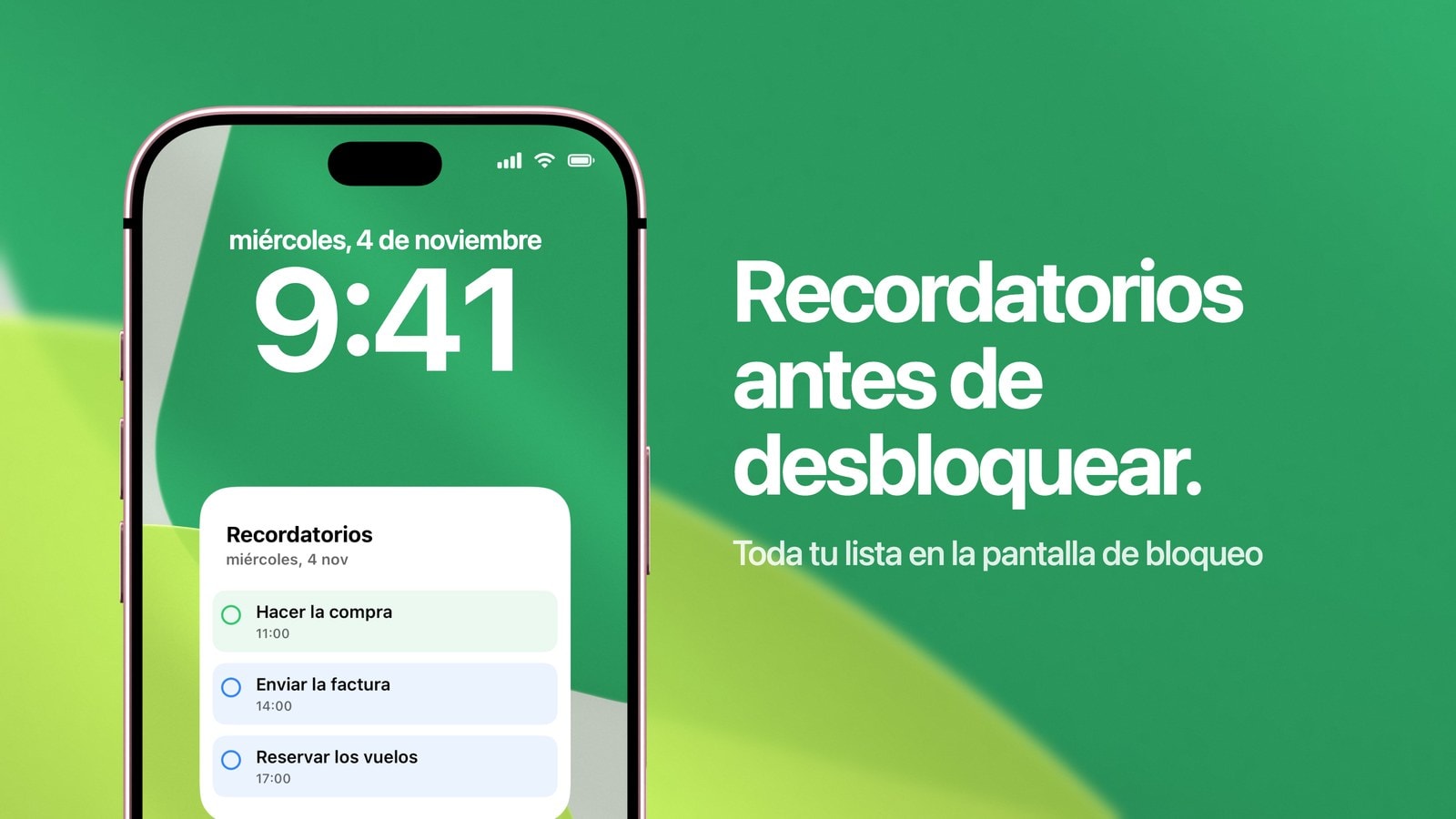
Para poner recordatorios en la pantalla de bloqueo del iPhone hay tres caminos: las notificaciones de Recordatorios, el widget de Recordatorios de Apple y un fondo de pantalla que dibuja tus listas, como el que crea Calendarly. Para elegir, fíjate en la urgencia de cada cosa más que en las funciones: una notificación te interrumpe, un widget te invita a tocarlo y un fondo de pantalla simplemente se queda a la vista.
Casi todas las pantallas de bloqueo mal montadas fallan por lo mismo: cada cosa está en el escalón que no le toca. Si confías al fondo de pantalla un recordatorio con hora crítica, se te pasará. Si a una tarea vaga de «algún día» le pones notificación, te acostumbras a descartar los avisos sin leerlos.
Aquí verás para qué sirve cada opción, cómo se configura y el pequeño hábito que decide si todo sigue funcionando después de la primera semana.
Notificaciones, para lo que cuesta caro olvidar
Un recordatorio con una hora o un lugar concretos necesita una notificación, porque es la única de las tres opciones que te avisa aunque no estés mirando el móvil. La pastilla de las ocho, la receta antes de que cierre la farmacia, la llamada que tienes que hacer mientras la oficina sigue abierta: todo eso necesita interrumpirte, y ningún fondo de pantalla, por visible que sea, hace ese trabajo.
Lo que conviene evitar es inventarse horas para que algo llegue como notificación. Cuando un tercio de tus avisos son tareas que en realidad no tocaban a esa hora, los avisos dejan de significar nada, y el urgente de verdad llega a una pila que ya has aprendido a apartar sin mirar.
El widget de Recordatorios, para una tarea pendiente que puedes tachar
Mantén pulsada la pantalla de bloqueo, toca «Personalizar», luego «Añadir widgets» y elige Recordatorios. Si el formato te deja escoger lista, elige una corta, como Hoy, Recados o Clase. Darle la lista donde lo apuntas todo sin filtrar es la forma más habitual de estropear un widget perfectamente útil, porque la tarea que te enseña rara vez es la que necesitabas.
La ventaja del widget es que sigue conectado a la app. Refleja los cambios que haces en Recordatorios, al tocarlo se abre justo donde hace falta y, desde iOS 17, puedes completar la tarea que se ve sin desbloquear el iPhone. Si no aparece nada, revisa primero qué lista tiene elegida, después la sincronización de la cuenta y, por último, si el recordatorio sigue pendiente.
- 1Elige una lista concreta
De tres a siete tareas pendientes. Si la lista tiene sesenta, el widget te enseña una cualquiera y acabas por no fiarte de él.
- 2Pon fechas de verdad
Ponle fecha a una tarea solo cuando la fecha importa. Las fechas inventadas para que algo salga en pantalla acaban haciendo que ninguna fecha signifique nada.
- 3Tacha las cosas al terminarlas
Todo funciona si lo terminado desaparece. Son diez segundos, y también mantienen útiles las otras dos opciones.
Cómo elegir qué lista muestra el widget de Recordatorios
Cada widget de Recordatorios muestra una sola lista, y la que trae de inicio casi nunca es la que quieres. Para cambiarla, abre el editor de la pantalla de bloqueo y toca el propio widget mientras se mueve en la fila, no el espacio vacío de alrededor. Se abre un pequeño panel con la opción «Lista», y ahí están todas tus listas, además de listas inteligentes como Hoy y Programado si tu versión de iOS las ofrece.
No hay ningún ajuste que junte dos listas en un mismo widget. Si quieres Recados y Trabajo una al lado de la otra, añade un segundo widget de Recordatorios junto al primero y ponle la otra lista: en la fila caben dos widgets anchos. Con más de dos listas, o si quieres los recordatorios junto a tu calendario, la fila de widgets ya no da para más, y encaja mejor un fondo de pantalla que dibuje varias listas en una misma tarjeta.
- 1Abre el editor
Desbloquea con Face ID o Touch ID, mantén pulsada la pantalla de bloqueo, toca «Personalizar» y elige la pantalla de bloqueo.
- 2Toca el widget de Recordatorios
Toca el widget en la fila que hay bajo el reloj. Sus ajustes se abren en un pequeño panel.
- 3Elige la lista
Toca «Lista» y elige la que quieras ver, por ejemplo Hoy o Compras. Toca fuera del panel y después toca «OK».
El fondo de pantalla, para lo que quieres tener siempre delante
Hay recordatorios que no son urgentes ni hace falta tocar; solo tienen que seguir a la vista: las tres cosas que harían de hoy un buen día, el recado que llevas semanas aplazando, la llamada que harás cuando sea buen momento. Para eso una notificación hace demasiado ruido y un widget se queda pequeño.
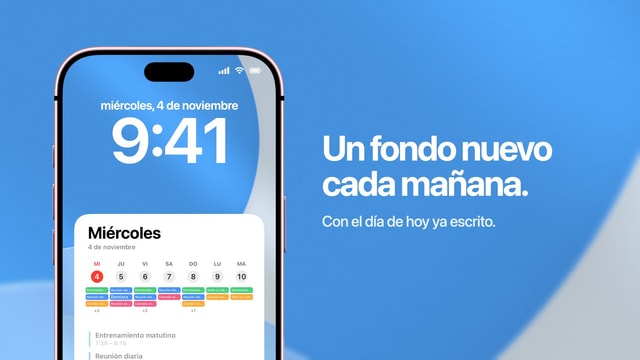
Calendarly lee las listas de Recordatorios que elijas, las dibuja en una tarjeta sobre el fondo de pantalla y lo actualiza con una automatización de Atajos. Todo ocurre en el iPhone y no tienes que crear ninguna cuenta. La app se descarga gratis desde el App Store. Lo que pierdes es la inmediatez: al completar una tarea, el fondo que ya tienes en pantalla no cambia, y la tarea desaparece la próxima vez que se genere.
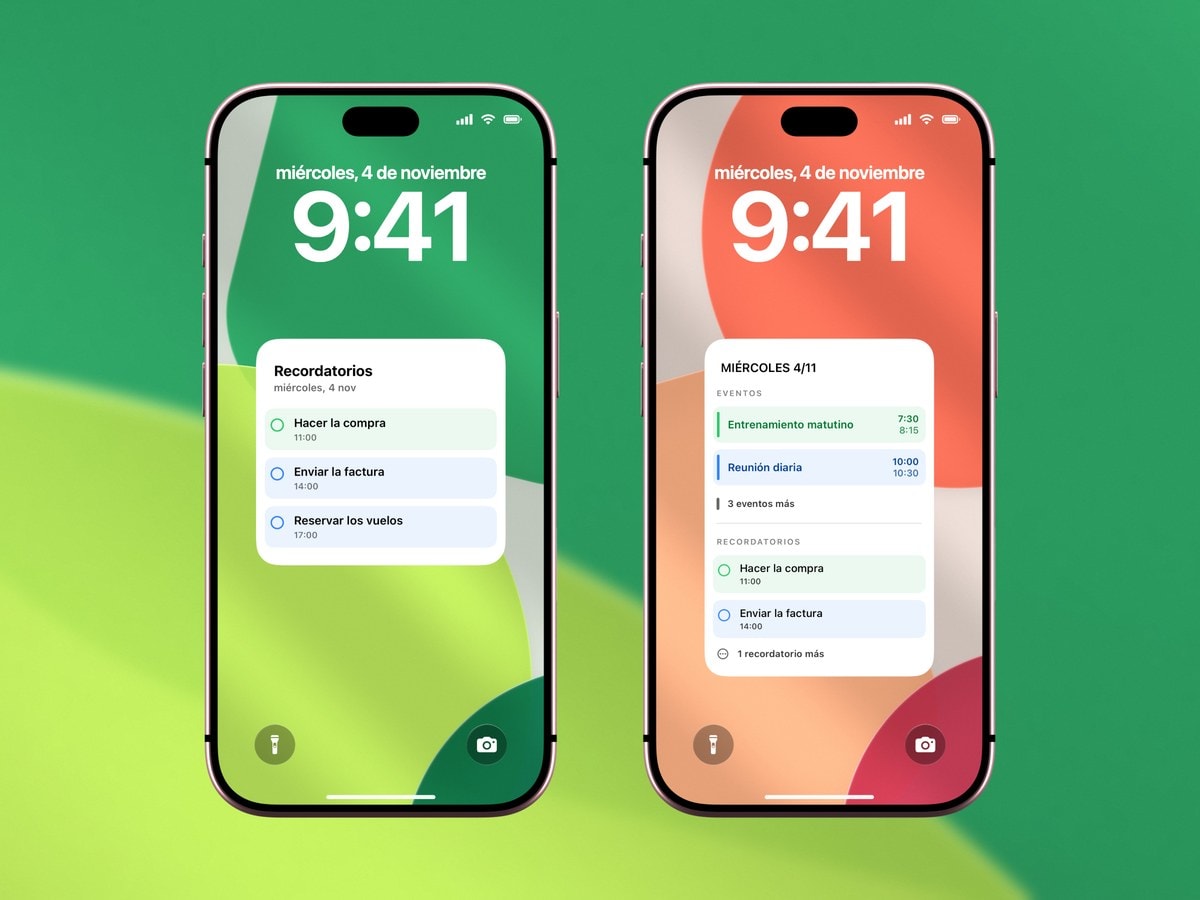
Siempre al día, conectado a la app y con el que puedes interactuar en las versiones recientes de iOS. Una tarea cada vez.
Cabe tu lista corta, se actualiza cuando tú decides y es lo bastante discreto para tenerlo delante todo el día.
El hábito que hace que funcione
Elijas la opción que elijas, lo que decide si dura es cómo escribes la lista y lo implacable que eres al recortarla. Una lista visible que siempre está llena deja de leerse en unos cuatro días, y la vista aprende a tratar todo el bloque como si fuera decoración. Le pasa a cualquiera, por disciplinado que sea: así funciona la atención.
- Empieza con un verbo
«Llamar al dentista» te dice qué hacer. «Duda cita dentista» te obliga a reconstruir la tarea cada vez que la lees.
- Deja el contexto en la app
Direcciones, enlaces, teléfonos y notas van dentro de Recordatorios. En la pantalla de bloqueo solo hace falta la decisión.
- Enseña menos tareas de las que tienes
Entre tres y cinco. Si todo está a la vista, nada lo está, y acabarás ignorando la pantalla que tú mismo has montado.
- Arregla la lista antes que el diseño
Si el fondo de pantalla parece un caos, es que la lista lo es. Ordenar el origen es más rápido que rediseñar la tarjeta.
Fuentes
Preguntas frecuentes
Hay tres formas: las notificaciones de Recordatorios, el widget de Recordatorios de Apple o un fondo de pantalla generado que muestra las listas que elijas. Cada una encaja con un nivel de urgencia distinto.
Abre el editor de la pantalla de bloqueo, toca el propio widget de Recordatorios, luego toca «Lista» y elige la que quieras. Cada widget muestra una sola lista.
No. Cada widget muestra una única lista. Añade un segundo widget para una segunda lista, o usa un fondo de pantalla como el de Calendarly, que dibuja varias listas juntas.
Comprueba qué lista tiene elegida el widget y, después, la sincronización de la cuenta, el acceso con el iPhone bloqueado, si tienes algún modo de Concentración activo y si el recordatorio sigue pendiente.
No. La pantalla de bloqueo solo ofrece los tamaños que define el sistema. Si necesitas ver una lista más larga, usa un widget en la pantalla de inicio o un fondo de pantalla.
No. La tarea completada desaparece la próxima vez que se genere el fondo, sea a la hora programada o cuando lo generes a mano.
Solo cuando marcas un recordatorio en un widget o una Actividad en directo de Calendarly, y lo único que hace es darlo por completado. Nunca edita ni borra nada.