Come mettere i promemoria sul blocco schermo dell’iPhone
Aggiungi il widget Promemoria di Apple e scegli quale lista mostra, oppure porta le tue liste sullo sfondo quando una sola non basta.
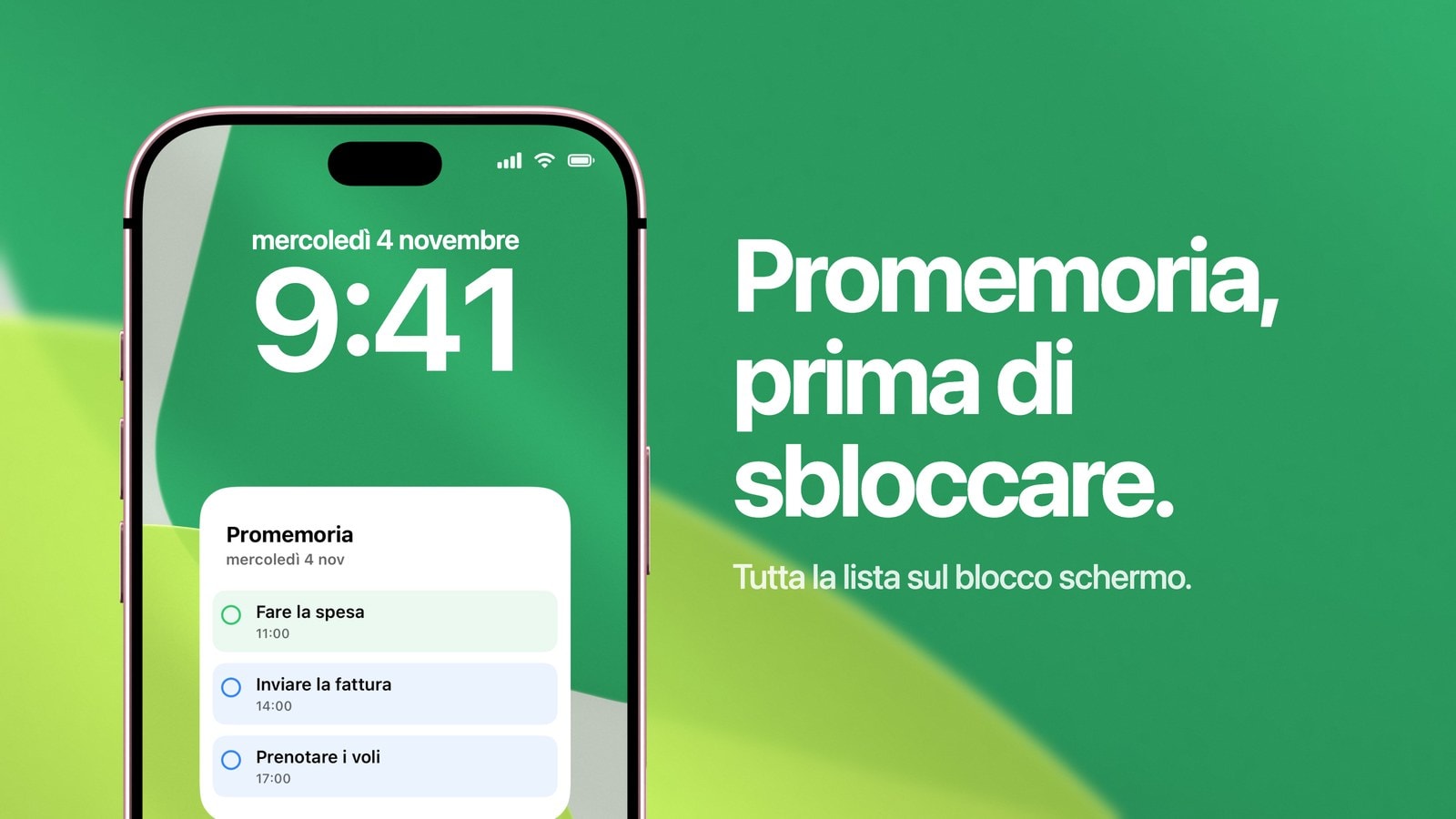
Per avere i promemoria sul blocco schermo dell’iPhone hai tre strade davvero diverse: le notifiche, il widget Promemoria di Apple e uno sfondo che mostra le tue liste, come quello che disegna Calendarly. Per scegliere conviene ragionare sull’urgenza più che sulle funzioni: la notifica ti interrompe, il widget ti invita a toccarlo, lo sfondo resta lì sotto i tuoi occhi.
Quasi ogni schermata di blocco che non funziona nasce da un promemoria messo sul gradino sbagliato di questa scala. Se affidi allo sfondo una cosa che ha un’ora precisa, prima o poi te la perdi. Se invece dai una notifica a un vago «prima o poi», ti abitui a scartare le notifiche senza leggerle.
Qui sotto trovi a cosa serve ciascuna delle tre strade, come impostarla e la piccola abitudine che decide se tutto questo funziona ancora dopo la prima settimana.
Le notifiche, per le cose che costano care se le dimentichi
Un promemoria legato a un’ora o a un luogo precisi va affidato a una notifica, perché è l’unica delle tre strade che ti raggiunge anche quando non stai guardando il telefono. La medicina alle otto, la ricetta da ritirare prima che la farmacia chiuda, la telefonata da fare finché l’ufficio è aperto: sono cose che devono interromperti, e nessuno sfondo, per quanto in vista, può fare le veci di una notifica.
L’errore da evitare è inventarsi orari per far arrivare tutto come notifica. Quando un terzo degli avvisi riguarda cose che a quell’ora non andavano fatte davvero, gli avvisi smettono di dirti qualcosa, e quello urgente sul serio arriva in mezzo a una fila di notifiche che hai già imparato a far sparire con un gesto.
Il widget Promemoria su iPhone, per una cosa da spuntare
Tieni premuta la schermata di blocco, tocca Personalizza, poi Aggiungi widget e scegli Promemoria. Se il formato del widget ti fa scegliere un elenco, prendine uno breve: Oggi, Commissioni, Scuola. Collegarlo a una lista generica, senza alcun filtro, è il modo più comune per rendere inutile un widget che di per sé funziona benissimo, perché la voce che ti mostra è di rado quella che ti serviva.
Il widget ha il vantaggio di restare collegato all’app: mostra le modifiche che fai in Promemoria, quando lo tocchi ti porta nel punto giusto e, da iOS 17 in poi, ti fa completare la voce che vedi senza sbloccare l’iPhone. Se non compare niente, controlla prima quale elenco è selezionato, poi la sincronizzazione dell’account e infine se il promemoria è ancora da completare.
- 1Scegli un elenco mirato
Da tre a sette voci ancora da fare. Una lista con sessanta voci ti mostra una cosa qualsiasi, e presto smetti di fidarti.
- 2Metti solo date vere
Dai una scadenza a un promemoria solo quando quella data cambia qualcosa. Una data messa per far comparire la voce è una data finta, e con le date finte la lista non ti dice più cosa conta davvero.
- 3Spunta le cose appena le hai fatte
Tutto funziona solo se ciò che è fatto sparisce dalla vista. Ci vogliono dieci secondi, e così restano utili anche le altre due strade.
Come scegliere la lista che mostra il widget Promemoria
Ogni widget Promemoria mostra un solo elenco, e quello di partenza di solito non è quello che vuoi. Per cambiarlo apri l’editor della schermata di blocco e tocca il widget vero e proprio mentre trema nella riga, senza toccare lo spazio vuoto intorno. Si apre un piccolo pannello con l’opzione Elenco: lì trovi tutte le tue liste, più gli elenchi smart come Oggi e Programmati, se la tua versione di iOS li prevede.
Non c’è un’impostazione che unisca due liste in un solo widget. Se vuoi Commissioni e Lavoro una accanto all’altra, aggiungi un secondo widget Promemoria vicino al primo e assegnagli l’altra lista: nella riga c’è posto per due widget larghi. Se le liste sono più di due, o se vuoi i promemoria accanto al calendario, nella riga dei widget lo spazio è finito, e ti conviene uno sfondo che disegna più liste in una sola scheda.
- 1Apri l’editor
Sblocca l’iPhone con Face ID o Touch ID, tieni premuta la schermata di blocco, tocca Personalizza e scegli Schermata di blocco.
- 2Tocca il widget Promemoria
Tocca il widget nella riga sotto l’orologio. Le sue impostazioni si aprono in un piccolo pannello.
- 3Scegli la lista
Tocca Elenco e scegli la lista da mostrare, per esempio Oggi o Spesa. Tocca fuori dal pannello, poi tocca Fine.
I promemoria sullo sfondo dell’iPhone, per le cose da tenere sott’occhio
Alcuni promemoria non sono urgenti e non chiedono un tocco: devono solo restarti davanti agli occhi, come le tre cose che renderebbero buona la giornata, la commissione che continui a rimandare o la telefonata da fare quando sarà l’ora giusta. Per cose così le notifiche sono troppo invadenti e il widget è troppo piccolo.
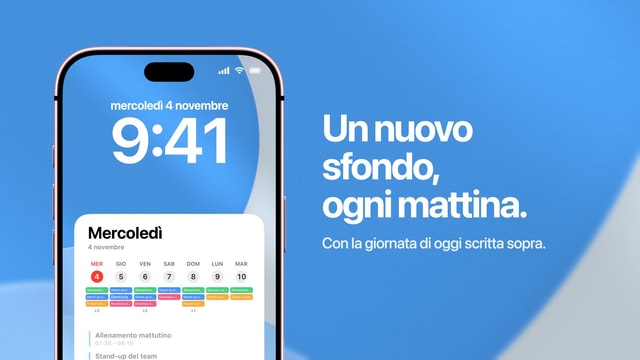
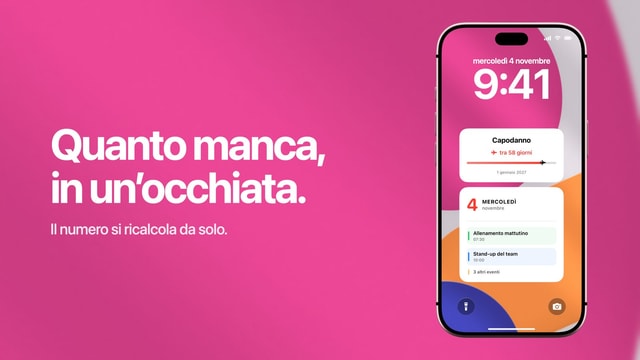
Calendarly legge le liste di Promemoria che scegli, le disegna in una scheda sullo sfondo e aggiorna lo sfondo con un’automazione di Comandi Rapidi. Tutto succede sull’iPhone e non serve creare un account. In cambio rinunci all’immediatezza: se completi una voce, l’immagine già sullo schermo resta com’è, e la voce sparisce quando lo sfondo viene ridisegnato.
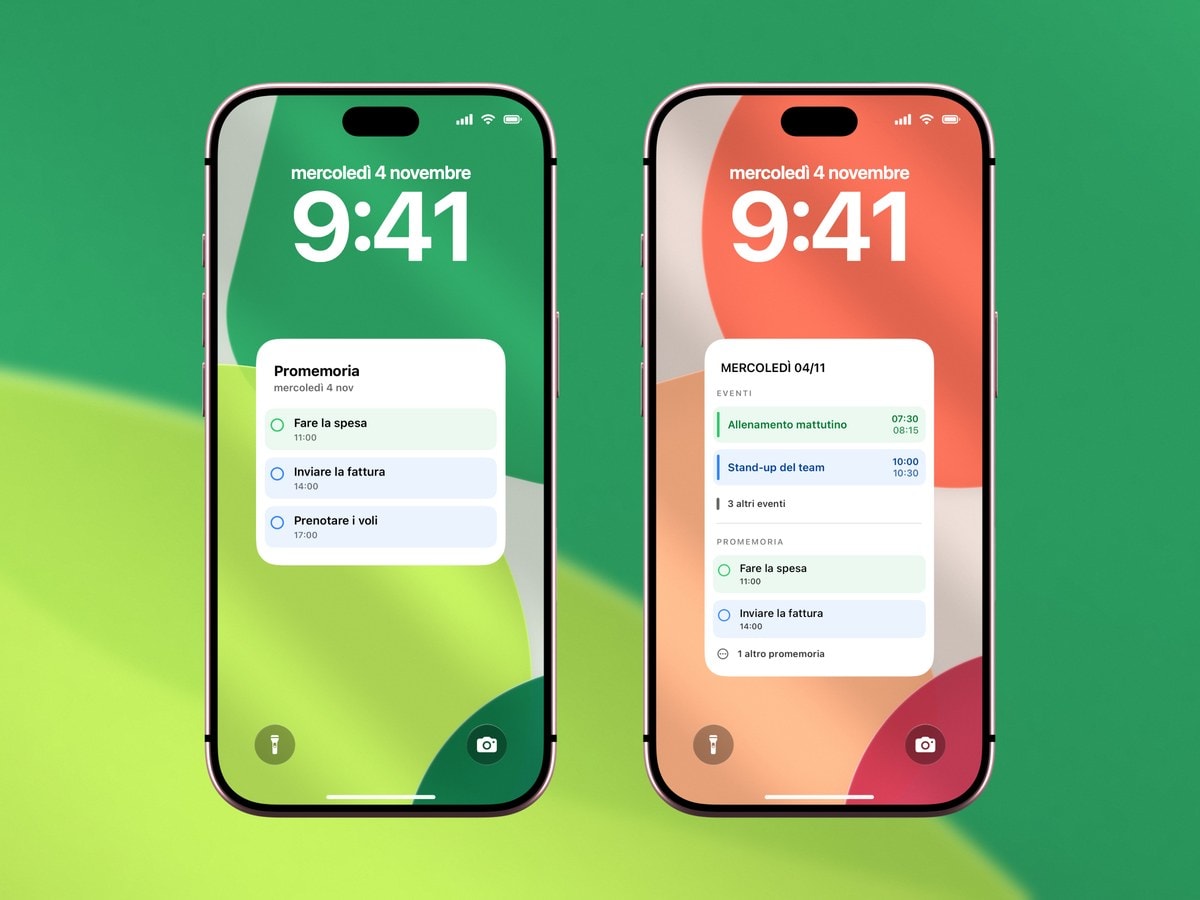
Sempre aggiornato, collegato all’app e interattivo con le versioni recenti di iOS. Mostra una voce alla volta.
Ha spazio per una lista breve, si aggiorna negli orari che scegli tu e non dà fastidio anche se resta lì tutto il giorno.
L’abitudine che fa durare tutto
Qualunque strada scegli, a farla durare sono due cose: come scrivi la lista e quanto la sfoltisci, senza pietà. Una lista sempre in vista e sempre piena smette di essere letta in circa quattro giorni, perché l’occhio impara a vedere tutto il blocco come un motivo decorativo. La forza di volontà c’entra poco, l’attenzione funziona così.
- Comincia con un verbo
«Chiama il dentista» ti dice cosa fare. «Dentista, domanda appuntamento» ti costringe a ricostruire il compito ogni volta che lo leggi.
- Lascia i dettagli nell’app
Indirizzi, link, numeri di telefono e note restano dentro Promemoria. Sulla schermata di blocco ti basta sapere cosa fare.
- Mostra meno voci di quelle che hai
Da tre a cinque. Se è tutto in vista non vedi più niente, e finisci per ignorare la schermata che ti sei costruito.
- Prima la lista, poi la grafica
Se lo sfondo sembra disordinato, il disordine è nella lista. Sistemarla è più veloce che ridisegnare la scheda.
Fonti
Domande frequenti
In tre modi: con le notifiche dei promemoria, con il widget Promemoria di Apple o con uno sfondo creato apposta che mostra le liste che scegli. Ognuno va bene per un livello di urgenza diverso.
Apri l’editor della schermata di blocco, tocca il widget Promemoria, poi tocca Elenco e scegli la lista. Ogni widget mostra un solo elenco.
No, ogni widget mostra una sola lista. Per una seconda lista aggiungi un secondo widget, oppure usa uno sfondo come quello di Calendarly, che disegna più liste insieme.
Controlla quale elenco è impostato nel widget, poi la sincronizzazione dell’account, l’accesso con iPhone bloccato, se c’è una modalità Full immersion attiva e se il promemoria è ancora da completare.
No. La schermata di blocco offre solo le dimensioni previste da iOS. Se ti serve una lista più grande, usa un widget nella schermata Home oppure uno sfondo.
No. La voce completata sparisce al prossimo aggiornamento dello sfondo, programmato o fatto a mano.
Solo quando spunti un promemoria in un widget o in un’Attività in tempo reale di Calendarly: in quel caso lo segna come completato. Per il resto non modifica né elimina mai nulla.