Como colocar lembretes na tela de bloqueio do iPhone
Adicione o widget Lembretes da Apple, escolha a lista que ele mostra ou deixe a lista inteira no papel de parede quando uma lista só não basta.
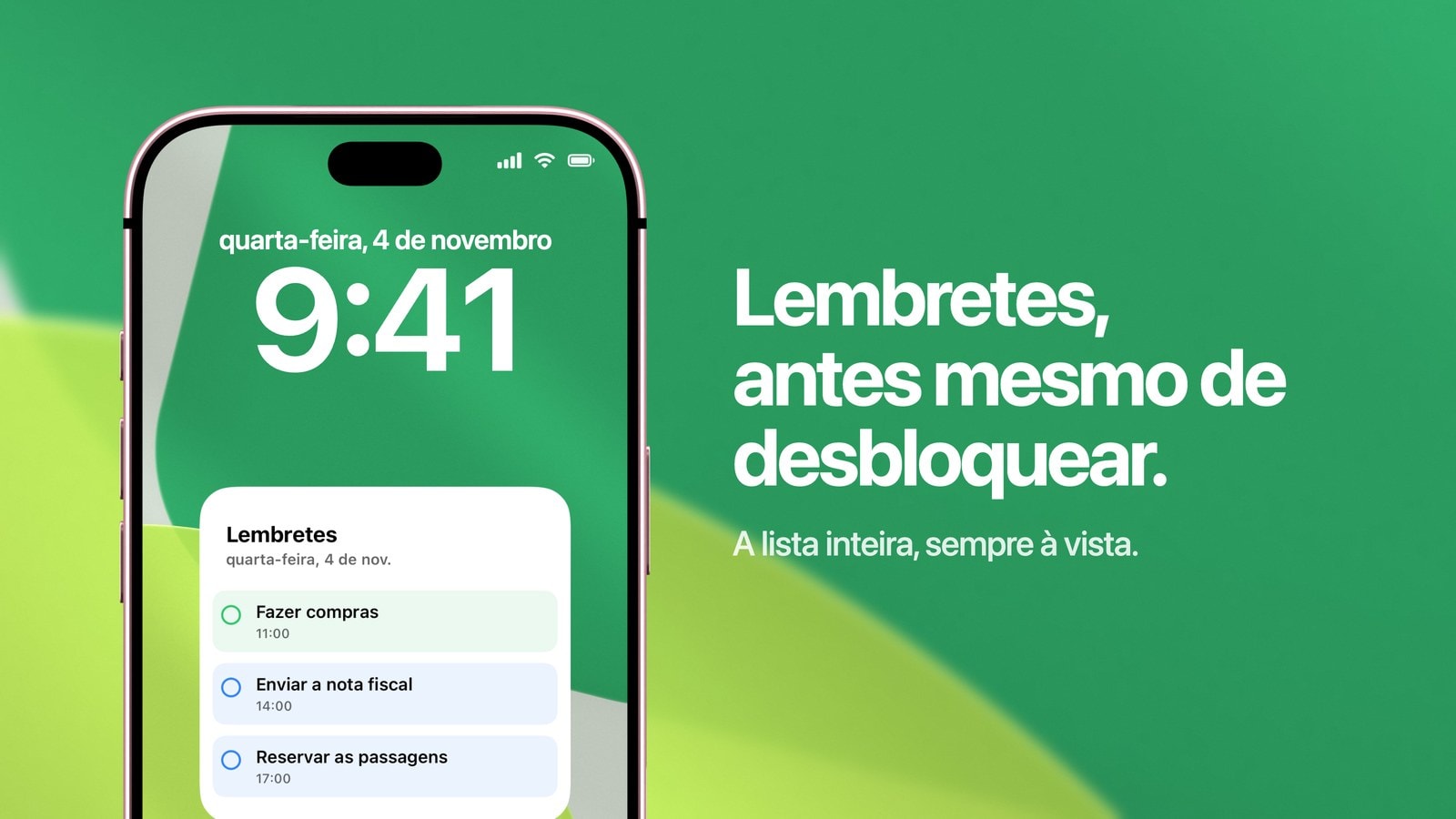
Para ter lembretes na tela de bloqueio do iPhone, existem três caminhos bem diferentes: as notificações, o widget Lembretes da Apple e um papel de parede com as suas listas desenhadas nele. Para o papel de parede existe o Calendarly, um app para iPhone que desenha os seus lembretes direto na imagem. Na hora de escolher, pense mais na urgência de cada coisa do que nos recursos: a notificação interrompe você, o widget pede um toque e o papel de parede simplesmente fica ali, à vista.
Quase sempre, uma tela de bloqueio que não funciona tem alguma coisa no caminho errado. Um lembrete que não pode passar da hora, se ficar só no papel de parede, vai ser esquecido. E uma tarefa vaga, do tipo “um dia eu faço”, transformada em notificação, ensina você a dispensar notificações sem nem ler.
A seguir, veja para que serve cada caminho, como configurar cada um e o pequeno hábito que decide se tudo isso ainda funciona depois da primeira semana.
Notificações, para o que custa caro esquecer
Um lembrete com hora ou lugar de verdade deve virar notificação, porque, dos três caminhos, ela é a única que chega até você quando você não está olhando para o celular. O remédio às oito, a receita que precisa chegar à farmácia antes que ela feche, a ligação que tem que ser feita enquanto o escritório está aberto: tudo isso pede uma interrupção, e nenhum papel de parede substitui esse aviso, por mais à vista que esteja.
O erro a evitar é inventar horários só para forçar uma tarefa a virar notificação. Quando um terço dos seus alertas são de tarefas que não venciam naquele minuto, os alertas deixam de significar qualquer coisa, e o lembrete realmente urgente chega no meio de uma fila que você já se acostumou a deslizar para o lado.
O widget Lembretes, para a tarefa que você vai riscar da lista
Mantenha a Tela Bloqueada pressionada, toque em “Personalizar”, depois em “Adicionar Widgets” e escolha “Lembretes”. Se o tamanho do widget permitir escolher uma lista, prefira uma curta, como Hoje, Mercado ou Escola. O jeito mais comum de tornar inútil um widget perfeitamente bom é deixar nele uma lista onde cai tudo, sem filtro nenhum, porque o item que ele mostra quase nunca é o que você precisava ver.
A vantagem do widget é que ele continua ligado ao app. As mudanças feitas no app Lembretes aparecem nele, um toque abre o app no lugar certo e, a partir do iOS 17, dá para concluir o item que aparece sem desbloquear o iPhone. Se o widget não mostrar nada, confira primeiro a lista escolhida, depois a sincronização da sua conta e, por último, se o lembrete ainda está em aberto.
- 1Escolha uma lista curta
De três a sete itens em aberto. Numa lista com sessenta lembretes, o widget mostra qualquer um, e logo você deixa de confiar nele.
- 2Só use datas de verdade
Ponha data numa tarefa quando a data muda o sentido dela. Data inventada só para a tarefa aparecer faz a sua lista perder o valor de aviso.
- 3Conclua o lembrete assim que terminar
O widget só funciona se o que já foi feito sair da tela. É um hábito de dez segundos que mantém úteis também os outros dois caminhos.
Como escolher a lista que o widget Lembretes mostra
Cada widget Lembretes mostra uma lista só, e a que vem de início raramente é a que você quer. Para trocar, abra a edição da tela de bloqueio e toque no próprio widget enquanto ele treme na fileira. Tocar no espaço vazio em volta não adianta. Aparece um pequeno painel com a opção “Lista”, onde estão todas as suas listas, além de listas inteligentes como “Hoje” e “Programados”, quando a sua versão do iOS tem essas opções.
Não existe ajuste que junte duas listas num widget só. Para ver Mercado e Trabalho lado a lado, adicione um segundo widget Lembretes junto do primeiro e escolha nele a outra lista: a fileira tem espaço para dois widgets largos. Com mais de duas listas, ou quando você quer os lembretes ao lado do calendário, simplesmente não cabe mais nada na fileira, e um papel de parede que desenha várias listas num cartão só funciona melhor.
- 1Abra a edição
Desbloqueie o iPhone com o Face ID ou o Touch ID, mantenha a Tela Bloqueada pressionada, toque em “Personalizar” e escolha a Tela Bloqueada.
- 2Toque no widget Lembretes
Toque no widget, na fileira abaixo do relógio. Os ajustes dele aparecem num pequeno painel.
- 3Escolha a lista
Toque em “Lista” e escolha a que quer ver, por exemplo “Hoje” ou Mercado. Toque fora do painel e depois em “OK”.
O papel de parede, para o que você quer ver o dia todo
Alguns lembretes não são urgentes nem pedem um toque. Eles só precisam ficar na sua frente: as três coisas que fariam do dia um bom dia, aquela tarefa que você vive adiando, a ligação que você vai fazer quando chegar a hora. Para esses, a notificação faz barulho demais e o widget é pequeno demais.
O Calendarly lê as listas do app Lembretes que você escolher, desenha as listas num cartão no papel de parede e atualiza a imagem com uma automação do app Atalhos. Na Galeria você escolhe um layout de lembretes, sozinhos ou ao lado dos eventos do dia, ajusta no Estúdio e toca em “Usar como papel de parede”. Tudo acontece no iPhone, não é preciso criar conta, e o app pode ser baixado de graça na App Store. O que você perde é o imediatismo: concluir um lembrete não muda a imagem que já está na tela, e o item some na próxima vez que o papel de parede for gerado.
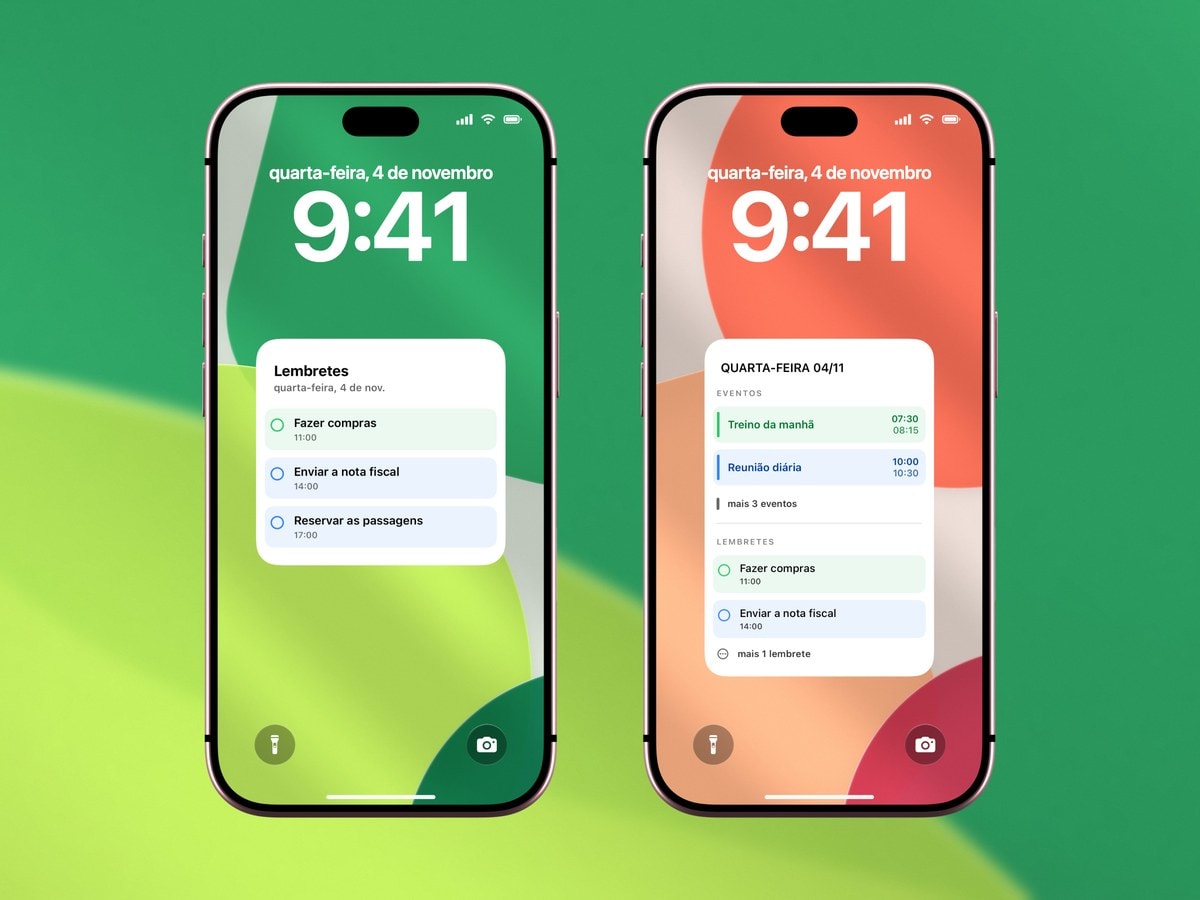
Sempre atualizado, ligado ao app e interativo nas versões recentes do iOS. Mas mostra um item por vez.
Mostra a lista curta inteira, atualiza nos horários que você define e é discreto o bastante para ficar ali o dia todo.
O hábito que faz isso durar
Seja qual for o caminho, o que decide se ele sobrevive é como a lista está escrita e com que rigor você corta o que sobra. Uma lista sempre cheia e sempre à vista deixa de ser lida em uns quatro dias, e o olho passa a ver o bloco inteiro como parte do fundo. Isso acontece até com quem é muito disciplinado, porque é assim que a atenção funciona.
- Comece com um verbo
“Ligar para o dentista” diz o que fazer. “Dúvida sobre a consulta do dentista” obriga você a reconstruir a tarefa toda vez que lê.
- Deixe os detalhes no app
Endereços, links, telefones e anotações ficam dentro do app Lembretes. A tela de bloqueio só precisa mostrar o que fazer.
- Mostre menos itens do que você tem
De três a cinco. Quando tudo está à vista, nada se destaca, e você começa a ignorar a tela que você mesmo montou.
- Mexa na lista, não no layout
Se o papel de parede parece bagunçado, é a lista que está bagunçada. Arrumar a lista é mais rápido do que redesenhar o cartão.
Fontes
Perguntas frequentes
De três formas: com as notificações de lembrete, com o widget Lembretes da Apple ou com um papel de parede gerado com as listas que você escolher. Cada uma serve para um grau de urgência.
Abra a edição da tela de bloqueio, toque no próprio widget Lembretes, depois em “Lista” e escolha a lista. Cada widget mostra uma lista.
Não, cada widget mostra uma lista só. Para uma segunda lista, adicione um segundo widget, ou use um papel de parede como o do Calendarly, que desenha várias listas juntas.
Confira qual lista está escolhida no widget, depois a sincronização da conta, o acesso aos widgets com o iPhone bloqueado (em “Ajustes” > “Face ID e Código”), se algum Foco está ativo e se o lembrete ainda está em aberto.
Não. Na tela de bloqueio só existem os tamanhos definidos pelo sistema. Para uma lista maior, use um widget na Tela de Início ou um papel de parede.
Não. O item concluído some na próxima vez que o papel de parede for gerado, no horário programado ou quando você gerar manualmente.
Só quando você marca um lembrete como concluído num widget ou numa Atividade ao Vivo do Calendarly. Fora isso, nada é editado nem apagado.