Zo zet je herinneringen op het toegangsscherm van je iPhone
Voeg Apples Herinneringen-widget toe, kies welke lijst hij laat zien of zet meerdere lijsten op je achtergrond als één lijst niet genoeg is.
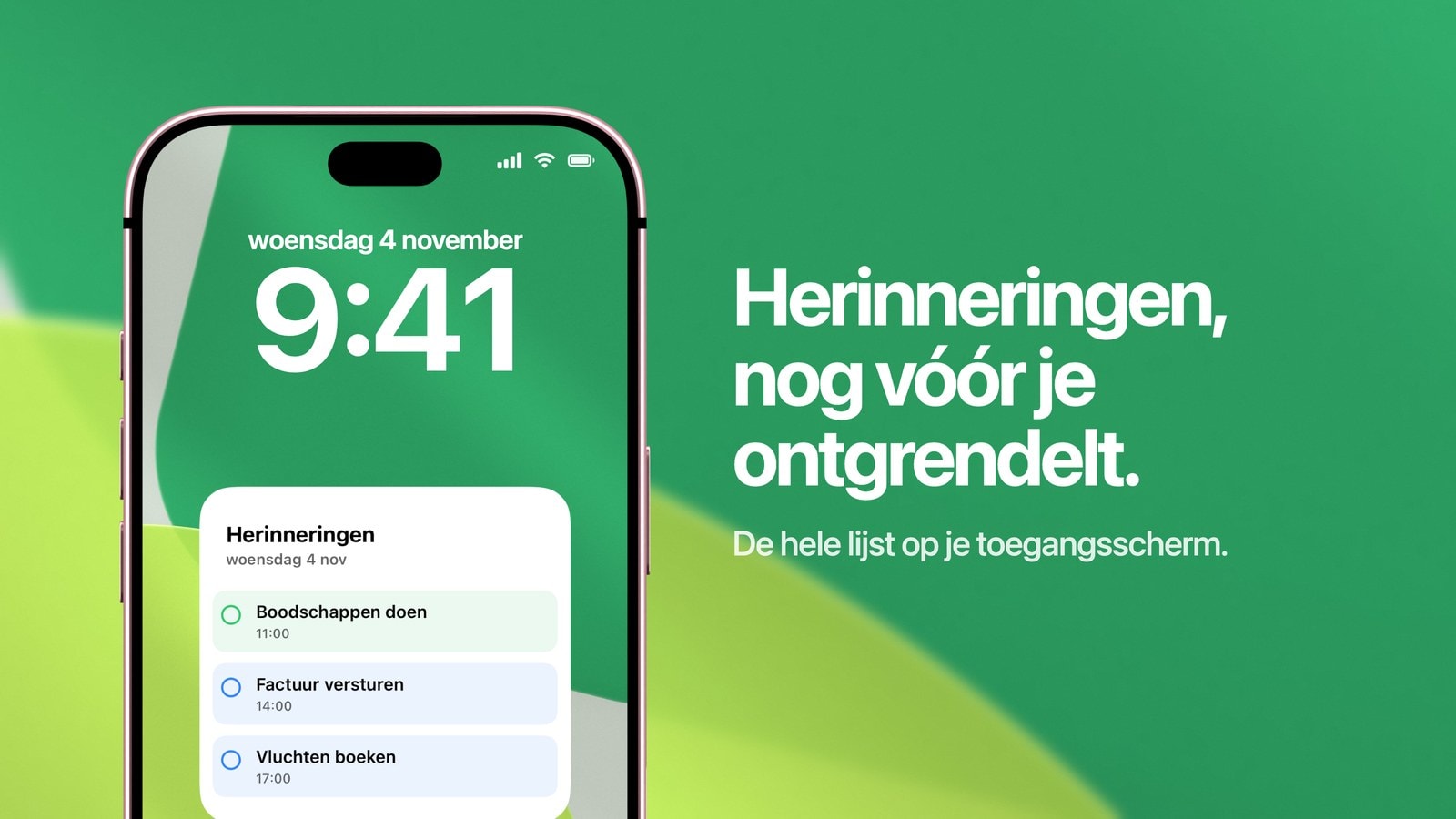
Herinneringen op het toegangsscherm van je iPhone (of vergrendelscherm, zoals veel mensen zeggen) krijg je op drie manieren die echt van elkaar verschillen: met meldingen, met Apples Herinneringen-widget en met een achtergrond waarop je lijsten staan. Voor die achtergrond is er Calendarly, een iPhone-app die je herinneringen rechtstreeks in de afbeelding tekent. Kiezen gaat het makkelijkst als je kijkt hoe dringend iets is: een melding onderbreekt je, een widget nodigt uit om te tikken en een achtergrond blijft gewoon in beeld.
Een rommelig toegangsscherm komt bijna altijd doordat iets op de verkeerde plek staat. Staat een herinnering die echt niet kan wachten alleen op je achtergrond, dan mis je hem. Geef je een vaag voornemen voor ooit een melding, dan leer je jezelf aan om meldingen ongelezen weg te vegen.
Hieronder lees je waar elke manier voor bedoeld is, hoe je hem instelt en welke kleine gewoonte bepaalt of het na de eerste week nog steeds werkt.
Meldingen voor herinneringen: alles wat niet kan wachten
Een herinnering met een vaste tijd of een vaste plek hoort in een melding. Van de drie manieren is dat de enige die je ook bereikt als je niet naar je telefoon kijkt. De medicijnen om acht uur, het recept dat je ophaalt voordat de apotheek dichtgaat, het telefoontje dat je moet doen zolang het kantoor nog open is: daarvoor is een onderbreking nodig, en die vervang je met geen enkele achtergrond, hoe goed zichtbaar ook.
Verzin dus geen tijdstippen alleen om een taak een melding te laten geven. Gaat een derde van je meldingen over taken die op dat moment nog helemaal niet hoefden, dan zeggen meldingen je niets meer. De herinnering die er echt toe doet, belandt dan in een stapel die je allang ongelezen wegveegt.
De widget op je toegangsscherm, voor die ene taak die je wilt afvinken
Houd je vinger op het toegangsscherm, tik op “Pas aan”, dan op “Voeg widgets toe” en kies “Herinneringen”. Kun je bij het formaat dat je kiest een lijst instellen, neem dan een korte, zoals “Vandaag”, Klusjes of School. De meest gemaakte fout is de widget op een ongesorteerde verzamellijst zetten. Daarmee maak je een prima widget nutteloos, want de herinnering die hij laat zien, is zelden de herinnering die je nodig hebt.
Het voordeel van de widget is dat hij met de app verbonden blijft. Wijzigingen in de app zie je er meteen in terug, een tik brengt je naar de juiste plek, en vanaf iOS 17 kun je de herinnering die je ziet afvinken zonder je iPhone te ontgrendelen. Verschijnt er helemaal niets, controleer dan eerst welke lijst is ingesteld, daarna de synchronisatie van je account en tot slot of de herinnering nog wel openstaat.
- 1Kies een korte, duidelijke lijst
Drie tot zeven openstaande herinneringen. Bij een lijst met zestig herinneringen laat de widget iets willekeurigs zien, en al snel vertrouw je hem niet meer.
- 2Geef alleen een datum als die ertoe doet
Zet een datum bij een taak als die datum echt iets aan de taak verandert. Verzin je datums om iets in beeld te krijgen, dan neem je je lijst al snel niet meer serieus.
- 3Vink meteen af wat klaar is
Alles staat of valt ermee dat wat klaar is ook verdwijnt. Die gewoonte kost tien seconden en houdt ook de andere twee manieren bruikbaar.
Herinneringen-widget: een andere lijst kiezen
Elke Herinneringen-widget toont één lijst, en de lijst waarmee hij start, is zelden de lijst die je wilt. Om dat te veranderen, open je de bewerkmodus van het toegangsscherm en tik je op de widget zelf terwijl hij in de rij staat te wiebelen. Tikken op de lege ruimte ernaast doet niets. Er opent een klein paneel met de optie “Lijst”. Daar vind je al je lijsten, en ook slimme lijsten zoals “Vandaag” en “Gepland” als jouw iOS-versie die heeft.
Twee lijsten samenvoegen in één widget kan niet. Wil je Klusjes en Werk naast elkaar zien, zet dan een tweede Herinneringen-widget naast de eerste en kies daarin de andere lijst. In de rij passen twee brede widgets. Wil je meer dan twee lijsten, of je herinneringen naast je agenda, dan is de widgetrij gewoon vol. Een achtergrond die meerdere lijsten in één kaart tekent, past dan beter.
- 1Open de bewerkmodus
Ontgrendel je iPhone met Face ID of Touch ID, houd je vinger op het toegangsscherm, tik op “Pas aan” en kies het toegangsscherm.
- 2Tik op de Herinneringen-widget
Tik op de widget in de rij onder de klok. Er opent een klein paneel met de instellingen.
- 3Kies de lijst
Tik op “Lijst” en kies de lijst die je wilt zien, bijvoorbeeld “Vandaag” of Boodschappen. Tik buiten het paneel en daarna op “Gereed”.
Herinneringen altijd in beeld: de achtergrond
Sommige herinneringen zijn niet dringend en ook niet iets om op te tikken. Ze moeten gewoon in beeld blijven: de drie dingen die van vandaag een goede dag zouden maken, de klus die je steeds uitstelt, het telefoontje dat je doet zodra het tijd is. Daarvoor zijn meldingen te luid en is een widget te klein.
Calendarly leest de lijsten uit Herinneringen die je kiest, tekent ze als kaart op je achtergrond en werkt die bij met een automatisering in de app Opdrachten. Alles gebeurt op je iPhone, je hebt geen account nodig en je downloadt de app gratis in de App Store. Daar staat tegenover dat het niet direct gaat. Vink je iets af, dan blijft de afbeelding op je scherm gewoon staan. De herinnering verdwijnt pas als de achtergrond de volgende keer opnieuw wordt getekend.
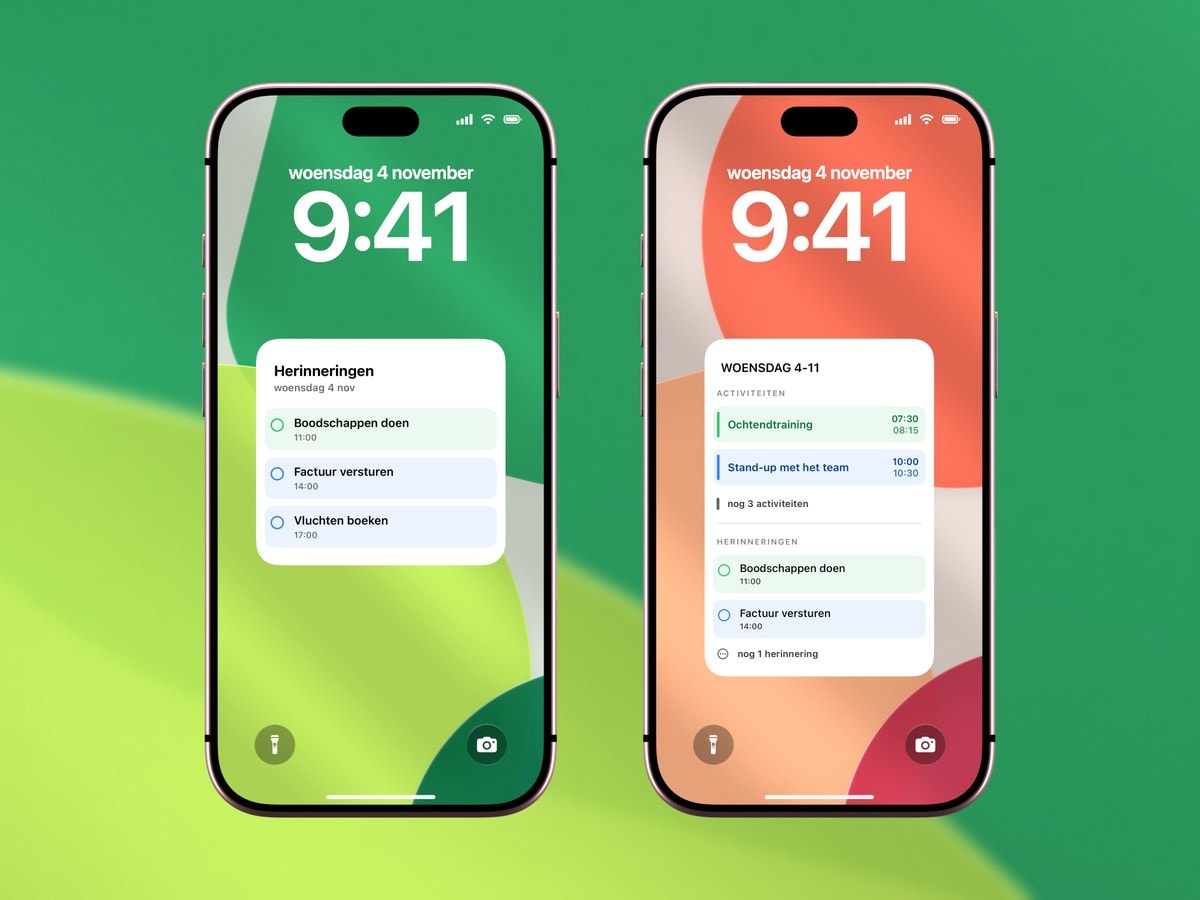
Altijd bijgewerkt, verbonden met de app en interactief op recente iOS-versies. Wel maar één herinnering tegelijk.
Ruimte voor een korte lijst, bijgewerkt volgens jouw schema en rustig genoeg om de hele dag naar te kijken.
De gewoonte die het laat werken
Welke manier je ook kiest, of het blijft werken hangt af van hoe je de lijst schrijft en hoe streng je hem opschoont. Een lijst die altijd in beeld en altijd vol is, lees je na een dag of vier niet meer: je ogen zien het hele blok dan alleen nog als behang. Zo werkt aandacht nu eenmaal, ook bij mensen met veel discipline.
- Zet er een werkwoord in
“Tandarts bellen” zegt je wat je moet doen. Bij “vraag over tandartsafspraak” moet je elke keer weer bedenken wat de bedoeling was.
- Laat de details in de app
Adressen, links, telefoonnummers en notities horen in Herinneringen. Op je toegangsscherm hoeft alleen te staan wat je gaat doen.
- Laat minder zien dan je hebt
Drie tot vijf herinneringen. Staat alles in beeld, dan zie je niets meer en ga je het scherm negeren dat je zelf hebt ingericht.
- Ruim eerst de lijst op
Ziet de achtergrond er rommelig uit, dan is je lijst rommelig. De lijst opruimen gaat sneller dan de kaart opnieuw ontwerpen.
Bronnen
Veelgestelde vragen
Op drie manieren: met meldingen, met Apples Herinneringen-widget of met een gegenereerde achtergrond met de lijsten die je kiest. Welke het best past, hangt af van hoe dringend iets is.
Open de bewerkmodus van het toegangsscherm, tik op de Herinneringen-widget zelf, tik op “Lijst” en kies de lijst. Elke widget toont één lijst.
Nee, elke widget toont één lijst. Voor een tweede lijst voeg je een tweede widget toe, of je kiest een achtergrond zoals die van Calendarly, die meerdere lijsten tegelijk tekent.
Controleer welke lijst in de widget is ingesteld, daarna de synchronisatie van je account, of widgets mogen werken als je iPhone vergrendeld is (onder “Face ID en toegangscode”), of er een focus aanstaat en of de herinnering nog openstaat.
Nee. Op het toegangsscherm kies je alleen uit de vaste formaten van iOS. Voor een langere lijst gebruik je een widget op het beginscherm of een achtergrond.
Nee. De afgevinkte herinnering verdwijnt als de achtergrond de volgende keer opnieuw wordt getekend, volgens je schema of als je dat zelf doet.
Alleen als je een herinnering afvinkt in een widget of Live activiteit van Calendarly. Dan wordt die als voltooid gemarkeerd. Calendarly bewerkt of verwijdert nooit iets.