Comment mettre un texte sur l’écran verrouillé de l’iPhone
iOS n’a pas de champ de texte pour l’écran verrouillé. Voici trois façons d’y garder vos mots : sur la photo, dans un widget ou dessinés dans le fond d’écran.
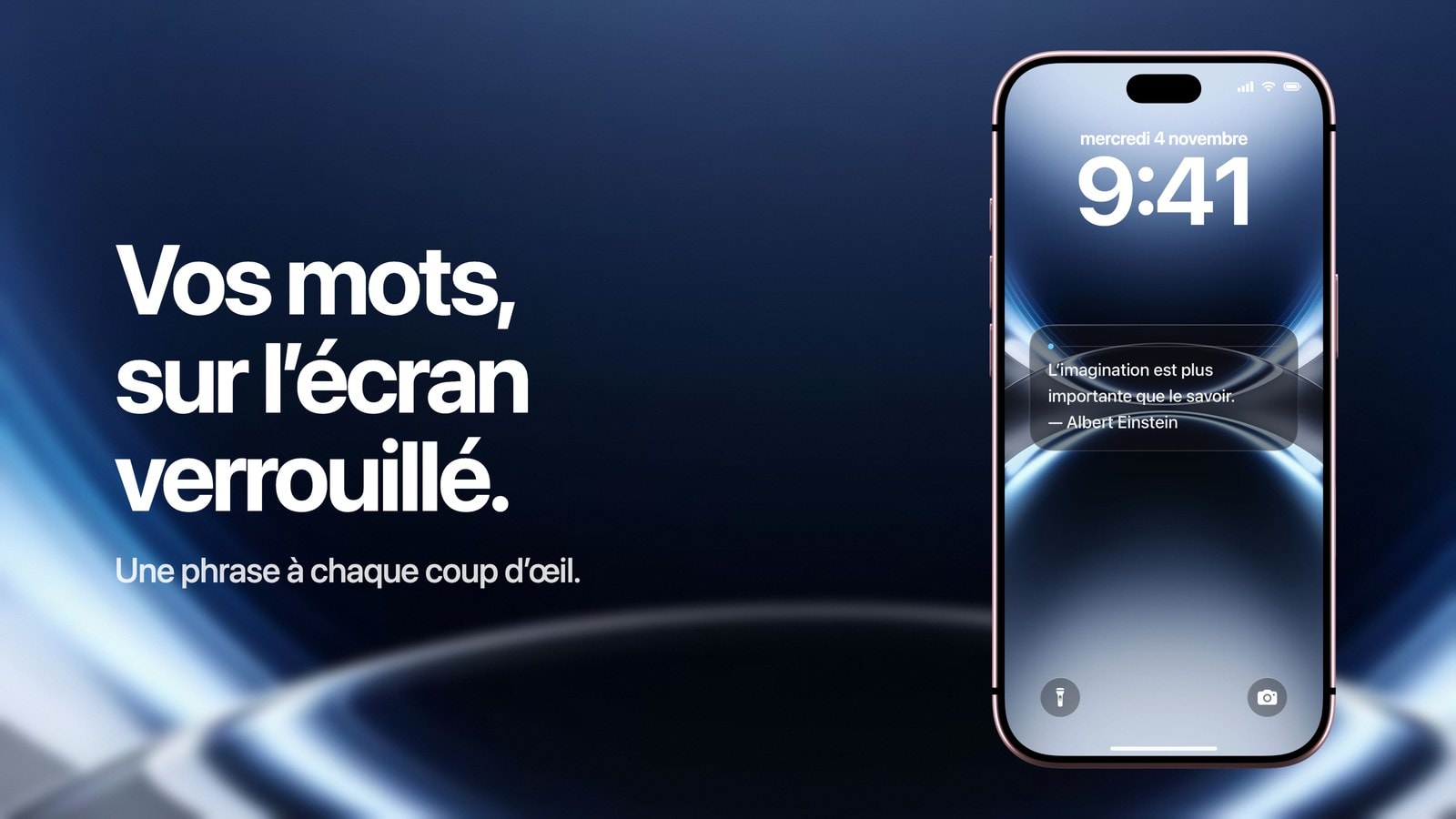
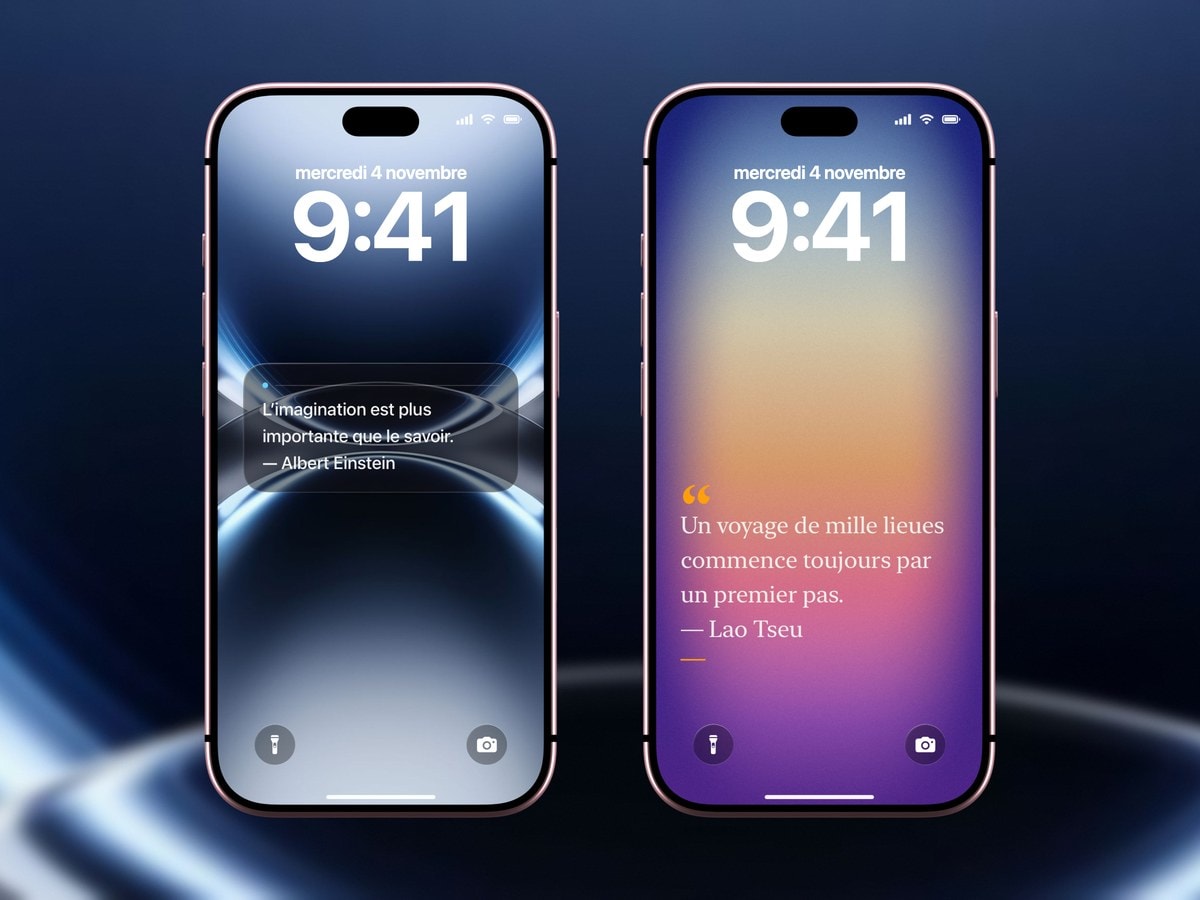
Pour mettre un texte sur l’écran verrouillé de l’iPhone, il faut le faire entrer dans le fond d’écran ou dans un widget : iOS ne propose aucun champ de texte libre. Vous pouvez changer la police de l’horloge, ajouter des widgets et choisir un fond d’écran, mais pas taper une phrase où bon vous semble. C’est pourquoi toutes les méthodes passent par l’image ou par un widget, et une app comme Calendarly peut dessiner vos mots directement dans le fond d’écran.
Il reste trois solutions : écrire le texte sur la photo, utiliser un widget de texte d’une autre app, ou demander à une app de créer un fond d’écran soigné à partir de mots que vous pouvez modifier. Pour un texte qui ne changera pas, la première demande de loin le moins d’efforts.
Un point vaut pour les trois. Le texte de l’écran verrouillé peut être lu par toute personne qui voit votre téléphone, et cela doit décider de ce que vous y écrivez bien plus que le style.
Première méthode : écrire le texte sur la photo du fond d’écran
Ouvrez la photo, utilisez l’outil Annotations de Photos ou une app de retouche, tapez votre message sur une copie de l’image, puis choisissez-la comme fond d’écran. Placez les mots à l’écart de l’horloge, de la rangée de widgets et de la zone des notifications, qui à eux trois occupent presque toute la moitié supérieure de l’écran et une bande en bas. Aucune app tierce ne voit votre texte, et il n’y a rien à entretenir ensuite.
C’est la bonne solution pour tout ce qui restera affiché des semaines : une phrase que vous aimez, une note de voyage le temps du séjour, un nom. Chaque changement oblige en revanche à refaire une image, ce qui la rend peu pratique pour un texte qui bouge.
Deuxième méthode : un widget de texte
Une app de widget de texte place vos mots dans l’un des emplacements de widget prévus par Apple. Modifier le texte va plus vite que refaire une image, et le widget peut ouvrir son app pour afficher la version longue, ce qui est pratique si votre note renvoie à quelque chose de plus détaillé.
La limite, c’est la place, et elle est stricte. Un emplacement de widget contient une courte phrase : un paragraphe sera coupé au milieu d’un mot. Avant d’en installer une, regardez si l’app demande un compte et si elle synchronise votre texte quelque part, car une seule ligne sur l’écran verrouillé justifie rarement de confier vos données à un nouveau service.
Troisième méthode : un fond d’écran avec votre texte, dessiné par Calendarly
Calendarly peut dessiner dans le fond d’écran une courte note, une citation ou une carte de texte sur verre dépoli, et la garde d’elle-même à l’écart de l’horloge et de la rangée de widgets. Vous changez les mots dans l’app, puis vous mettez l’image à jour, à la main ou avec l’automatisation qui la redessine chaque matin.
Cette méthode prend tout son sens quand le texte n’est qu’une partie d’un écran composé avec soin. Une ligne à côté du programme de la journée, une phrase sous un compte à rebours, une légende sur la grille du mois : tout cela est difficile à réussir avec Annotations et simple avec Calendarly. Cela reste une image, donc rien ne réagit quand vous la touchez.
Intégré à l’iPhone, privé et réglé en deux minutes. Pas d’app, pas d’automatisation, rien à entretenir.
Un widget ou une disposition générée, pour que changer les mots ne vous oblige pas à refaire une image.
Pour vos coordonnées, utilisez plutôt la fiche médicale
On veut souvent écrire sur l’écran verrouillé pour y mettre une ligne du genre « si vous trouvez ce téléphone, appelez… ». Il existe un meilleur endroit pour cela. Ouvrez l’app Santé, allez dans votre fiche médicale et activez l’option qui l’affiche quand l’iPhone est verrouillé. Vos contacts d’urgence et vos informations médicales deviennent alors accessibles par le bouton d’urgence de l’écran du code, là où quelqu’un qui vous vient en aide les chercherait vraiment, et là où les secouristes ont appris à regarder.
Cela règle aussi la question de la vie privée, puisque ces informations ne s’affichent pas à la vue de tous sur une table de café. Si vous tenez malgré tout à une ligne visible, réduisez-la au minimum : un prénom et un numéro suffisent pour qu’une personne bien intentionnée vous rende le téléphone, alors qu’une adresse complète sur un fond d’écran est un cadeau fait à la mauvaise personne.
Un texte qui reste lisible sur un vrai écran
- Une seule ligne
On regarde l’écran en marchant, sous une lumière qui change, souvent d’une seule main. Avec une deuxième ligne, chacune a deux fois moins de chances d’être lue.
- Du contraste, pas des ombres
Une ombre portée ne sauvera pas un texte pâle posé sur une photo chargée. Choisissez un fond plus calme ou placez un aplat uni derrière les mots.
- Faites l’essai avec les notifications
Un message parfait sur un écran verrouillé vide peut passer l’essentiel de la journée caché derrière les alertes.
- Rien sur d’autres personnes
Les noms, les adresses, les informations médicales et tout ce qui permet d’identifier quelqu’un d’autre n’ont rien à faire sur un écran que des inconnus peuvent lire.
Sources
Questions fréquentes
Oui : en l’écrivant sur l’image du fond d’écran, en ajoutant un widget de texte d’une autre app, ou en créant un fond d’écran qui contient le texte, par exemple avec [Calendarly](/).
Non. La personnalisation de l’écran verrouillé porte sur le style de l’horloge, les widgets et le fond d’écran, sans aucun champ de texte libre.
Pour un texte qui change rarement, ajoutez-le à l’image avec Annotations. Aucune autre app n’est nécessaire et cela prend environ deux minutes.
Dans la fiche médicale. Ouvrez l’app Santé, puis votre fiche médicale, et activez son affichage quand l’iPhone est verrouillé : les informations sont alors accessibles par le bouton d’urgence de l’écran du code.
Non. Toute personne qui voit le téléphone verrouillé peut le lire, sans rien déverrouiller.