Zo zet je tekst op het vergrendelscherm van je iPhone
Drie manieren om je eigen woorden op je vergrendelscherm te zetten: op een foto, in een tekstwidget of getekend in de achtergrond zelf.
Voor tekst op het vergrendelscherm van je iPhone heeft iOS geen tekstvak. Op het toegangsscherm, zoals iOS het vergrendelscherm noemt, kies je het lettertype van de klok, voeg je widgets toe en kies je een achtergrond, maar zelf ergens een zin typen kan niet. Elke manier hieronder zet de woorden daarom in de achtergrond of in een widget. Bij een ervan tekent Calendarly de achtergrond voor je, met tekst die je in de app gewoon aanpast.
Er blijven dus drie wegen over: je zet de tekst in de afbeelding, je gebruikt een tekstwidget van een andere app, of je laat een app een vormgegeven achtergrond maken van woorden die je kunt bewerken. Voor tekst die nooit verandert, is de eerste verreweg het minste werk.
Voor alle drie geldt één ding. Tekst op je vergrendelscherm kan iedereen lezen die je telefoon ziet liggen, en daarom telt de vraag wat erop mag meer dan hoe het eruitziet.
Manier één: zet de tekst op je achtergrond
Open de foto in Foto's, maak een kopie en typ je tekst erop met de tekentools van Foto's of met een andere fotobewerker. Stel de kopie daarna in als achtergrond. Zet de tekst niet waar de klok, de widgetrij of de meldingen komen, want die nemen samen het grootste deel van de bovenste helft in, plus een strook onderaan. Je tekst gaat naar geen enkele app of dienst, en er hoeft daarna niets meer te draaien.
Dit is de beste keuze voor alles wat er weken blijft staan: een zin die je mooi vindt, een notitie voor de duur van een reis, een naam. Elke wijziging betekent wel een nieuwe afbeelding, dus voor tekst die vaak verandert past het niet.
Manier twee: een tekstwidget
Een app met een tekstwidget zet je woorden in een van de vaste widgetvormen die Apple op het toegangsscherm toestaat. Bewerken gaat sneller dan een nieuwe afbeelding maken, en met een tik op de widget open je de app voor de langere versie. Dat is handig als je notitie alleen een geheugensteuntje is voor iets uitgebreiders.
Het nadeel is de ruimte, en daar is niets aan te doen. In een widget past een korte zin, dus een alinea wordt halverwege een woord afgekapt. Kijk voor je zo'n app installeert of hij een account vraagt en of hij je tekst ergens naartoe synchroniseert. Voor één regel op je vergrendelscherm is een nieuwe dienst met jouw gegevens zelden de moeite waard.
Manier drie: laat een achtergrond met tekst maken
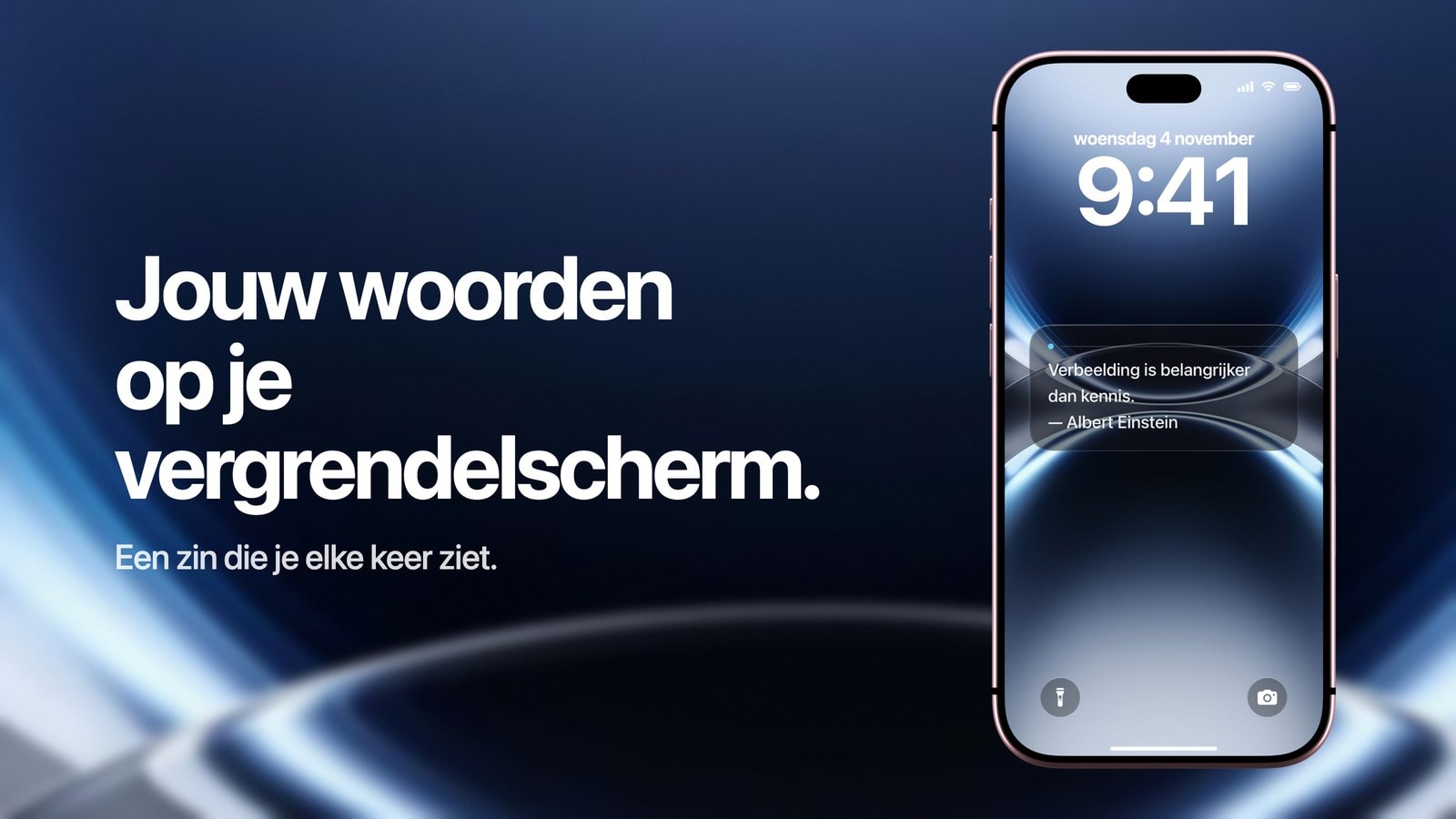
Calendarly kan een korte notitie, een citaat of een tekst op een glazen kaart in de achtergrond tekenen, en houdt daarbij zelf ruimte vrij voor de klok en de widgetrij. Je verandert de woorden in de app en ververst de afbeelding, met de hand of met de automatisering die elke ochtend draait.
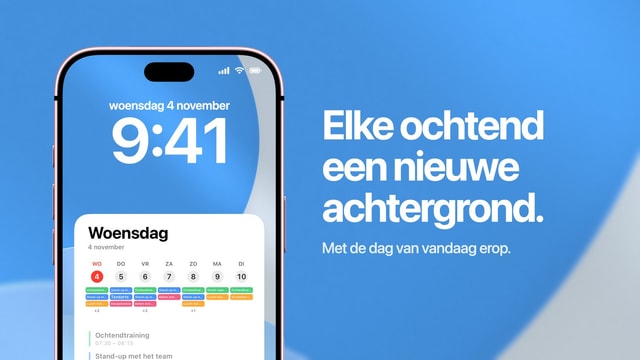
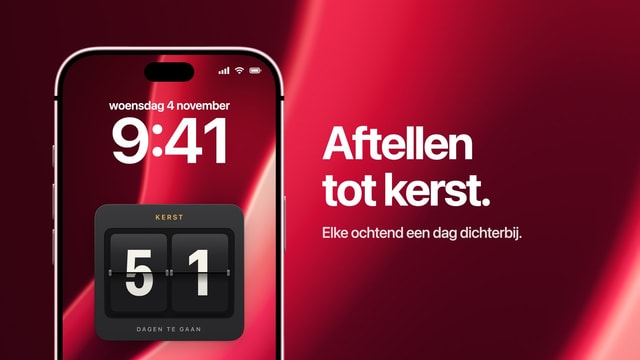
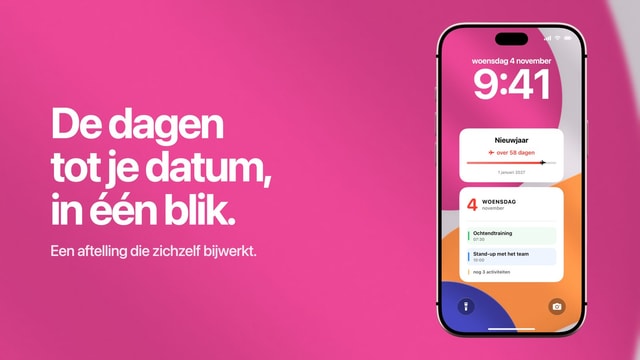
Deze manier loont vooral als de tekst maar een deel van een vormgegeven scherm is. Denk aan een regel naast je planning van vandaag, een zin onder een aftelling of een label bij een maandoverzicht. Met de tekentools van Foto's krijg je dat moeilijk voor elkaar, in Calendarly is het eenvoudig. Het blijft wel een afbeelding, dus tikken op de tekst doet niets.
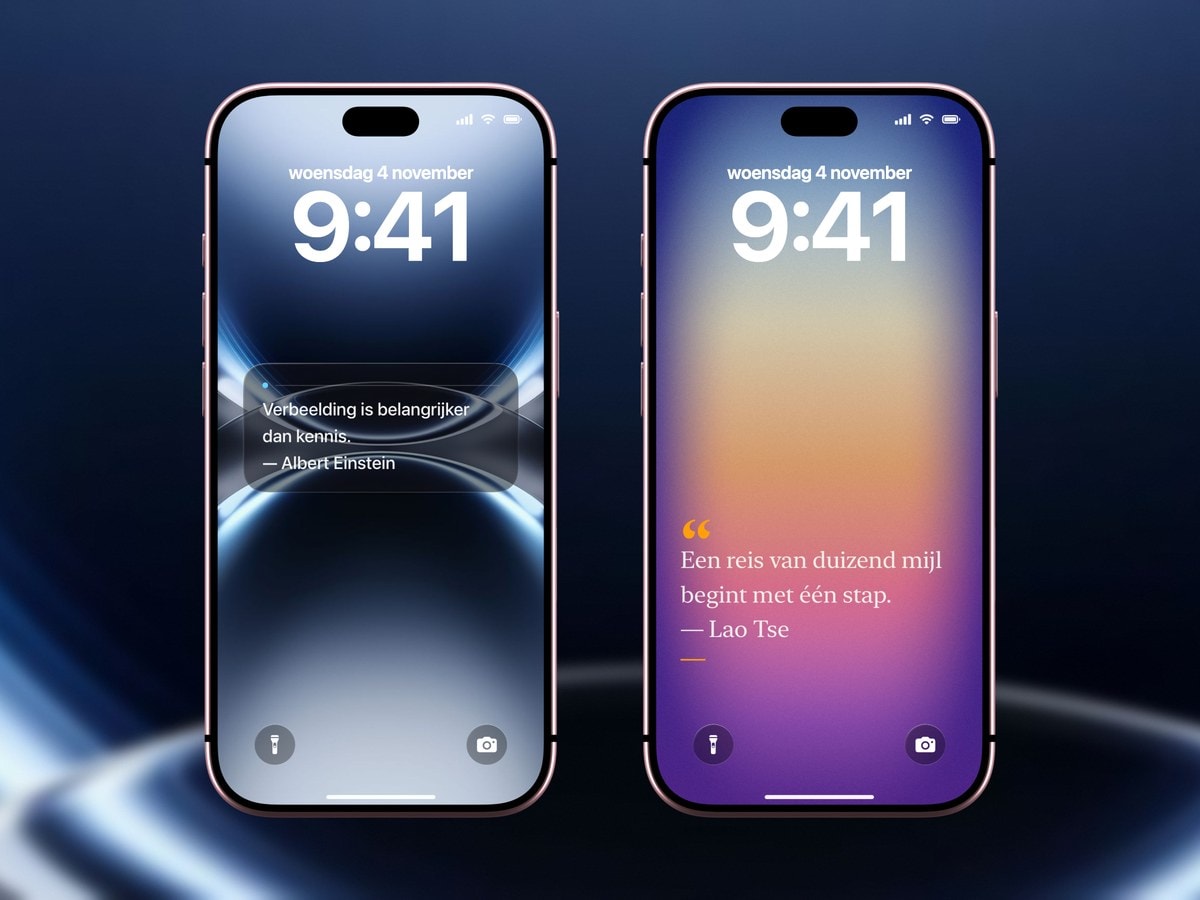
Zit al in je iPhone, blijft privé en is in twee minuten klaar. Geen app, geen automatisering en geen onderhoud.
Een widget of een achtergrond die een app voor je tekent, zodat je voor andere woorden geen nieuwe afbeelding hoeft te maken.
Wil je je naam of contactgegevens tonen? Gebruik dan Medische ID
Vaak wil iemand tekst op het vergrendelscherm voor een regel als “Gevonden? Bel dan…”, meestal met de eigen naam erbij. Daarvoor is een betere plek. Open de app Gezondheid, ga naar Medische ID en zet de optie aan om je gegevens te tonen als je iPhone vergrendeld is. Je contactpersonen voor noodgevallen en je medische gegevens staan dan achter de noodknop op het scherm waar je je toegangscode invoert. Wie je wil helpen, zoekt daar, en hulpverleners hebben geleerd daar te kijken.
Dat lost meteen het privacyprobleem op: je gegevens liggen dan niet voor iedereen zichtbaar op een cafétafeltje. Wil je toch een zichtbare regel, houd hem dan zo kort mogelijk. Een voornaam en één telefoonnummer zijn genoeg voor de eerlijke vinder, en een volledig adres op je achtergrond is een cadeautje voor de verkeerde persoon.
Zo blijft je tekst leesbaar op het echte scherm
- Houd het bij één regel
Je kijkt naar je vergrendelscherm terwijl je loopt, in wisselend licht en vaak met één hand. Een tweede regel halveert de kans dat je een van beide leest.
- Contrast, geen schaduw
Een slagschaduw redt lichte letters op een drukke foto niet. Kies een rustiger achtergrond of zet een effen vlak achter de woorden.
- Test met meldingen erbij
Een tekst die er op een leeg vergrendelscherm perfect uitziet, kan het grootste deel van de dag achter meldingen verdwijnen.
- Laat anderen erbuiten
Namen, adressen, medische gegevens en alles waaraan iemand anders te herkennen is, horen niet op een scherm dat vreemden kunnen lezen.
Bronnen
Veelgestelde vragen
Ja. Je zet de tekst in de afbeelding van je achtergrond, je gebruikt een tekstwidget van een andere app, of je laat een achtergrond maken waar de tekst al in staat.
Nee. Op het toegangsscherm pas je de stijl van de klok, de widgets en de achtergrond aan. Een vrij tekstveld is er niet.
Voor tekst die zelden verandert: zet hem met de tekentools van Foto's op de afbeelding. Je hebt er geen app voor nodig en het kost ongeveer twee minuten.
In Medische ID. Open de app Gezondheid, ga naar Medische ID en zet de optie aan om je gegevens te tonen als je iPhone vergrendeld is. Ze staan dan achter de noodknop op het scherm waar je je toegangscode invoert.
Nee. Iedereen die je vergrendelde telefoon ziet, kan hem lezen zonder iets te ontgrendelen.