Come scrivere sulla schermata di blocco di iPhone
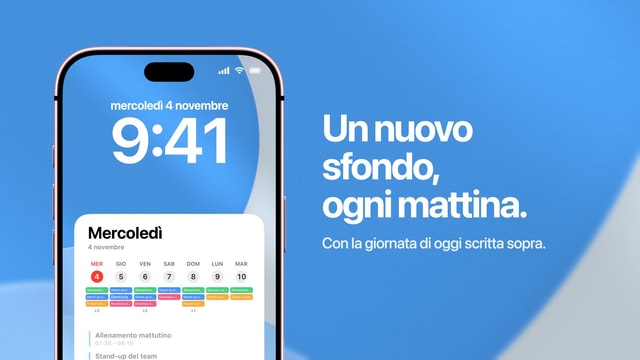
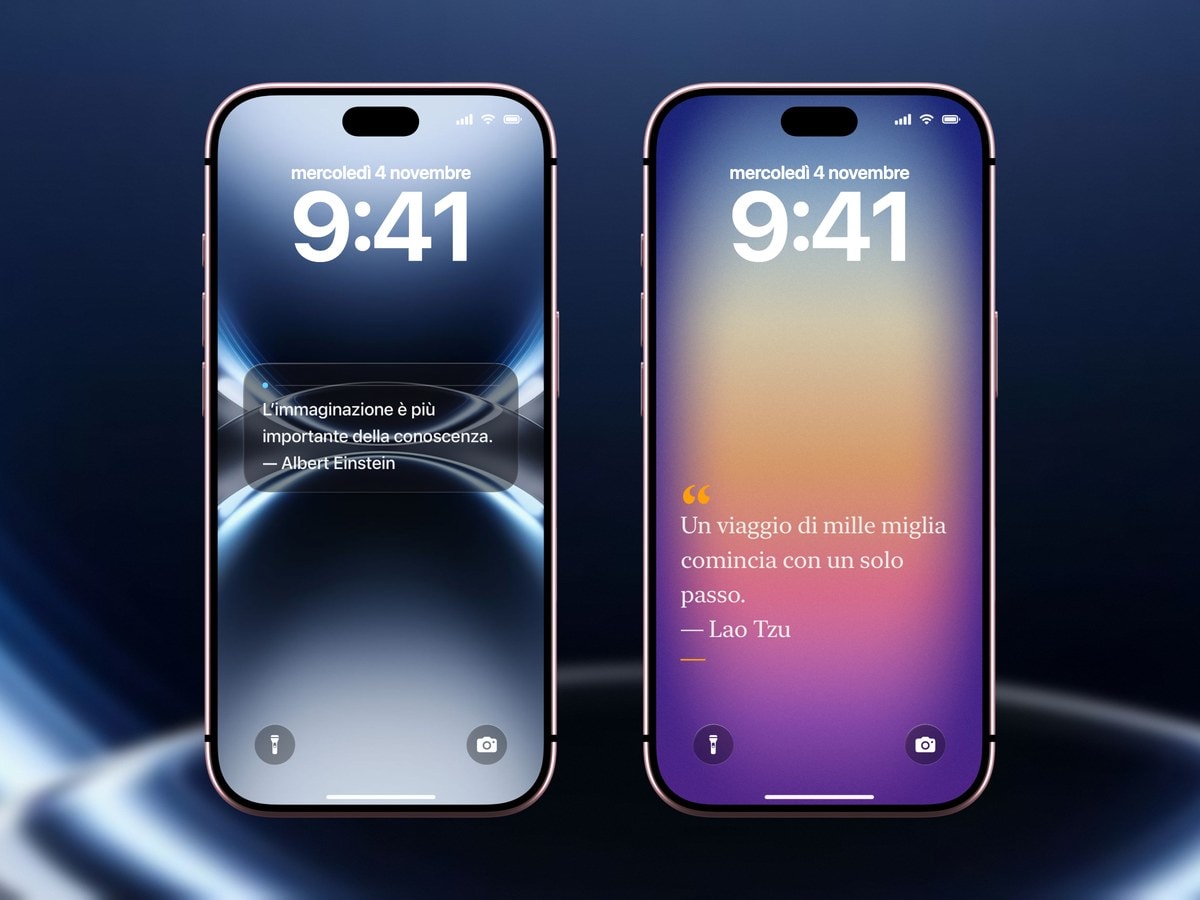
Tre modi per avere una scritta sulla schermata di blocco: dentro la foto, in un widget di testo o disegnata nello sfondo da Calendarly.
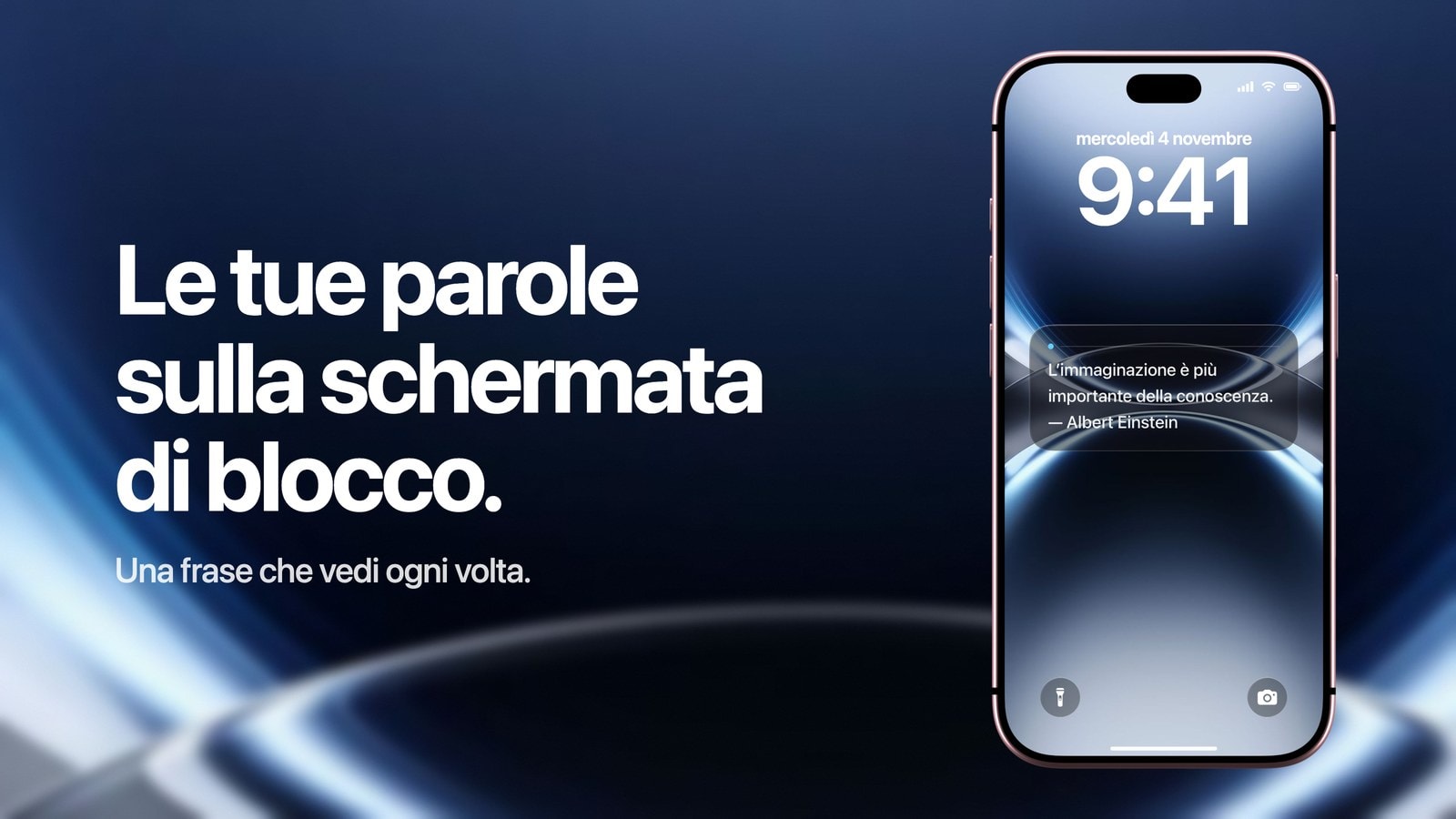
Per scrivere sulla schermata di blocco di iPhone devi far entrare le parole nello sfondo o in un widget, perché iOS non ha un campo di testo libero. Puoi cambiare il carattere dell’orologio, aggiungere widget e scegliere lo sfondo, ma non c’è un modo integrato per digitare una frase in un punto qualsiasi dello schermo. Restano tre strade: scrivere la frase direttamente nella foto, usare un widget di testo di un’altra app oppure affidarti a un’app come Calendarly, che crea uno sfondo curato a partire da parole che puoi modificare quando vuoi.
Se la scritta non deve cambiare mai, la prima strada è di gran lunga quella che richiede meno lavoro.
Una cosa vale per tutti e tre i metodi. Quello che scrivi sulla schermata di blocco lo legge chiunque veda il telefono, anche senza sbloccarlo, e nel decidere cosa metterci questo conta più di qualsiasi scelta grafica.
Primo modo: la scritta dentro la foto dello sfondo
Apri la foto, usa Markup o un editor di immagini, scrivi il messaggio su una copia e impostala come sfondo. Tieni la scritta lontana dall’orologio, dalla riga dei widget e dalla zona delle notifiche, che insieme occupano quasi tutta la metà superiore dello schermo e una striscia in basso. Il testo non passa da nessun servizio esterno e, una volta fatto, non resta niente da tenere in funzione.
È la soluzione giusta per tutto quello che resta lì per settimane: una frase a cui tieni, un appunto che ti serve per la durata di un viaggio, un nome. Ogni modifica però ti costa un’immagine nuova, quindi non va bene per una scritta che cambia spesso.
Secondo modo: un widget di testo
Un’app di widget di testo mette le tue parole in uno degli spazi che Apple riserva ai widget. Cambiare la frase è più rapido che rifare un’immagine, e toccando il widget si apre l’app con la versione completa, comodo se la nota rimanda a qualcosa di più lungo.
Il limite è lo spazio, e non si aggira. Negli spazi dei widget ci sta una frase breve, quindi un paragrafo intero viene tagliato a metà parola. Prima di installarne una, controlla se ti chiede un account e se sincronizza il testo da qualche parte, perché una riga sulla schermata di blocco raramente vale un nuovo servizio a cui affidare i tuoi dati.
Terzo modo: uno sfondo con la scritta, generato da Calendarly
Calendarly disegna nello sfondo una nota breve, una citazione o un riquadro di testo effetto vetro, e lo tiene in automatico lontano dall’orologio e dalla riga dei widget. Cambi le parole nell’app e aggiorni l’immagine, a mano oppure con la solita automazione di ogni mattina.
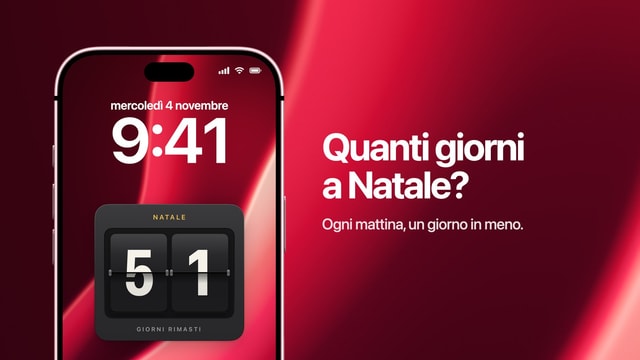
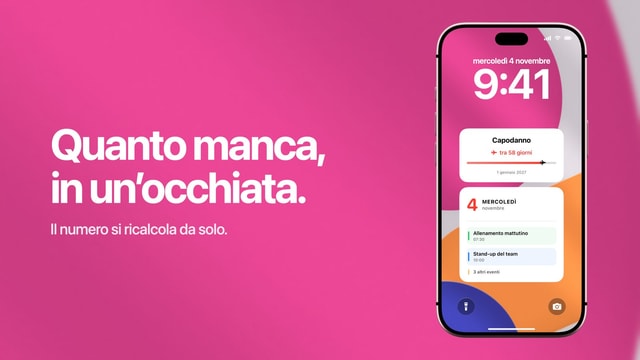
Questa strada conviene quando la scritta è solo un pezzo di una schermata più completa. Una riga accanto agli impegni del giorno, una frase sotto un conto alla rovescia, un’etichetta su una griglia del mese: con Markup sono complicate, qui sono semplici. Resta comunque un’immagine, quindi se la tocchi non succede niente.
È già tutto nell’iPhone, resta privata e in due minuti hai finito. Nessuna app, nessuna automazione, niente da gestire.
Un widget o un layout generato, così per cambiare le parole non devi rifare l’immagine.
Se vuoi mettere i tuoi contatti, usa la Cartella clinica
Spesso si vuole una scritta sulla schermata di blocco per avere sul telefono una riga come «se lo trovi, chiama…». Per questo c’è un posto migliore. Apri l’app Salute, vai alla Cartella clinica e attiva l’opzione che la mostra quando l’iPhone è bloccato. I tuoi contatti di emergenza e le informazioni mediche finiscono dietro il pulsante per le emergenze nella schermata del codice, dove chi ti aiuta li cercherebbe davvero e dove i soccorritori sono addestrati a guardare.
Così risolvi anche la questione della privacy, perché i tuoi dati non restano in bella vista sul tavolino di un bar. Se vuoi comunque una riga visibile, tienila al minimo: un nome e un numero bastano a chi trova il telefono e vuole restituirlo, mentre un indirizzo completo sullo sfondo è un regalo alla persona sbagliata.
Come rendere leggibile la scritta
- Una riga sola
La schermata di blocco si guarda in movimento, con una luce che cambia, spesso con una mano sola. Con una seconda riga le probabilità che una delle due venga letta si dimezzano.
- Punta sul contrasto
Un’ombra sotto le lettere non salva un testo chiaro su una foto piena di dettagli. Scegli uno sfondo più tranquillo o metti un riquadro pieno dietro le parole.
- Provala con le notifiche
Un messaggio perfetto su una schermata di blocco vuota può passare gran parte della giornata nascosto dietro gli avvisi.
- Lascia fuori gli altri
Nomi, indirizzi, dati medici e tutto ciò che identifica un’altra persona non dovrebbero stare su uno schermo che possono leggere degli sconosciuti.
Fonti
Domande frequenti
Puoi scriverla dentro l’immagine dello sfondo, aggiungere un widget di testo di un’altra app oppure generare con Calendarly uno sfondo che contiene già la scritta.
No. Puoi personalizzare lo stile dell’orologio, i widget e lo sfondo, ma non c’è un campo dove scrivere un testo libero.
Se la scritta cambia di rado, aggiungerla all’immagine con Markup. Non serve nessuna app e ci vogliono circa due minuti.
Nella Cartella clinica. Apri l’app Salute, vai alla Cartella clinica e attiva l’opzione che la mostra a iPhone bloccato, così le informazioni compaiono dietro il pulsante per le emergenze.
No. Chiunque veda l’iPhone bloccato può leggerla, senza sbloccare niente.