Como escrever na tela de bloqueio do iPhone
Três jeitos de deixar palavras na tela de bloqueio: escrever na foto, usar um widget de texto ou gerar um papel de parede com o texto já desenhado.
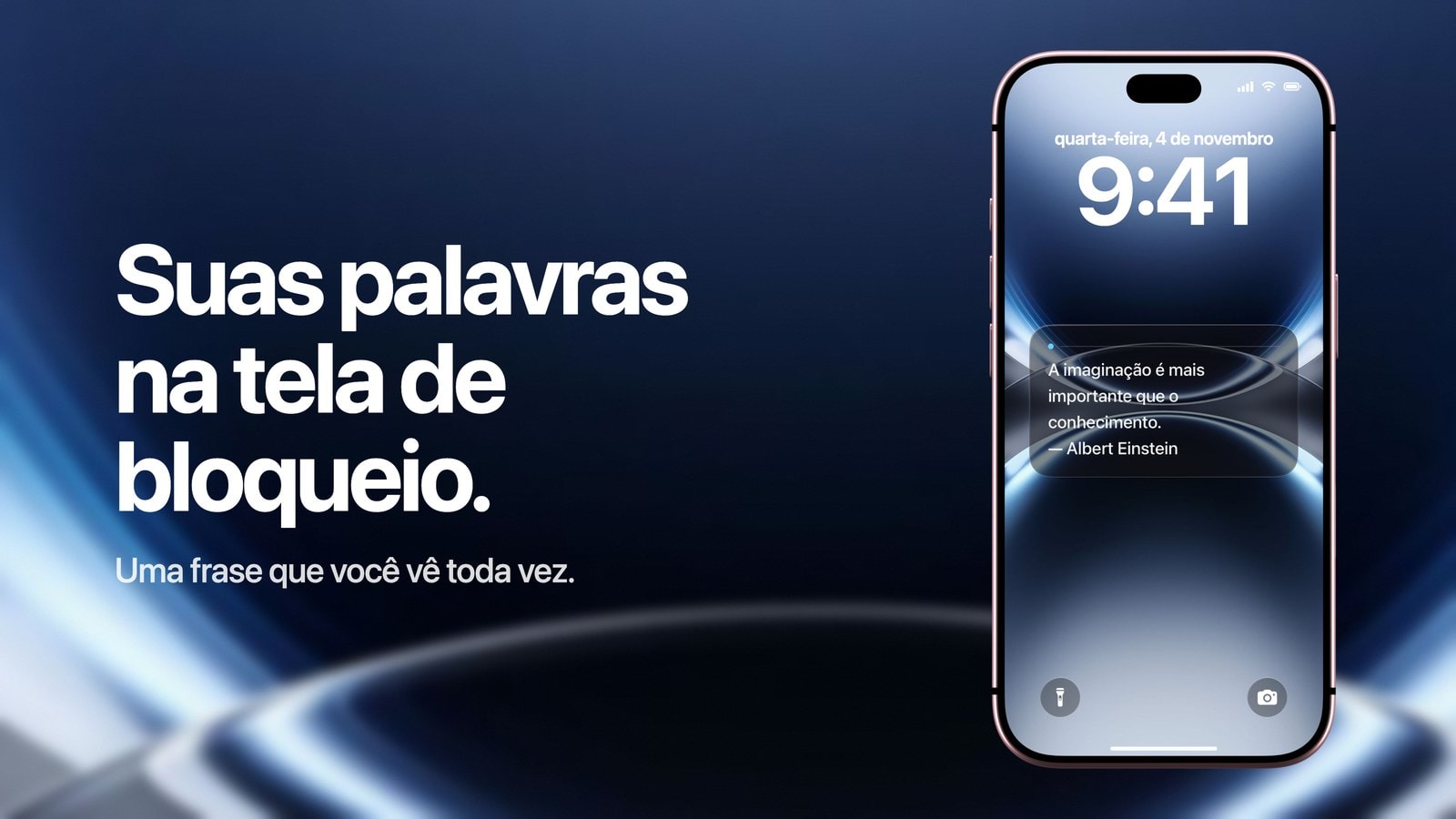
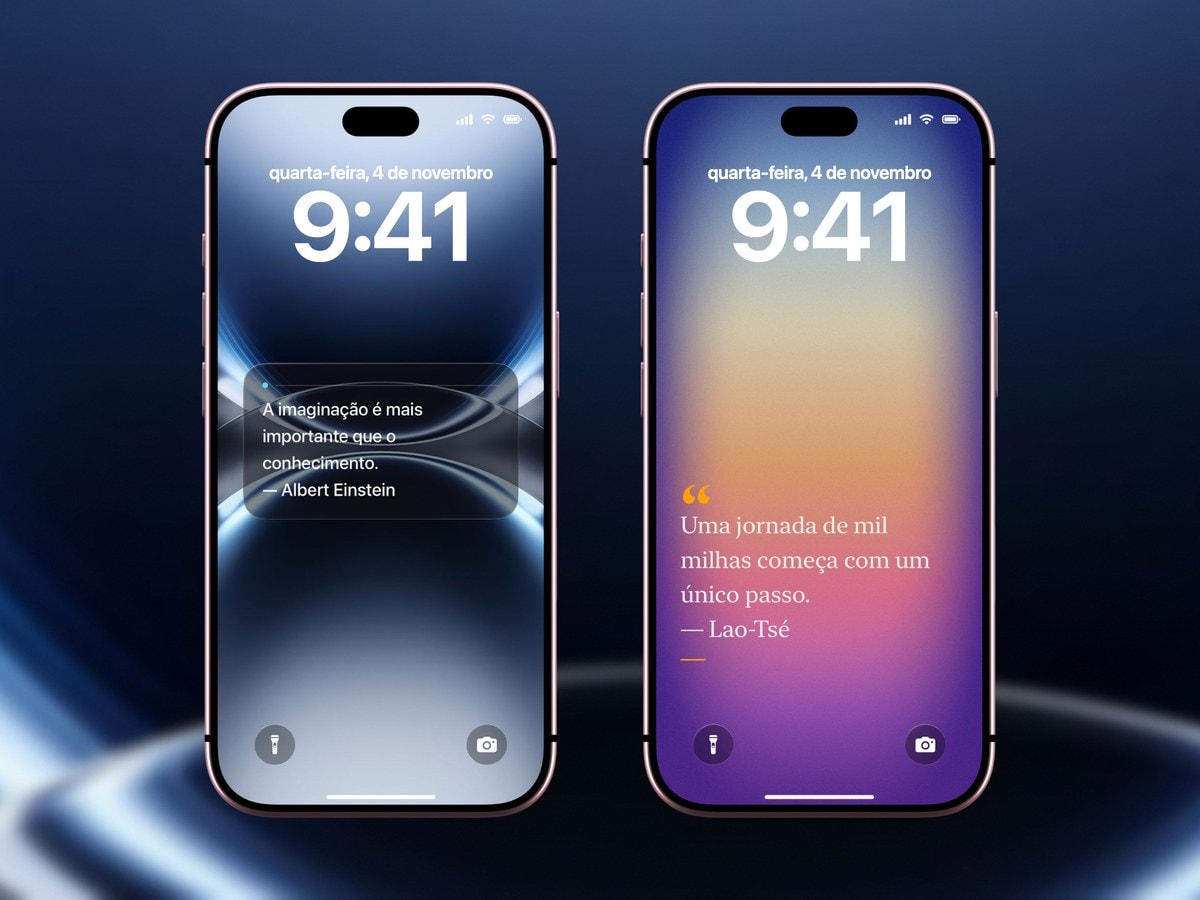
Para escrever na tela de bloqueio do iPhone, você precisa colocar o texto dentro do papel de parede ou dentro de um widget, porque o iOS não tem um campo de texto livre para essa tela. Dá para mudar a fonte do relógio, adicionar widgets e escolher a foto do papel de parede, mas o sistema não oferece nenhum lugar para digitar uma frase. O Calendarly é um dos caminhos: ele desenha uma nota curta ou uma citação direto no papel de parede, e você troca as palavras no app sempre que quiser.
Na prática, sobram três opções: escrever o texto na própria foto, usar um widget de texto de outro app ou usar um app que monta o papel de parede a partir de palavras que você pode editar. Se a frase nunca vai mudar, a primeira opção é de longe a que dá menos trabalho.
Uma coisa vale para as três. Qualquer pessoa que consiga ver o seu celular lê o que está na tela de bloqueio, e isso pesa mais na hora de decidir o que colocar lá do que qualquer detalhe de design.
Jeito 1: escrever na própria foto
Abra a foto, use a Marcação do app Fotos ou um editor de imagens, escreva a mensagem numa cópia e defina essa cópia como papel de parede. Deixe o texto longe do relógio, da fileira de widgets e da área das notificações, que juntos ocupam quase toda a metade de cima e uma faixa embaixo. Nenhum app ou serviço de fora chega a ver o texto, e depois não há nada para manter funcionando.
É a melhor escolha para o que vai ficar na tela por semanas: uma frase de que você gosta, uma anotação que vale enquanto durar uma viagem, o seu nome. Como cada mudança exige uma imagem nova, essa opção não serve para um texto que muda com frequência.
Jeito 2: um widget de texto
Um app de widget de texto coloca as suas palavras em um dos formatos de widget que a Apple reserva para a tela de bloqueio. Editar é mais rápido do que refazer uma imagem, e o widget pode abrir o app com a versão completa, o que ajuda quando a nota só aponta para algo maior.
O problema é o espaço, que é bem apertado. Cada widget comporta uma frase curta, então qualquer tentativa de escrever um parágrafo acaba cortada no meio de uma palavra. Antes de instalar um app desses, veja se ele pede uma conta e se sincroniza o seu texto com algum servidor, porque uma única linha na tela de bloqueio raramente justifica entregar seus dados a mais um serviço.
Jeito 3: um papel de parede com o texto
O Calendarly desenha uma nota curta, uma citação ou um cartão de vidro com texto no próprio papel de parede e deixa tudo longe do relógio e da fileira de widgets sem você precisar ajustar nada. Você muda as palavras no app e atualiza a imagem, à mão ou com a mesma automação que já roda toda manhã.
Esse caminho vale a pena quando o texto é só uma parte de uma tela com outras informações. Uma frase ao lado da agenda do dia, uma linha embaixo de uma contagem regressiva, um título na grade do mês: tudo isso é difícil de fazer com a Marcação e simples no Calendarly. Mesmo assim, o resultado continua sendo uma imagem, então nada nela responde a um toque.
Já vem no iPhone, é privado e fica pronto em dois minutos. Sem app, sem automação, sem nada para manter.
Um widget ou um layout gerado, para trocar as palavras sem refazer a imagem.
Se for colocar seus contatos, use a Ficha Médica
Muita gente quer escrever na tela de bloqueio para deixar um aviso do tipo “se encontrar, ligue para…”. Existe um lugar melhor para isso. Abra o app Saúde, entre na Ficha Médica e ative a opção que mostra a ficha com o iPhone bloqueado. Assim os seus contatos de emergência e as suas informações médicas ficam no botão de emergência da tela de código, onde alguém que for ajudar você vai mesmo procurar e onde os socorristas são treinados para olhar.
Isso também resolve a questão da privacidade, já que os seus dados não ficam à vista de todo mundo quando o celular está em cima da mesa de um café. Se mesmo assim você quiser uma linha visível, seja breve: o primeiro nome e um telefone bastam para quem achar o celular e quiser devolver, e um endereço completo no papel de parede é um prato cheio para a pessoa errada.
Como deixar a frase legível na tela de bloqueio
- Uma linha só
A gente olha a tela andando, com a luz mudando e muitas vezes segurando o celular com uma mão. Uma segunda linha reduz pela metade a chance de qualquer uma delas ser lida.
- Contraste em vez de sombra
Uma sombra não salva letras claras em cima de uma foto cheia de detalhes. Escolha um fundo mais limpo ou coloque um painel sólido atrás das palavras.
- Teste com notificações
Uma mensagem que fica perfeita na tela de bloqueio vazia pode passar a maior parte do dia escondida atrás dos alertas.
- Deixe outras pessoas de fora
Nomes, endereços, dados médicos e qualquer coisa que identifique outra pessoa não devem ficar numa tela que estranhos conseguem ler.
Fontes
Perguntas frequentes
Tem. Você pode escrever o texto na imagem do papel de parede, adicionar um widget de texto de outro app ou gerar um papel de parede que já traz o texto, como os do [Calendarly](/).
Não. A personalização da tela de bloqueio cobre o estilo do relógio, os widgets e o papel de parede, sem nenhum campo de texto livre.
Para um texto que quase nunca muda, escrever na imagem com a Marcação do app Fotos. Não precisa de nenhum app extra e leva uns dois minutos.
Na Ficha Médica. Abra o app Saúde, entre na Ficha Médica e ative a opção que mostra a ficha com o iPhone bloqueado, para que as informações fiquem no botão de emergência da tela de código.
Não. Qualquer pessoa que veja o celular bloqueado consegue ler, sem desbloquear nada.