Comment mettre une to do list sur l’écran verrouillé de l’iPhone
Trois façons de garder vos tâches sous les yeux avant même de déverrouiller : un widget, une photo ou un fond d’écran qui se redessine chaque matin.
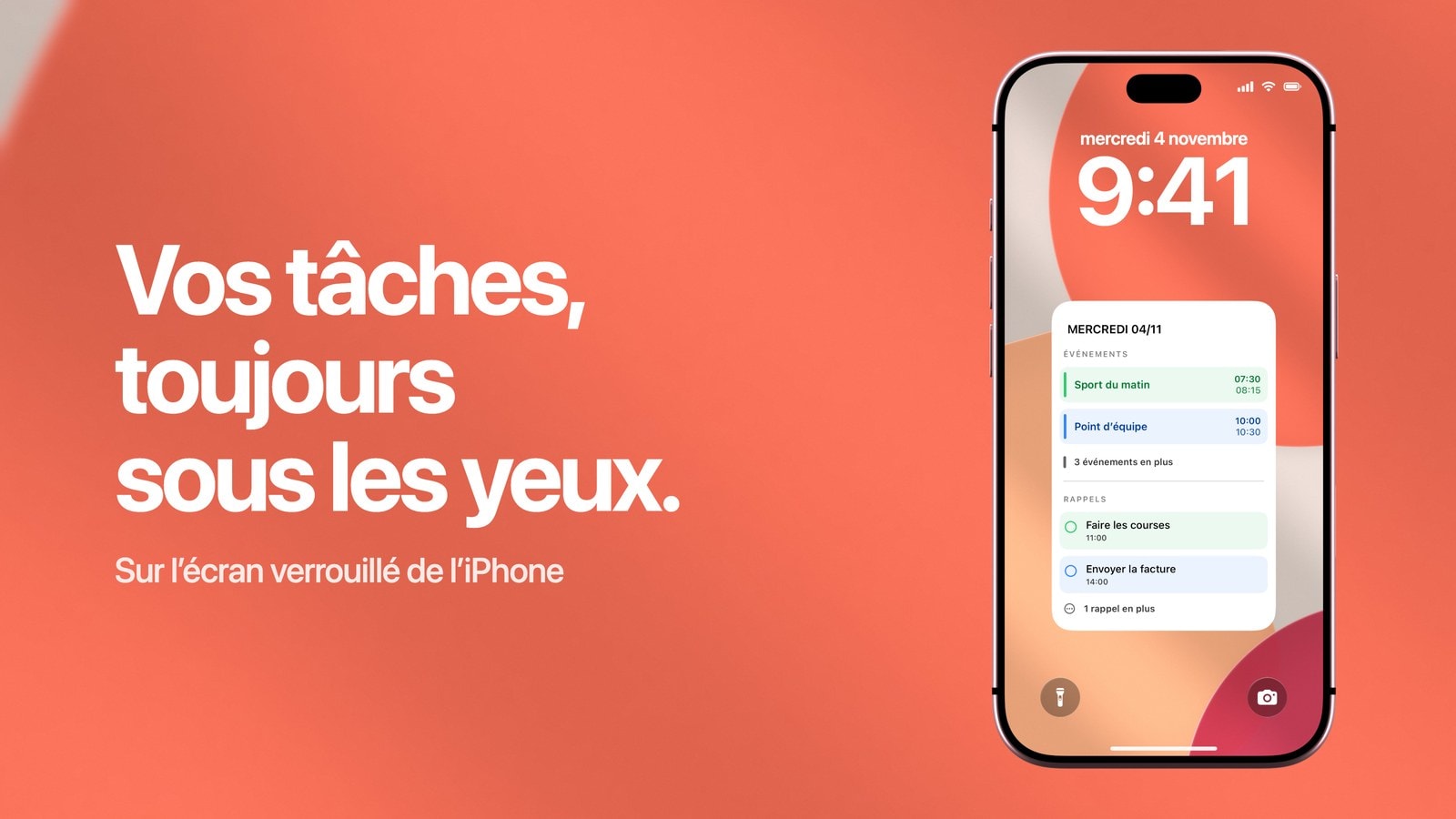
Pour mettre une to do list sur l’écran verrouillé de l’iPhone, vous avez le choix entre trois méthodes bien différentes : un widget de tâches, du texte écrit sur une photo, ou un fond d’écran généré à partir d’une vraie liste de tâches, ce que fait Calendarly avec Rappels ou Todoist. Tout dépend de ce que vous attendez de cette liste : pouvoir la toucher, choisir son apparence, ou la voir rester à jour sans y toucher.
Le widget est à jour en permanence, mais il est petit. La photo vous laisse une liberté totale, mais tout s’y fait à la main. Le fond d’écran généré a de la place et se met à jour à heure fixe, mais entre deux mises à jour, ce n’est qu’une image : rien ne réagit quand vous la touchez. Aucune de ces méthodes n’est meilleure que les autres dans l’absolu. La plus utile est la plus légère qui garde vos prochaines tâches en vue sans faire de l’écran verrouillé une deuxième boîte de réception.
Option 1 : ajouter un widget de tâches sur l’écran verrouillé
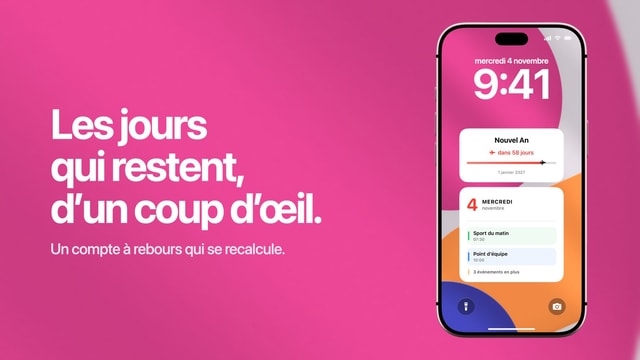
Rappels, Todoist, Things et la plupart des bonnes apps de tâches proposent des widgets pour l’écran verrouillé. Pour en ajouter un, maintenez le doigt sur l’écran verrouillé, touchez « Personnaliser », puis « Ajouter des widgets ». Comme le widget est relié directement à l’app, il se met à jour tout seul et, sur les versions récentes d’iOS, il permet souvent de cocher la tâche affichée.
La limite, c’est la rangée de widgets. iOS décide combien de widgets y tiennent et quelle taille fait chacun, et aucune app ne peut obtenir plus de place. Reliez le widget à une liste courte, ne lui demandez que la tâche suivante, et il est excellent. Si vous en attendez une vue d’ensemble de vos projets, il vous décevra tous les jours.
Option 2 : écrire la liste sur une photo
Ouvrez une photo dans l’outil d’annotation de Photos ou dans n’importe quel éditeur, tapez votre liste, enregistrez une copie et choisissez-la comme fond d’écran. Aucune app à installer, aucune autorisation à donner, et vous placez le texte où vous voulez, dans la police de votre choix. Pour la liste des affaires à emporter, le programme du week-end ou trois objectifs qui ne bougeront pas de tout le mois, c’est vraiment la meilleure méthode, et rien ne vous oblige à faire plus compliqué.
Elle perd tout son intérêt dès que la liste change. L’image n’est reliée à rien, donc chaque modification vous oblige à rouvrir l’éditeur, à refaire l’image et à la remettre en fond d’écran. Deux ou trois fois, ça va. Vingt fois, ça devient un passe-temps.
Option 3 : une to do list en fond d’écran, mise à jour chaque matin
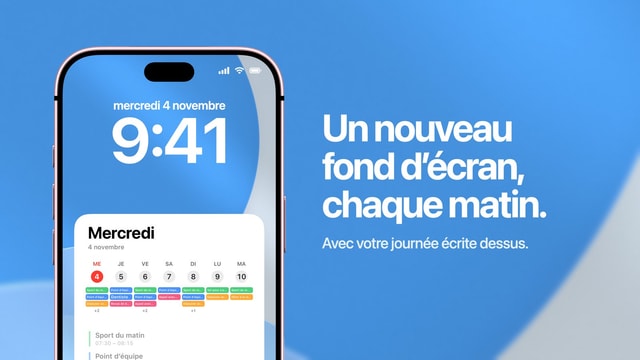
Calendarly lit Rappels ou un compte Todoist connecté, dessine les tâches dans une disposition, puis une automatisation de l’app Raccourcis met le fond d’écran à jour chaque matin. Il suffit de toucher « Utiliser en fond d’écran » : la première fois, l’app installe elle-même le raccourci « Update Calendarly Wallpaper » et vous guide pour créer une automatisation « Heure de la journée ». Calendarly comble le vide entre les deux autres méthodes : le widget cache trop de choses, et refaire une image à la main tous les jours ne tient pas sur la durée. L’app se télécharge gratuitement sur l’App Store.
Voyez-le comme un instantané de votre liste, pris à heure fixe. Une tâche terminée à midi disparaît à la mise à jour suivante, pas sur le moment, mais vous pouvez lancer le raccourci à la main dès que vous voulez rafraîchir l’écran. En échange, vous voyez plusieurs tâches à une taille lisible, avec leur priorité et leur couleur reprises de Rappels ou de Todoist. Et un jour ordinaire, vous n’avez rien à faire.
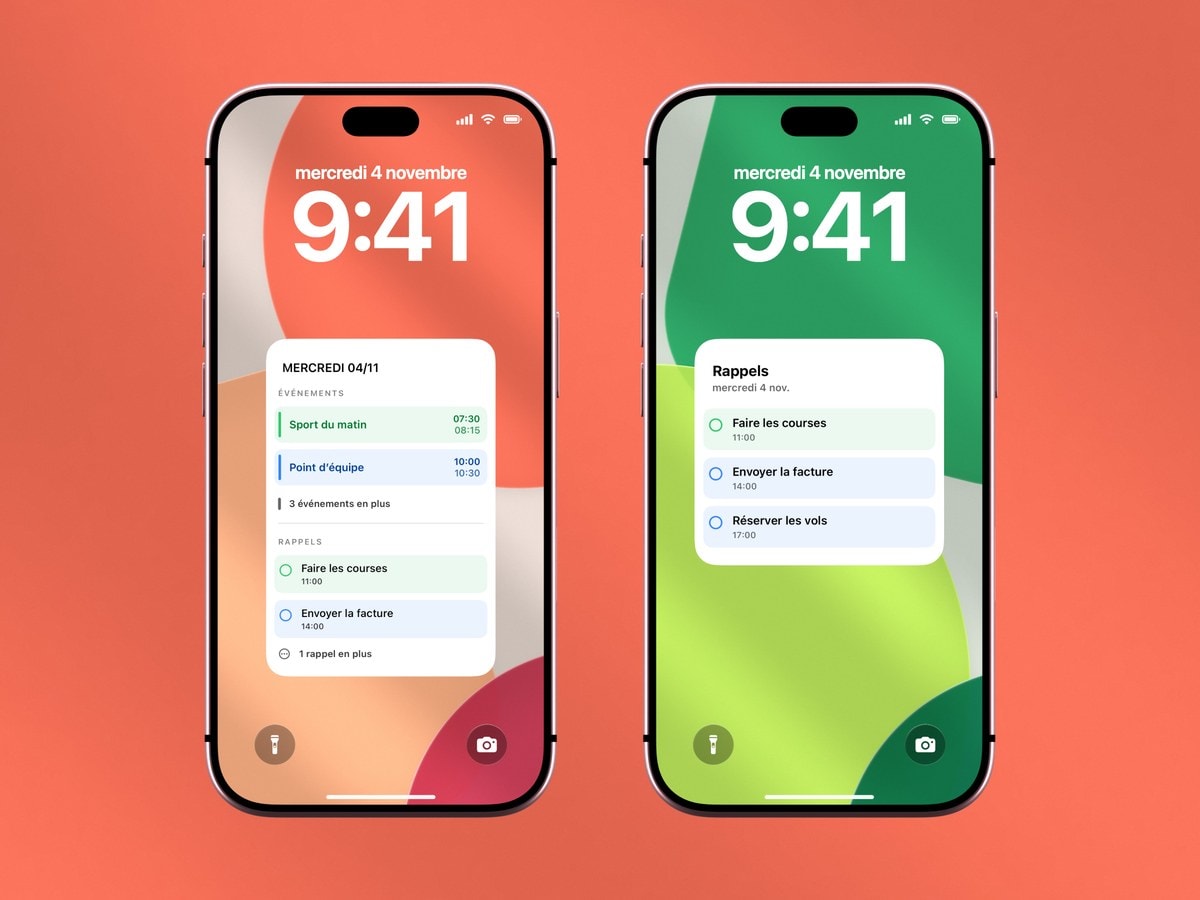
Idéal pour la tâche suivante et pour cocher au fur et à mesure. Sa taille et sa place sont fixées par iOS.
Idéal pour garder un petit programme sous les yeux. Il se met à jour à l’heure que vous choisissez et ne réagit pas au toucher.
Écrire une liste qui tient sur l’écran verrouillé
Quelle que soit la méthode choisie, la façon d’écrire la liste compte plus que la méthode elle-même. Un écran verrouillé se lit en une seconde environ, à bout de bras, souvent dans une lumière médiocre. Toutes les règles qui suivent en découlent.
- Seulement les prochaines tâches
Trois à cinq tâches. Tout le reste attend dans l’app, où vous pouvez le chercher et le trier correctement.
- Des verbes courts, lisibles même en petit
« Réserver le train » et « Envoyer la facture » restent lisibles. « Relancer le fournisseur au sujet de l’intégration du T3 » ne l’est plus.
- Laissez de côté le « un jour, peut-être »
Tout ce qui ne se fera pas aujourd’hui pousse les tâches du jour hors de l’écran, exactement l’inverse de ce que vous cherchez.
- Partez du principe que tout le monde peut la lire
Les tâches s’affichent avant même le déverrouillage par Face ID. Choisissez des formulations neutres pour tout ce qui touche au travail, à la santé ou à d’autres personnes.
Sources
Questions fréquentes
Oui. Vous pouvez utiliser un widget de tâches, écrire la liste à la main sur une image de fond d’écran, ou générer un fond d’écran à partir de Rappels ou de Todoist avec [Calendarly](/).
Le plus simple est le widget Rappels : maintenez le doigt sur l’écran verrouillé, touchez « Personnaliser », puis « Ajouter des widgets », et choisissez Rappels. Pour voir plusieurs rappels à une taille lisible, Calendarly les dessine directement dans le fond d’écran.
Le widget. Il est relié en direct à l’app et, sur les versions récentes d’iOS, il est interactif. Un fond d’écran généré se met à jour quand son raccourci s’exécute.
Oui. Certaines dispositions de Calendarly réunissent les événements du calendrier et les rappels ou les tâches Todoist sur un seul fond d’écran.
Non. Afficher une image déjà prête ne coûte rien, et la générer ne prend qu’un instant, une fois par jour.
Trois à cinq dans la plupart des cas. Gardez la liste complète dans une app de tâches et réservez l’écran verrouillé à ce qui vient ensuite.