Come mettere una to do list sulla schermata di blocco di iPhone
Tre modi per avere le cose da fare sotto gli occhi prima ancora di sbloccare l’iPhone: un widget, una foto o uno sfondo che si riscrive da solo ogni mattina.
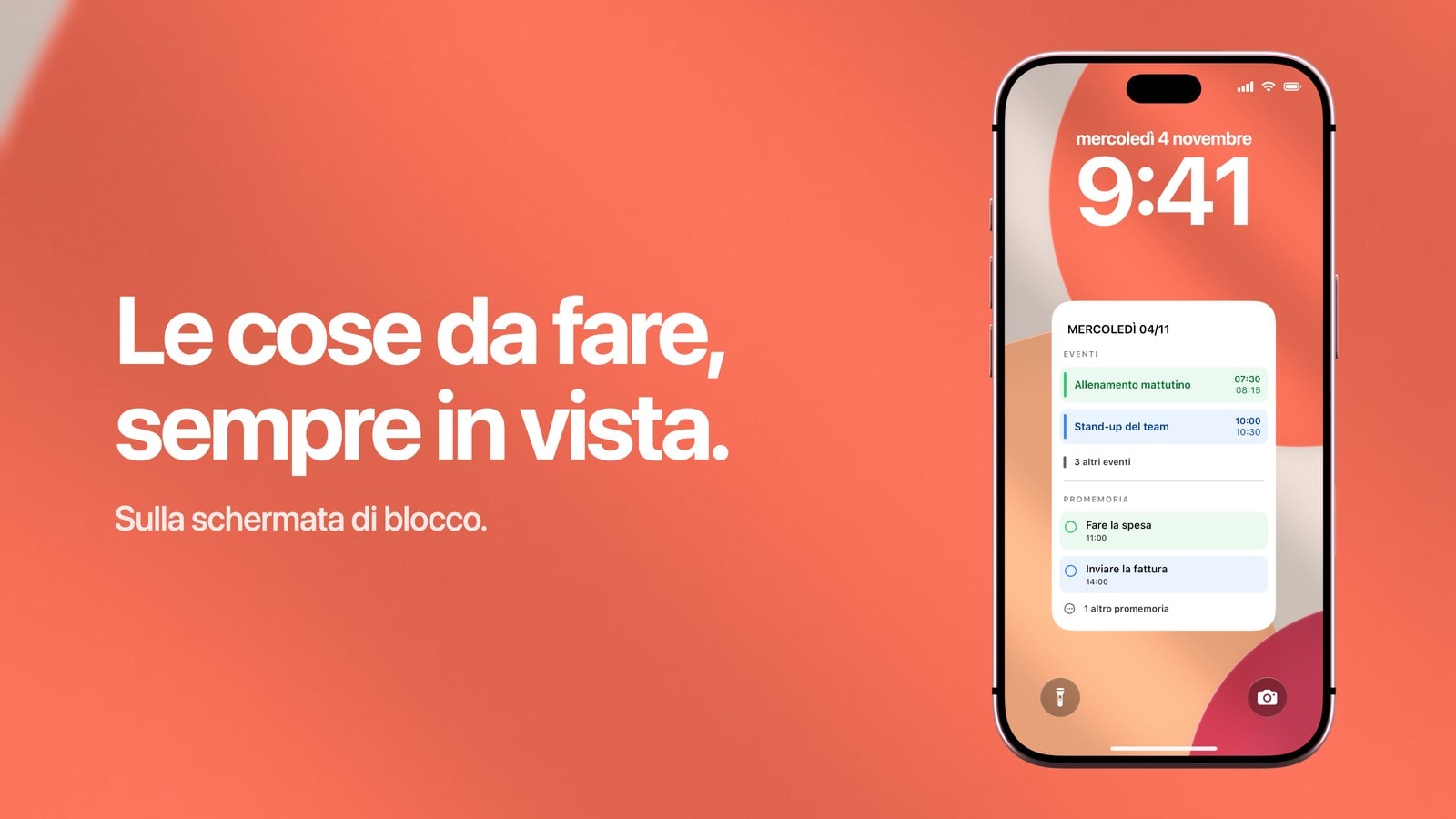
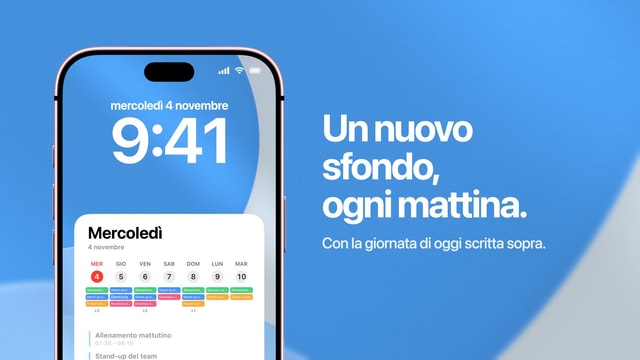
Per avere una to do list sulla schermata di blocco di iPhone ci sono tre strade, e ognuna funziona a modo suo: il widget di un’app per le attività, il testo scritto sopra una foto oppure uno sfondo generato da una lista vera. Quale scegliere dipende da cosa ti serve: toccare la lista, darle il tuo stile o tenerla aggiornata senza pensarci. La terza strada è quella di Calendarly: l’app disegna sullo sfondo la tua lista di Promemoria o di Todoist e la aggiorna ogni mattina.
Il widget è sempre aggiornato, però è piccolo. La foto ti lascia libertà totale, ma ogni modifica la fai a mano. Lo sfondo generato ha spazio e si rinnova da solo agli orari che hai scelto, solo che tra un aggiornamento e l’altro resta un’immagine e non risponde al tocco.
Un metodo migliore in assoluto non esiste. Quello giusto è il più leggero che ti tenga sotto gli occhi le prossime cose da fare senza trasformare la schermata di blocco in una seconda casella di posta.
Primo modo: un widget per la to do list
Promemoria di Apple, Todoist, Things e quasi tutte le app serie per le attività hanno un widget per la schermata di blocco. Per aggiungerlo tieni premuto sulla schermata di blocco, tocca Personalizza e poi Aggiungi widget. Il widget è collegato all’app, quindi si aggiorna da solo e, nelle versioni recenti di iOS, spesso ti permette di completare l’attività che vedi senza aprire nulla.
Il limite è la riga dei widget. È iOS a decidere quanti ne entrano e quanto è grande ciascuno, e nessuna app può prendersi più spazio. Se lo colleghi a una lista corta e gli chiedi di rispondere a una sola domanda, cioè cosa c’è da fare adesso, funziona benissimo. Se invece pretendi che ti mostri un intero progetto, ti deluderà tutti i giorni.
Secondo modo: la lista scritta su una foto
Apri una foto con Markup o con qualsiasi editor, scrivi la lista, salva una copia e impostala come sfondo. Non c’è niente da installare, nessun permesso da concedere, e decidi tu dove mettere il testo e con quale carattere. Per la lista della valigia, il programma del weekend o tre obiettivi che per tutto il mese non cambieranno, è proprio il metodo migliore, e non c’è niente di male a usarlo.
Perde senso appena la lista cambia. La foto non è collegata a niente, quindi ogni modifica vuol dire riaprire l’editor, rifare l’immagine e reimpostarla come sfondo. Due o tre volte va bene; venti, diventa un hobby.
Terzo modo: uno sfondo creato dalla tua lista
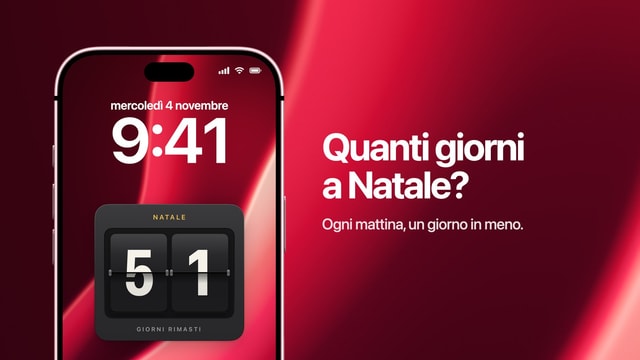
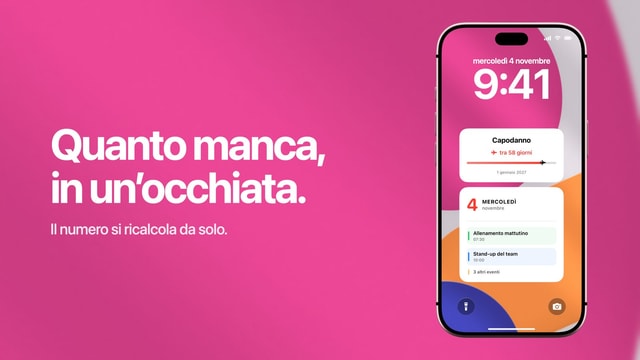
Calendarly legge Promemoria di Apple o un account Todoist collegato, disegna le attività in un layout e lascia a un’automazione di Comandi rapidi il compito di aggiornare lo sfondo ogni mattina. Nasce per coprire il vuoto tra gli altri due metodi: il widget nasconde troppo, e rifare un’immagine a mano ogni giorno non regge a lungo. L’app si scarica gratis dall’App Store.
È un’istantanea programmata: resta ferma fino all’aggiornamento successivo. Se a pranzo completi un’attività, sparisce dallo sfondo al prossimo aggiornamento, non subito, ma puoi sempre avviare il comando rapido a mano quando vuoi che lo schermo si rimetta in pari. In cambio vedi più attività a una dimensione leggibile, con priorità e colori presi dall’app di origine, e in una giornata normale non devi fare niente.
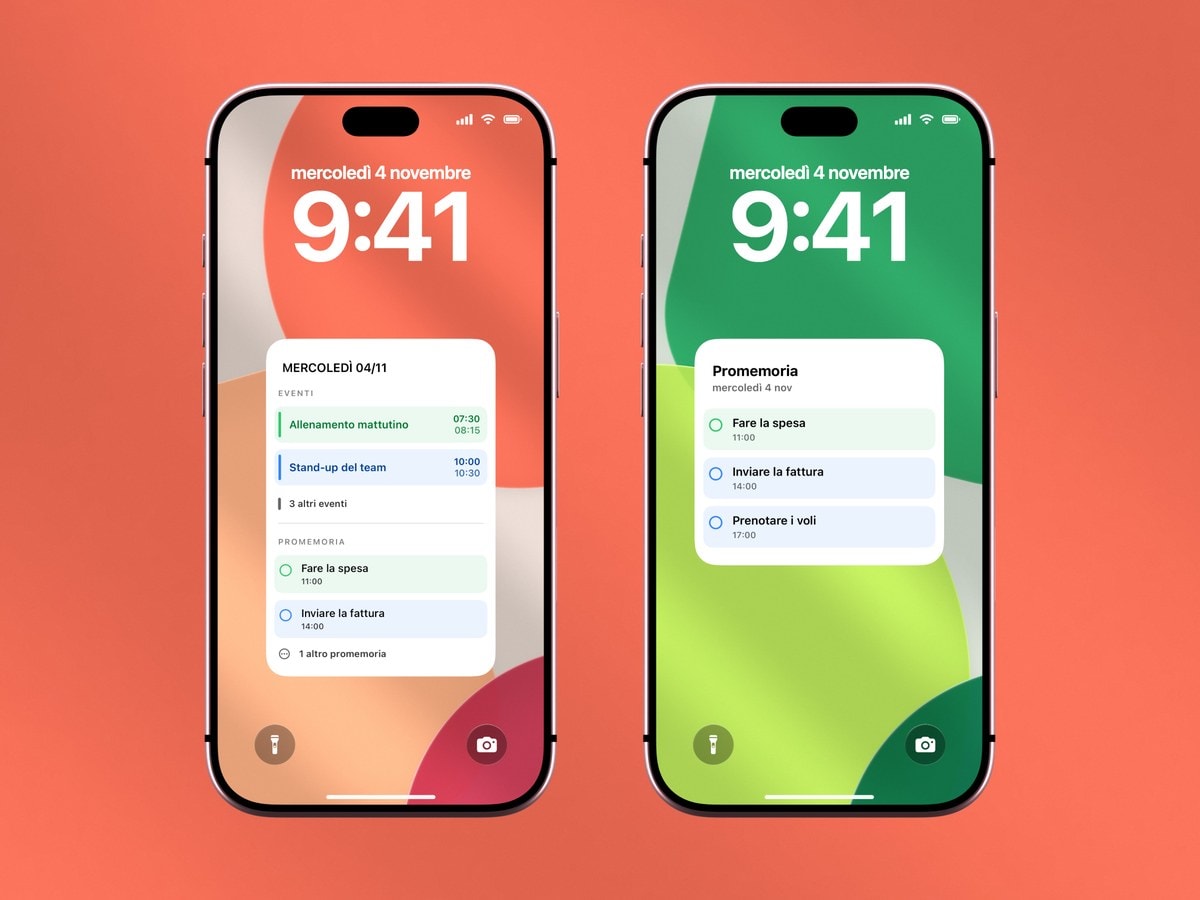
Ideale per la prossima attività e per spuntare quello che hai fatto. Dimensioni e posizione le decide iOS.
Ideale per tenere sott’occhio un piano breve. Si aggiorna agli orari che scegli tu e non si può toccare.
Come scrivere una lista che si legga al volo
Qualunque metodo tu scelga, conta più come scrivi la lista che il metodo stesso. La schermata di blocco si guarda per un secondo circa, col braccio teso e spesso con poca luce, e tutte le regole qui sotto nascono da questo.
- Mostra solo le prossime cose
Da tre a cinque voci. Tutto il resto rimane nell’app, dove puoi cercarlo e ordinarlo come si deve.
- I verbi brevi si leggono anche in piccolo
«Prenota il treno» e «Manda la fattura» restano leggibili. «Sollecito al fornitore per l’onboarding del terzo trimestre» no.
- Lascia fuori il «prima o poi»
Tutto quello che oggi non si può fare spinge fuori dallo schermo le cose di oggi, cioè l’esatto contrario di quello che ti serve.
- Metti in conto che altri possano leggerla
I titoli delle attività si vedono prima che Face ID sblocchi l’iPhone. Per tutto ciò che riguarda lavoro, salute o altre persone, scegli parole neutre.
Fonti
Domande frequenti
Sì. Puoi usare il widget di un’app di attività, scrivere la lista a mano su un’immagine da usare come sfondo, oppure generare lo sfondo da Promemoria di Apple o da Todoist con Calendarly.
Il widget. È collegato all’app e, con le versioni recenti di iOS, è anche interattivo. Uno sfondo generato si aggiorna quando parte il suo comando rapido.
Sì. Alcuni layout di Calendarly mettono insieme in un unico sfondo gli eventi del calendario e i promemoria o le attività di Todoist.
No. Mostrare l’immagine finita non costa nulla, e generarla è un’operazione di pochi istanti una volta al giorno.
Nella maggior parte dei casi da tre a cinque. Tieni l’elenco completo in un’app per le attività e usa la schermata di blocco per quello che viene subito dopo.