So bringst du deine To-do-Liste auf den iPhone-Sperrbildschirm
Drei Wege, deine Aufgaben schon vor dem Entsperren zu sehen: ein Widget, ein Foto mit Text oder ein Hintergrundbild, das sich jeden Morgen neu schreibt.
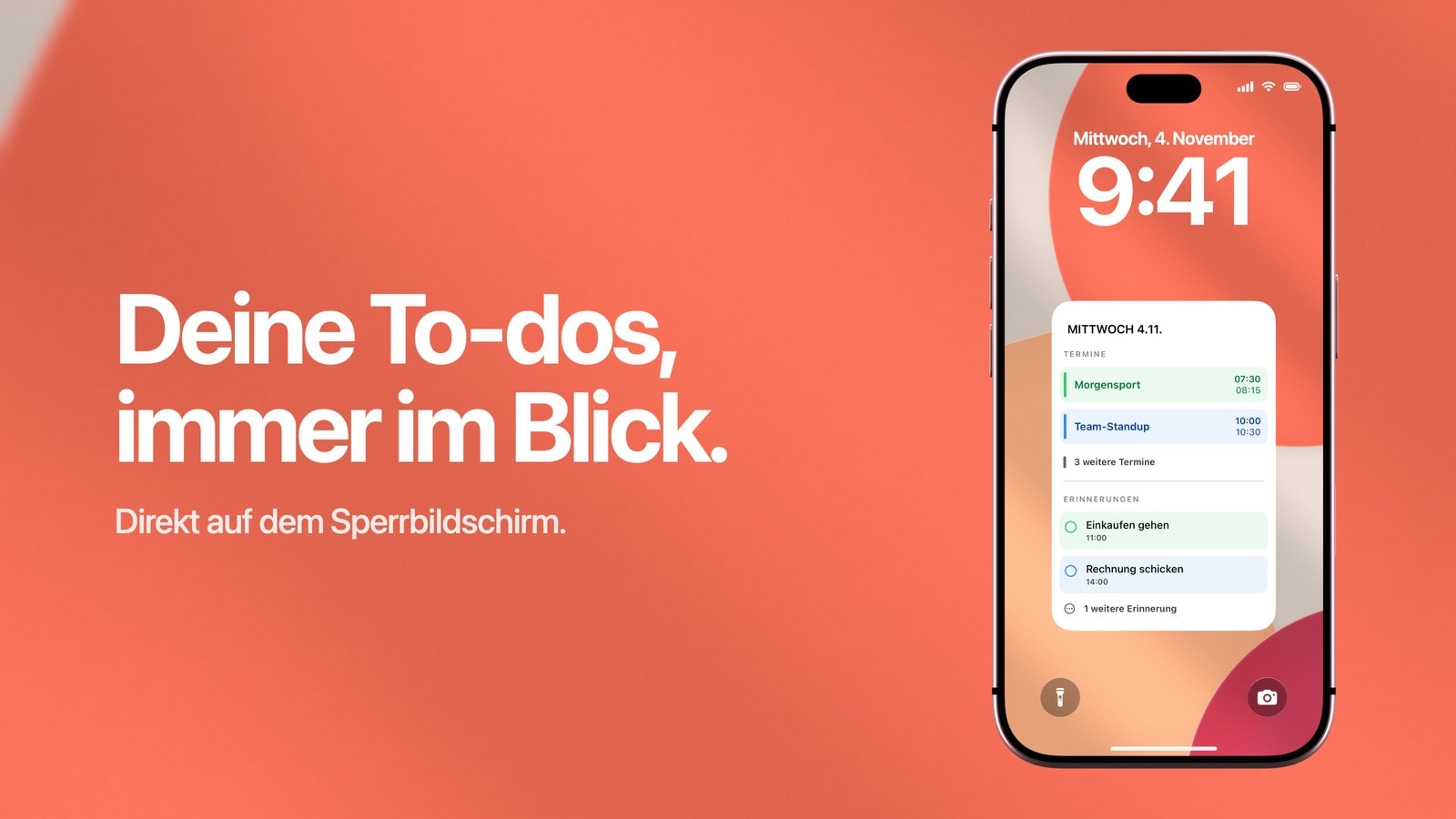
Eine To-do-Liste auf dem iPhone-Sperrbildschirm bekommst du auf drei Wegen: mit dem Widget einer Aufgaben-App, mit Text, den du selbst auf ein Foto schreibst, oder mit einem Hintergrundbild, das eine App wie Calendarly aus deinen echten Erinnerungen oder Todoist-Aufgaben zeichnet. Die drei Wege funktionieren ganz unterschiedlich. Welcher zu dir passt, hängt davon ab, ob du die Liste antippen willst, ob du sie frei gestalten möchtest oder ob sie aktuell bleiben soll, ohne dass du etwas dafür tust.
Das Widget ist live, aber klein. Beim Foto hast du alle Freiheit, musst aber jede Änderung von Hand machen. Das erzeugte Hintergrundbild hat Platz und erneuert sich nach Zeitplan, bleibt zwischen zwei Aktualisierungen aber ein Bild, auf dem sich nichts antippen lässt.
Den einen besten Weg gibt es nicht. Nimm den einfachsten, der dir die nächsten paar Aufgaben zeigt, ohne dass dein Sperrbildschirm zum zweiten Posteingang wird.
Weg eins: ein To-do-Widget auf dem Sperrbildschirm
Apples App „Erinnerungen“, Todoist, Things und die meisten guten Aufgaben-Apps bringen Widgets für den Sperrbildschirm mit. Um eines hinzuzufügen, hältst du den Sperrbildschirm gedrückt, tippst auf „Anpassen“, wählst „Sperrbildschirm“ und tippst dann auf „Widgets hinzufügen“. Weil das Widget zur laufenden App gehört, aktualisiert es sich von selbst. In neueren iOS-Versionen kannst du die Aufgabe, die du siehst, oft sogar direkt abhaken.
Die Grenze setzt die Widget-Zeile. iOS legt fest, wie viele Widgets hineinpassen und wie groß jedes sein darf, und keine App kann sich mehr Platz verschaffen. Stell das Widget auf eine kurze Liste ein und nutz es als Antwort auf eine einzige Frage, etwa „Was steht als Nächstes an?“. Dann ist es richtig gut. Erwartest du von ihm den Überblick über ein ganzes Projekt, enttäuscht es dich jeden Tag aufs Neue.
Weg zwei: Text auf ein Foto schreiben
Öffne ein Foto, schreib die Liste mit „Markierungen“ oder in einer beliebigen Bildbearbeitungs-App darauf, speichere eine Kopie und lege sie als Hintergrundbild fest. Du musst nichts installieren, keine Berechtigungen erteilen und kannst Position und Schrift völlig frei wählen. Für eine Packliste, den Plan fürs Wochenende oder drei Ziele, die sich in diesem Monat nicht ändern, ist das ehrlich gesagt der beste Weg, und dafür muss sich niemand schämen.
Sobald sich die Liste ändert, lohnt es sich nicht mehr. Das Bild ist mit nichts verbunden, also heißt jede Änderung: Bildbearbeitung öffnen, Bild neu machen, wieder als Hintergrundbild festlegen. Zwei oder drei Runden davon sind in Ordnung, zwanzig sind ein Hobby.
Weg drei: ein Hintergrundbild, das aus deiner Liste entsteht
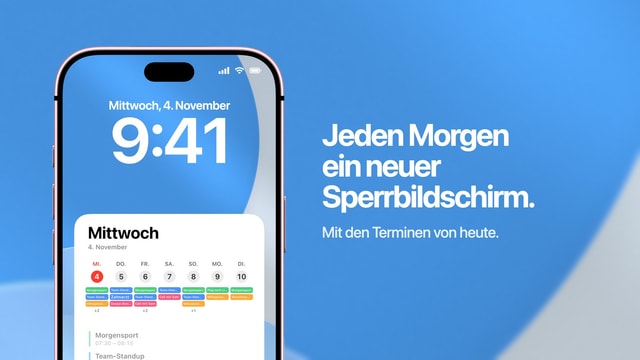
Wenn du deine Erinnerungen dauerhaft auf dem Sperrbildschirm anzeigen willst, ohne das Bild selbst zu pflegen, übernimmt das Calendarly. Die App liest deine Erinnerungen oder ein verbundenes Todoist-Konto, zeichnet die Aufgaben in ein Layout, und eine Automation in der App „Kurzbefehle“ erneuert das Hintergrundbild jeden Morgen. Calendarly ist genau für die Lücke zwischen den anderen beiden Wegen gemacht: Das Widget zeigt zu wenig, und ein Bild jeden Tag von Hand zu bearbeiten ist auf Dauer kein Plan.
Das Hintergrundbild verhält sich wie eine Momentaufnahme, die nach Zeitplan neu entsteht. Hakst du mittags etwas ab, verschwindet es erst beim nächsten Neuzeichnen. Du kannst den Kurzbefehl „Update Calendarly Wallpaper“ aber jederzeit selbst starten, wenn der Bildschirm nachziehen soll. Dafür siehst du mehrere Aufgaben in gut lesbarer Größe, Priorität und Farbe kommen aus der Quell-App mit, und an einem gewöhnlichen Tag musst du dich um nichts kümmern.
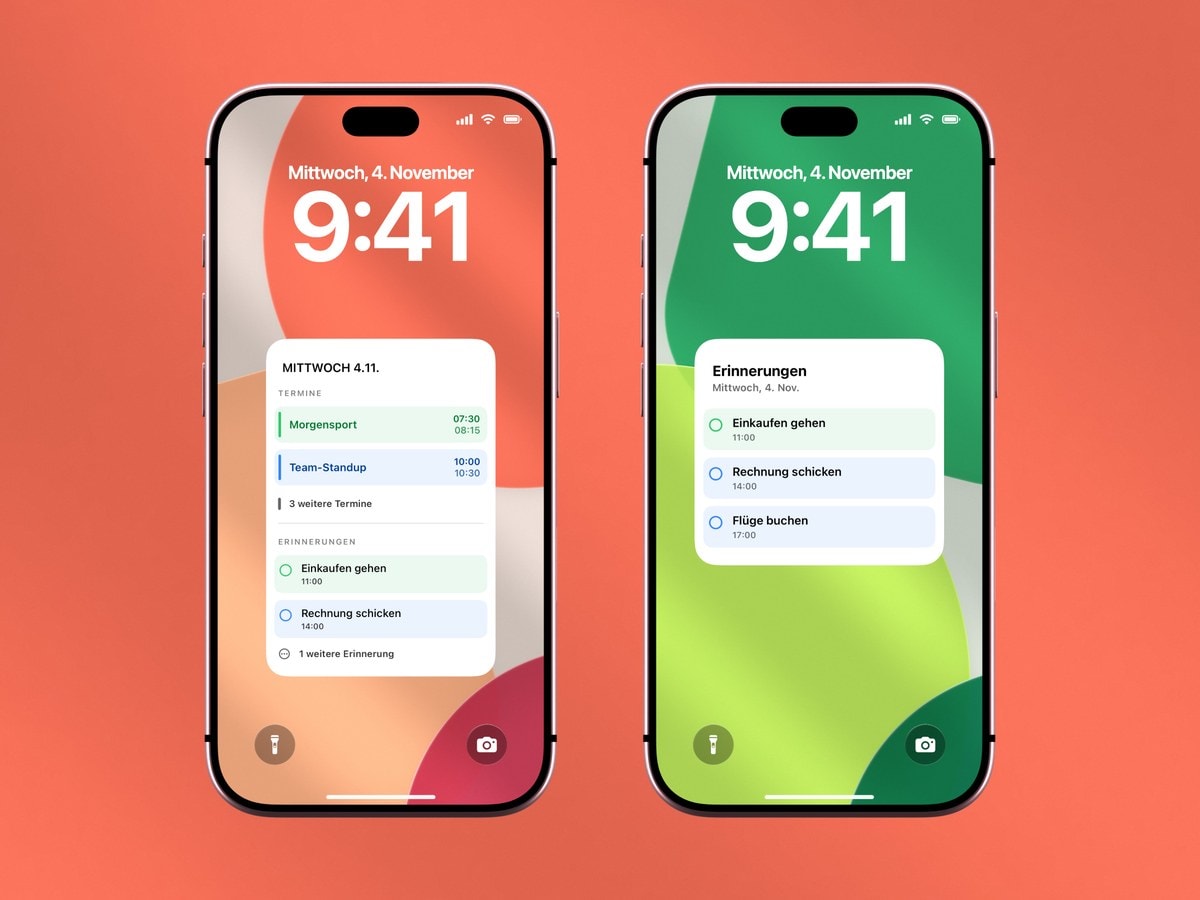
Am besten für die nächste Aufgabe und zum Abhaken. Größe und Position bestimmt iOS.
Am besten, um einen kurzen Plan im Blick zu behalten. Erneuert sich nach deinem Zeitplan und lässt sich nicht antippen.
So passt die Liste auf den Sperrbildschirm
Egal, welchen Weg du wählst: Wie du die Aufgaben formulierst, zählt mehr als die Methode. Auf den Sperrbildschirm schaust du etwa eine Sekunde lang, mit ausgestrecktem Arm und oft bei schlechtem Licht. Alle Regeln unten folgen aus dieser einen Tatsache.
- Nur das, was als Nächstes kommt
Drei bis fünf Aufgaben. Alles andere bleibt in der App, wo du es richtig durchsuchen und sortieren kannst.
- Kurz und mit Verb
„Zug buchen“ und „Rechnung schicken“ kannst du auch in kleiner Schrift noch lesen. „Rückmeldung wegen Lieferanten-Onboarding Q3“ eher nicht.
- Irgendwann-Aufgaben bleiben draußen
Was heute ohnehin nicht zu schaffen ist, schiebt die Aufgaben von heute vom Bildschirm, und genau das soll die Liste ja verhindern.
- Rechne damit, dass andere mitlesen
Aufgabentitel sind sichtbar, bevor Face ID dein iPhone entsperrt. Formuliere alles neutral, was mit Arbeit, Gesundheit oder anderen Menschen zu tun hat.
Quellen
Häufige Fragen
Ja. Du kannst das Widget einer Aufgaben-App nutzen, die Liste von Hand auf ein Hintergrundbild schreiben oder dir mit Calendarly ein Hintergrundbild aus deinen Erinnerungen oder aus Todoist erzeugen lassen.
Das Widget. Es ist mit der laufenden App verbunden und in neueren iOS-Versionen interaktiv. Ein erzeugtes Hintergrundbild ändert sich erst, wenn sein Kurzbefehl läuft.
Ja. Einige Layouts in Calendarly zeigen Termine aus dem Kalender zusammen mit Erinnerungen oder Todoist-Aufgaben auf einem einzigen Hintergrundbild.
Nein. Das fertige Bild anzuzeigen kostet nichts, und es zu erzeugen dauert einmal am Tag nur einen kurzen Moment.
In den meisten Fällen drei bis fünf. Die vollständige Liste gehört in eine Aufgaben-App, auf den Sperrbildschirm nur das, was als Nächstes dran ist.