Zo zet je een to-do-lijst op het vergrendelscherm van je iPhone
Drie manieren om je taken te zien voordat je je iPhone ontgrendelt: een widget, tekst op een foto of een achtergrond die elke ochtend vanzelf wordt bijgewerkt.
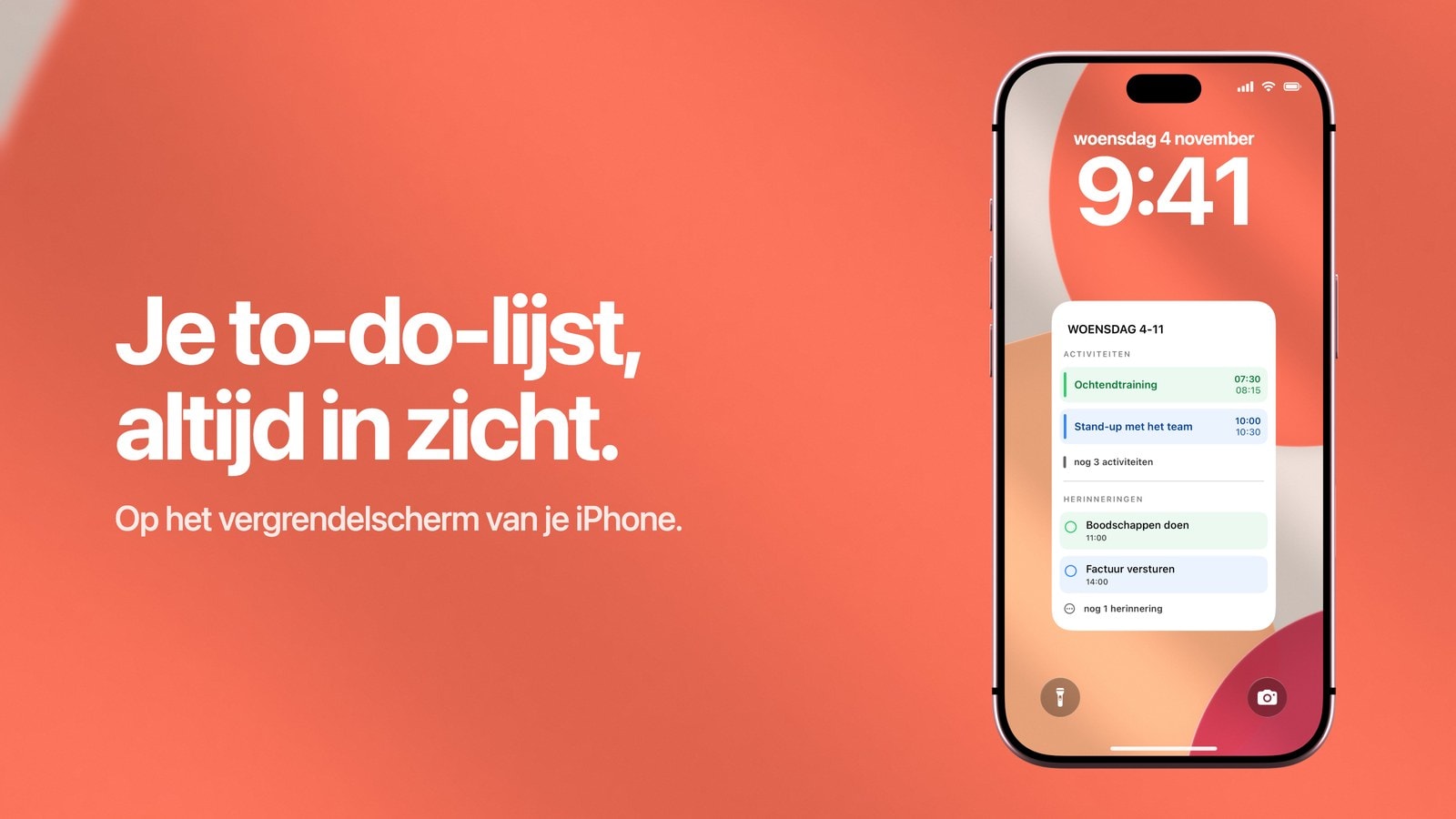
Een to-do-lijst op het vergrendelscherm van je iPhone krijg je op drie manieren: met de widget van een takenapp, met tekst die je zelf op een foto zet of met een achtergrond die een app als Calendarly maakt uit je echte takenlijst in Herinneringen of Todoist. Die drie werken heel verschillend. Welke bij jou past, hangt ervan af of je op de lijst wilt kunnen tikken, of je hem zelf wilt vormgeven en of hij actueel moet blijven zonder dat je er iets voor doet.
De widget is live, maar klein. Bij de foto bepaal je alles zelf en doe je ook elke wijziging met de hand. De gegenereerde achtergrond heeft ruimte en wordt volgens schema vernieuwd, maar tussen twee updates is het een gewone afbeelding: tikken doet niets.
Er is geen manier die voor iedereen de beste is. Kies de eenvoudigste aanpak die je eerstvolgende taken in beeld houdt, zonder dat je vergrendelscherm een tweede inbox wordt.
Manier één: een takenwidget op je vergrendelscherm
Herinneringen van Apple, Todoist, Things en de meeste volwaardige takenapps hebben widgets voor het vergrendelscherm, dat in iOS “Toegangsscherm” heet. Om er een toe te voegen houd je je vinger op het toegangsscherm, tik je op “Pas aan”, kies je “Toegangsscherm” en tik je op “Voeg widgets toe”. Omdat de widget bij de app zelf hoort, wordt hij vanzelf bijgewerkt, en in recente iOS-versies kun je de taak die je ziet vaak meteen afvinken. Gebruik je Herinneringen, lees dan in een aparte gids welke lijst de widget van Herinneringen toont en hoe je dat kiest.
De beperking zit in de widgetrij zelf. iOS bepaalt hoeveel widgets erin passen en hoe groot ze zijn, en geen enkele app krijgt daar meer ruimte. Laat de widget een korte lijst tonen en gebruik hem voor één vraag, zoals “Wat moet ik nu doen?”, dan werkt hij uitstekend. Verwacht je er een overzicht van een heel project van, dan valt hij je elke dag opnieuw tegen.
Manier twee: tekst op een foto voor je vergrendelscherm
Open een foto met de markeringsfunctie of in een andere fotobewerkingsapp, typ de lijst erop, bewaar een kopie en stel die in als achtergrond. Je hoeft niets te installeren, geeft nergens toestemming voor en kiest zelf waar de tekst staat en welk lettertype je gebruikt. Voor een paklijst, je plannen voor het weekend of drie doelen die deze maand niet veranderen is dit gewoon de beste manier, en daar is niets mis mee.
Zodra de lijst verandert, heeft het weinig zin meer. De foto is nergens mee verbonden, dus elke wijziging betekent: de app openen, de afbeelding opnieuw maken en die weer als achtergrond instellen. Twee of drie keer is prima, twintig keer is een hobby.
Manier drie: een achtergrond die uit je takenlijst wordt gemaakt
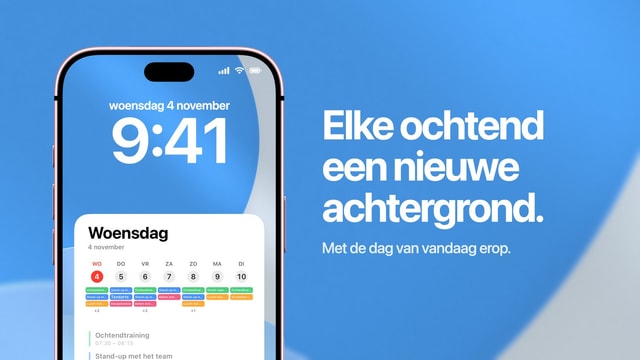
Calendarly leest Herinneringen van Apple of een gekoppeld Todoist-account, tekent je taken in een lay-out en laat een automatisering in de app Opdrachten elke ochtend je achtergrond vernieuwen. De app is gemaakt voor precies het gat tussen de andere twee manieren: de widget laat te veel weg en elke dag met de hand een afbeelding bewerken houdt niemand lang vol.
Zie de achtergrond als een momentopname die volgens schema opnieuw wordt gemaakt. Vink je 's middags iets af, dan verdwijnt het pas als de achtergrond opnieuw wordt gemaakt. Wil je het scherm eerder bijwerken, start dan zelf de opdracht “Update Calendarly Wallpaper”. Daar staat tegenover dat je meerdere taken op een goed leesbare grootte ziet, dat prioriteit en kleur uit de oorspronkelijke app meekomen en dat je er op een gewone dag niets voor hoeft te doen.
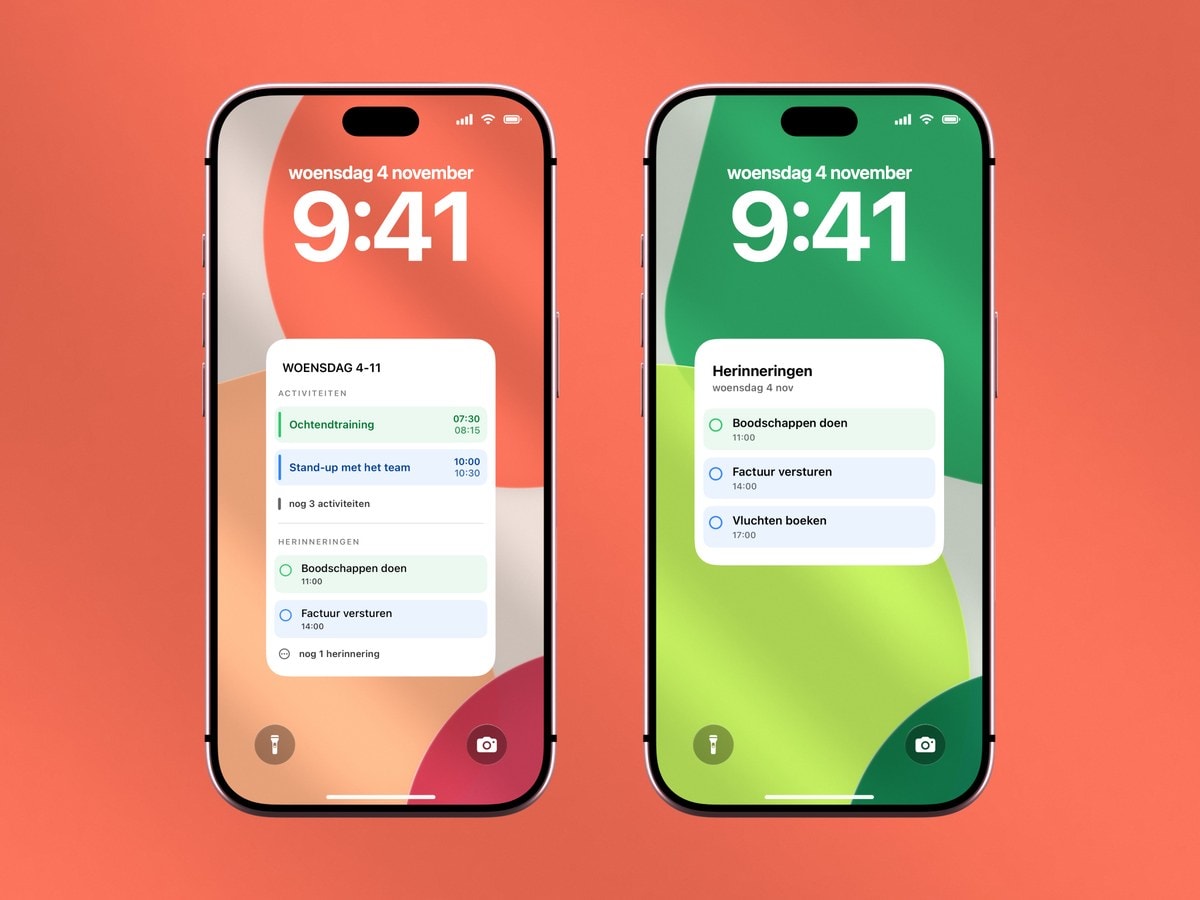
Het best voor de volgende taak en om dingen af te vinken. Grootte en plek bepaalt iOS.
Het best om een kort plan in beeld te houden. Wordt volgens jouw schema vernieuwd en reageert niet als je erop tikt.
Zo schrijf je een to-do-lijst voor je vergrendelscherm
Welke manier je ook kiest, hoe je de taken opschrijft is belangrijker dan de manier zelf. Naar je vergrendelscherm kijk je ongeveer een seconde, op armlengte en vaak bij slecht licht. Alle tips hieronder volgen uit dat ene feit.
- Alleen de eerstvolgende taken
Drie tot vijf taken. De rest blijft in de app, waar je alles goed kunt doorzoeken en sorteren.
- Kort en met een werkwoord
“Trein boeken” en “Factuur sturen” lees je ook in kleine letters makkelijk. “Terugkoppeling onboarding leveranciers Q3” lees je veel moeilijker.
- Laat taken voor ooit weg
Alles wat vandaag toch niet kan, duwt de taken van vandaag van het scherm. Dat is precies het omgekeerde van wat je wilt.
- Reken erop dat anderen meelezen
Taaktitels zijn zichtbaar voordat Face ID je iPhone ontgrendelt. Formuleer alles over werk, gezondheid of andere mensen neutraal.
Bronnen
Veelgestelde vragen
Ja. Je kunt de widget van een takenapp gebruiken, de lijst zelf op een achtergrondfoto schrijven of met Calendarly een achtergrond laten maken uit Herinneringen of Todoist.
De widget. Die is verbonden met de app zelf en in recente iOS-versies interactief. Een gegenereerde achtergrond verandert pas als de opdracht ervoor in Opdrachten wordt uitgevoerd.
Ja. Sommige lay-outs van Calendarly combineren afspraken uit je agenda met herinneringen of Todoist-taken op één achtergrond.
Nee. Een kant-en-klare afbeelding tonen kost niets, en het maken ervan duurt maar even, één keer per dag.
Meestal drie tot vijf. Houd de volledige lijst in je takenapp en zet op het vergrendelscherm alleen wat er nu komt.