Todoist sur l’écran verrouillé de l’iPhone : widget ou fond d’écran
Le widget Todoist pour agir, un fond d’écran Calendarly pour voir toute la liste. Ce que fait chacun, quand il se met à jour et comment combiner les deux.
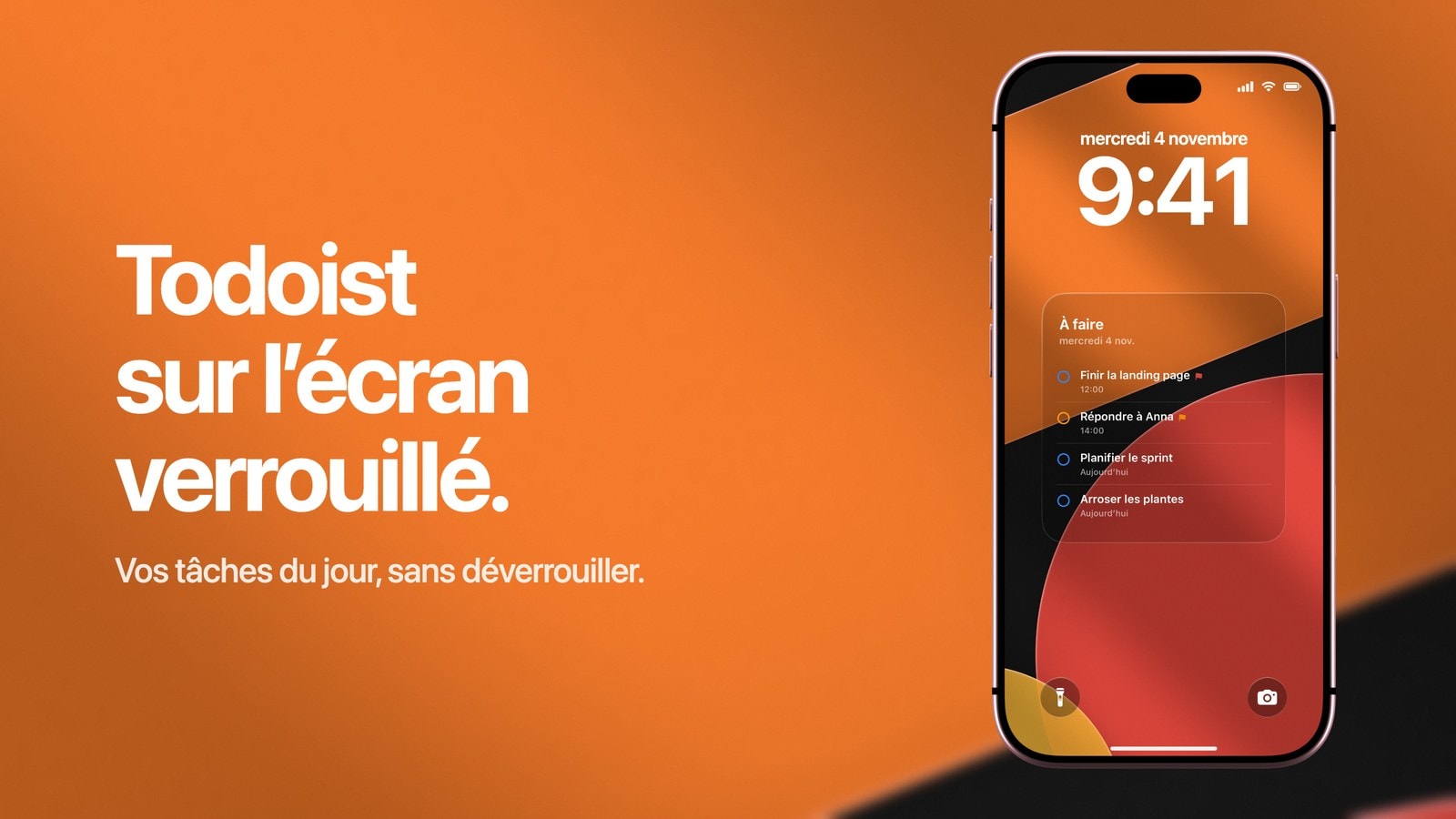
Pour afficher Todoist sur l’écran verrouillé de l’iPhone, vous avez deux solutions qui se complètent : le widget de Todoist, et un fond d’écran que Calendarly dessine à partir de votre liste. Le widget est compact, toujours à jour et réagit au toucher. Le fond d’écran est grand, il sert seulement à lire, et il peut contenir toute une liste ou tout un projet.
Tout dépend de ce que vous voulez faire de vos tâches. Si vous devez agir sur une tâche depuis l’écran verrouillé, c’est le widget qu’il vous faut, et rien d’autre ne s’en approche. Si vous ouvrez sans cesse l’app juste pour jeter un œil à votre liste, le fond d’écran règle mieux le problème, car il vous épargne l’ouverture de l’app et même le déverrouillage.
Calendarly lit vos tâches et vos projets dans Todoist et dessine la vue que vous avez choisie. Il ne modifie qu’une chose : il marque une tâche comme terminée quand vous la cochez dans un widget ou une Activité en direct de Calendarly.
Commencez par le widget Todoist sur iPhone
Maintenez le doigt sur l’écran verrouillé, touchez « Personnaliser », choisissez l’écran verrouillé, puis touchez « Ajouter des widgets » et choisissez Todoist. Comptez une trentaine de secondes, et c’est gratuit : autant l’essayer avant de chercher autre chose. Le guide des widgets de Todoist détaille les formats proposés, dont les tâches, la prochaine tâche, la progression du jour, l’ajout d’une tâche, les objectifs et la productivité.
Son grand atout, c’est d’être en direct et relié à l’app. Il tient compte d’une tâche que vous avez terminée sur votre ordinateur il y a une minute, et un toucher vous amène au bon endroit dans Todoist. En revanche, il restera toujours petit : la rangée de widgets appartient à iOS, qui en fixe les formats et ne cédera jamais la moitié de l’écran à une app de tâches.
Un fond d’écran pour la liste que vous consultez sans arrêt
Calendarly propose plusieurs dispositions pour Todoist, et leurs différences comptent plus que leur style. La liste à cocher garde l’ordre de Todoist et affiche cinq ou six tâches avec leur priorité et leur échéance. La vue resserrée montre moins de tâches, en caractères bien plus grands. La carte de projet se limite à un seul projet, et l’agenda des jours à venir regroupe les tâches par jour. Il existe aussi des dispositions mixtes, qui placent vos tâches à côté d’un mois en grille, de l’app Rappels d’Apple ou d’un compte à rebours.
La source se choisit indépendamment de la disposition, et c’est elle qui fait que l’écran vous sert ou non. Si la source par défaut est celle des tâches du jour et en retard, ce n’est pas un hasard : c’est la seule qui ne peut pas remplir l’écran verrouillé de tâches qu’il est encore trop tôt pour commencer. Les jours à venir trouvent leur place avant une semaine pleine d’échéances, et un seul projet pendant un lancement ou un déménagement.
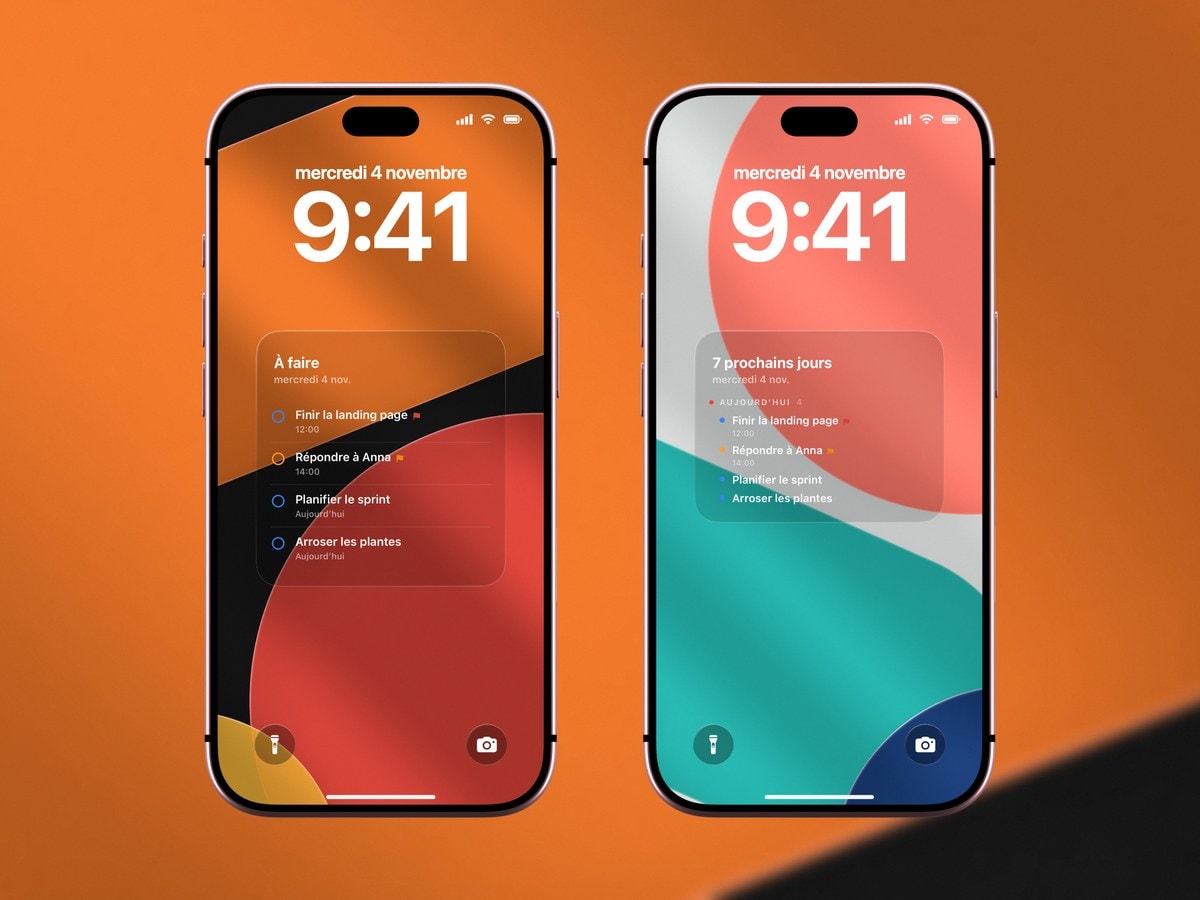
- 1Connectez Todoist
Installez Calendarly depuis l’App Store, ouvrez l’onglet « Réglages » et connectez votre compte Todoist.
- 2Choisissez la source
Commencez par les tâches du jour et en retard. Ne passez à un projet que si c’est lui qui vous a donné envie de mettre Todoist sur l’écran verrouillé.
- 3Limitez la liste
Cinq ou six lignes, pas plus. Au-delà, les titres des tâches sont coupés et l’écran ne se lit plus d’un coup d’œil.
- 4Programmez la mise à jour
La configuration guidée dans Raccourcis prend environ deux minutes. Choisissez une heure juste avant le moment où vous organisez d’habitude votre journée.
Ce que Calendarly peut faire dans Todoist
Calendarly lit vos tâches et vos projets, et n’y apporte qu’une seule modification : quand vous cochez une tâche dans un widget ou une Activité en direct de Calendarly, elle est marquée comme terminée dans Todoist. L’app ne crée, ne reprogramme, ne modifie et ne supprime jamais rien. Le jeton d’accès est rangé dans le trousseau de l’iPhone, vous pouvez vous déconnecter depuis Calendarly, et vous pouvez retirer l’accès à tout moment dans les paramètres d’intégration de Todoist.
Pour récupérer les nouvelles tâches, il faut évidemment une connexion. Calendarly garde une petite copie de chaque source sur l’iPhone : si l’image du matin est préparée dans un train sans réseau, elle affiche votre dernière liste connue plutôt qu’une carte vide. Cette copie rend vraiment service, mais c’est aussi le seul cas où l’écran peut être en retard sans que rien ne le signale. Mieux vaut le savoir.
Le fond d’écran est un instantané. Quand vous terminez une tâche dans Todoist, son widget peut le montrer presque aussitôt. Le fond d’écran, lui, ne suit qu’à la prochaine image, programmée ou lancée à la main.
Choisir selon votre façon de vous organiser
La plupart des gens finissent par utiliser les deux, et cela marche bien tant qu’ils n’affichent pas la même chose. Confiez au widget la prochaine tâche ou l’anneau de progression, et au fond d’écran les quatre ou cinq tâches qui l’entourent. Chaque coup d’œil vous apprend alors quelque chose au lieu de répéter le précédent.
- Aujourd’hui et en retard
Le meilleur choix par défaut. L’écran ne montre que ce que vous pouvez vraiment commencer maintenant.
- Les jours à venir
Idéal quand les échéances s’étalent sur plusieurs jours et que vous voulez voir d’un regard tout ce qui arrive.
- Un seul projet
À garder pour un temps, pendant un lancement, un déménagement ou une période d’examens. Tout ce qui sort de ce projet disparaît de l’écran : c’est tout son intérêt, et aussi son risque.
- Todoist à côté de Rappels
Utile seulement si les deux outils contiennent des choses vraiment différentes. S’ils se recoupent, vous affichez des doublons dans deux fois moins de place.
Compact, toujours à jour, relié à l’app : un toucher suffit pour passer à l’action.
De la place pour tout votre programme, redessiné aux heures que vous choisissez. Rien n’y réagit au toucher.
Todoist reste votre outil principal
Planifiez, notez, reprogrammez et terminez vos tâches dans Todoist, qui fait tout cela très bien. Servez-vous du widget pour agir vite, et du fond d’écran pour la vue que vous voulez trouver avant même de déverrouiller. L’écran verrouillé vous rend service quand il vous évite d’aller vérifier, et pour cela il n’a pas besoin de copier l’app.
Sources
Questions fréquentes
Oui. Todoist propose plusieurs formats pour l’écran verrouillé : les tâches, la prochaine tâche, la progression du jour, l’ajout d’une tâche, les objectifs et la productivité.
Oui, avec un fond d’écran. Calendarly peut y dessiner une vue plus grande, à partir des tâches du jour et en retard, des jours à venir ou d’un seul projet.
Seulement pour marquer une tâche comme terminée quand vous la cochez dans un widget ou une Activité en direct de Calendarly. Il ne crée, ne reprogramme, ne modifie et ne supprime jamais rien.
Non. Il se met à jour quand le raccourci « Update Calendarly Wallpaper » s’exécute. Gardez un widget Todoist si vous voulez voir l’état de vos tâches en temps réel.
Calendarly peut afficher la dernière vue enregistrée pour cette source. Pour récupérer des tâches plus récentes, il faut une connexion.