Cómo ver tus tareas de Todoist en la pantalla de bloqueo del iPhone
El widget de Todoist está siempre al día y responde al toque. Un fondo de Calendarly tiene sitio para la lista entera. Qué hace bien cada uno y cómo combinarlos.
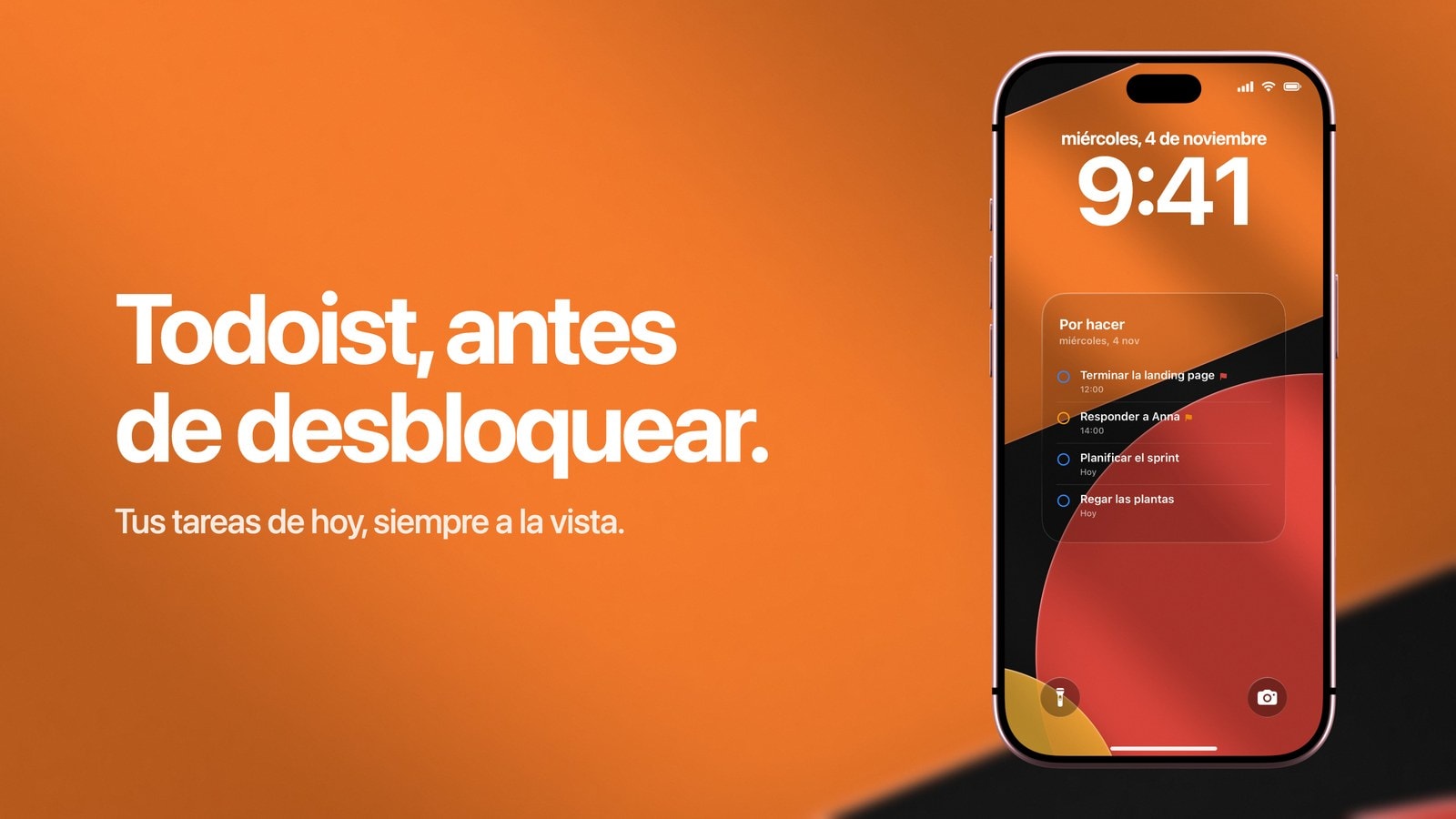
Hay dos formas de tener Todoist en la pantalla de bloqueo del iPhone, y cada una sirve para algo distinto. El widget de Todoist se actualiza al momento, es pequeño y puedes tocarlo. Un fondo de pantalla dibujado por Calendarly es grande y solo sirve para leer, pero en él cabe una lista entera o todo un proyecto.
Cuál te conviene depende de lo que quieras hacer con tus tareas. Si quieres hacer algo con una tarea sin salir de la pantalla de bloqueo, lo tuyo es el widget, y no hay nada mejor para eso. Si lo que te pasa es que abres la app una y otra vez solo para mirar, el fondo lo resuelve del todo, porque te ahorra abrir Todoist y también desbloquear el iPhone.
Calendarly lee tus tareas y proyectos de Todoist y dibuja la vista que elijas. El único cambio que hace en tu cuenta es marcar una tarea como completada cuando la tachas en un widget o en una Actividad en directo de Calendarly.
Empieza por el widget de Todoist para iPhone
Mantén pulsada la pantalla de bloqueo, toca «Personalizar», luego «Añadir widgets» y elige Todoist. Se hace en unos treinta segundos y no cuesta nada, así que merece la pena probarlo antes de decidir que necesitas algo más. Todoist explica en su guía de widgets los formatos que ofrece, entre ellos las tareas, la próxima tarea, el progreso de hoy, añadir una tarea, los objetivos y la productividad.
Estar siempre al día con tu cuenta es una ventaja de verdad. El widget ya muestra como hecha la tarea que completaste en el portátil hace un minuto, y al tocarlo llegas justo al sitio de la app que necesitas. Lo que nunca tendrá es espacio: la fila de widgets la controla iOS, que decide sus tamaños y no le va a ceder media pantalla a una app de tareas.
Un fondo de pantalla con tus tareas de Todoist
Calendarly tiene varios diseños para Todoist, y en qué se diferencian importa más que su estilo. La lista de tareas respeta el orden de Todoist y muestra cinco o seis tareas con su prioridad y su fecha. La vista de enfoque muestra menos tareas con una letra mucho más grande. La tarjeta de proyecto se centra en un solo proyecto, y la agenda de los próximos días agrupa las tareas por día. También hay diseños mixtos que ponen las tareas junto a un calendario del mes, junto a los Recordatorios de Apple o junto a una cuenta atrás.
La fuente se elige aparte del diseño, y es la que decide si la pantalla te sirve de algo. Las tareas de hoy y las vencidas son la opción por defecto por una buena razón: es la única fuente que no puede llenarte la pantalla de bloqueo de trabajo que todavía no te toca hacer. Los próximos días tienen sentido antes de una semana llena de entregas, y un solo proyecto, durante un lanzamiento o una mudanza.
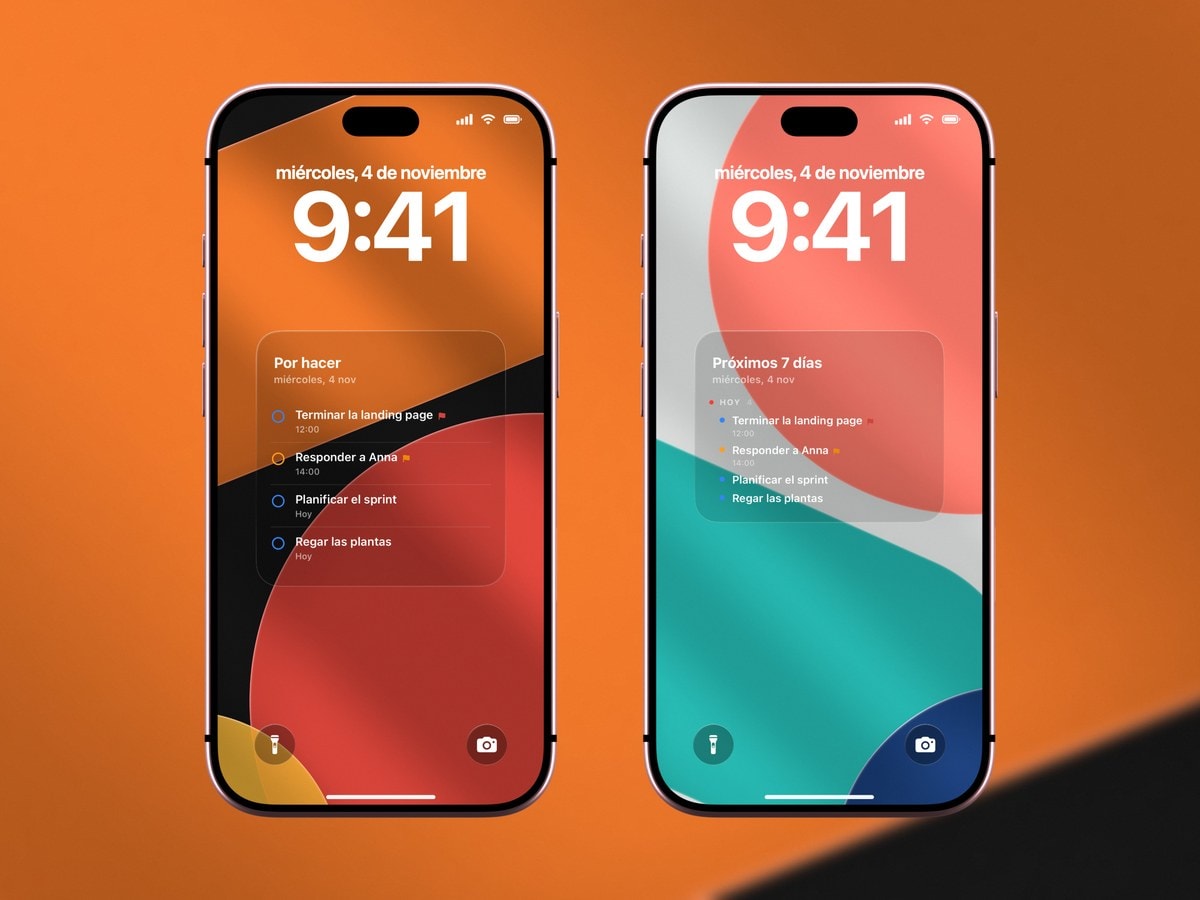
- 1Conecta Todoist
Instala Calendarly desde el App Store, abre la pestaña «Ajustes» de la app e inicia sesión con tu cuenta de Todoist.
- 2Elige la fuente
Empieza por las tareas de hoy y las vencidas. Cambia a un proyecto solo cuando ese proyecto sea justo el motivo por el que querías tener Todoist en la pantalla de bloqueo.
- 3Limita la lista
Cinco o seis tareas como mucho. Con más, los títulos empiezan a cortarse por el final y la pantalla ya no se lee de un vistazo.
- 4Programa la actualización
La configuración guiada de Atajos lleva unos dos minutos: Calendarly añade su atajo, «Update Calendarly Wallpaper», y te acompaña para crear la automatización. Elige una hora un poco antes de cuando sueles empezar a planificar.
Qué puede hacer Calendarly en tu cuenta de Todoist
Calendarly lee tus tareas y proyectos y solo hace un cambio: cuando tachas una tarea en un widget o en una Actividad en directo de Calendarly, queda completada en Todoist. Nunca crea, reprograma, edita ni borra nada. El token de acceso se guarda en el llavero del iPhone, puedes desconectar la cuenta desde Calendarly y puedes revocar el acceso cuando quieras en la sección de integraciones de los ajustes de Todoist.
Para traer tareas nuevas hace falta conexión, como es lógico. Calendarly guarda una pequeña copia local de cada fuente, de modo que si el fondo se dibuja por la mañana en un tren sin cobertura, verás la última lista que descargó en lugar de una tarjeta vacía. Esa copia de reserva es muy útil, y también es el único caso en que la pantalla puede quedarse desfasada sin que lo notes, así que conviene saber que existe.
El fondo es una foto fija. Si completas algo en Todoist, el widget de Todoist puede mostrarlo casi enseguida. El fondo se pone al día la próxima vez que se dibuja, ya sea a la hora programada o cuando lo actualices a mano.
Widget de Todoist o fondo de pantalla: cuál elegir según cómo planificas
La mayoría acaba usando los dos a la vez, y funciona bien siempre que no muestren lo mismo. Deja la próxima tarea o el anillo de progreso para el widget, y las cuatro o cinco tareas que la rodean para el fondo. Así cada vistazo te aporta algo en lugar de repetir el anterior.
- Hoy y vencidas
La mejor opción por defecto. Limita la pantalla a lo que de verdad puedes empezar ahora.
- Próximos días
Lo mejor cuando las entregas se reparten por varios días y quieres ver lo que se te viene encima además de lo de hoy.
- Un solo proyecto
Ideal como modo temporal durante un lanzamiento, una mudanza o una época de exámenes. Oculta todo lo que queda fuera de ese proyecto, y eso es a la vez su gracia y su riesgo.
- Todoist junto a Recordatorios
Solo merece la pena si cada sistema guarda cosas distintas. Si se solapan, verás las mismas tareas dos veces en la mitad de espacio.
Compacto, siempre al día, unido a la app y a un toque de ponerte con la tarea.
Tiene sitio para todo el plan, se vuelve a dibujar a la hora que elijas y no responde al toque.
Deja que Todoist siga siendo tu sistema
Planifica, apunta, reprograma y completa dentro de Todoist, que para todo eso está muy bien pensado. Usa el widget para lo rápido y el fondo para lo que quieres ver antes de desbloquear. La pantalla de bloqueo te ayuda de verdad cuando te ahorra ir a mirar, y para eso le basta con unas pocas tareas, sin copiar la app entera.
Fuentes
Preguntas frecuentes
Sí. Todoist ofrece varios formatos para la pantalla de bloqueo, entre ellos las tareas, la próxima tarea, el progreso de hoy, añadir una tarea, los objetivos y la productividad. Se añade desde «Personalizar» y «Añadir widgets».
Con un fondo de pantalla. Calendarly puede dibujar una vista más grande con las tareas de hoy y las vencidas, con los próximos días o con un solo proyecto.
Solo para marcar una tarea como completada cuando la tachas en un widget o en una Actividad en directo de Calendarly. Nunca crea, reprograma, edita ni borra nada.
No. Se actualiza cuando se ejecuta el atajo de Calendarly. Si necesitas ver cada cambio al momento, conserva también un widget de Todoist.
Calendarly puede dibujar la última vista guardada de esa fuente. Para traer tareas más recientes hace falta conexión.