Todoist auf dem iPhone-Sperrbildschirm: So zeigst du deine Aufgaben an
Das Todoist-Widget ist klein und immer aktuell, ein Hintergrundbild zeigt die ganze Liste. Hier liest du, was beide gut können und wie du sie zusammen nutzt.
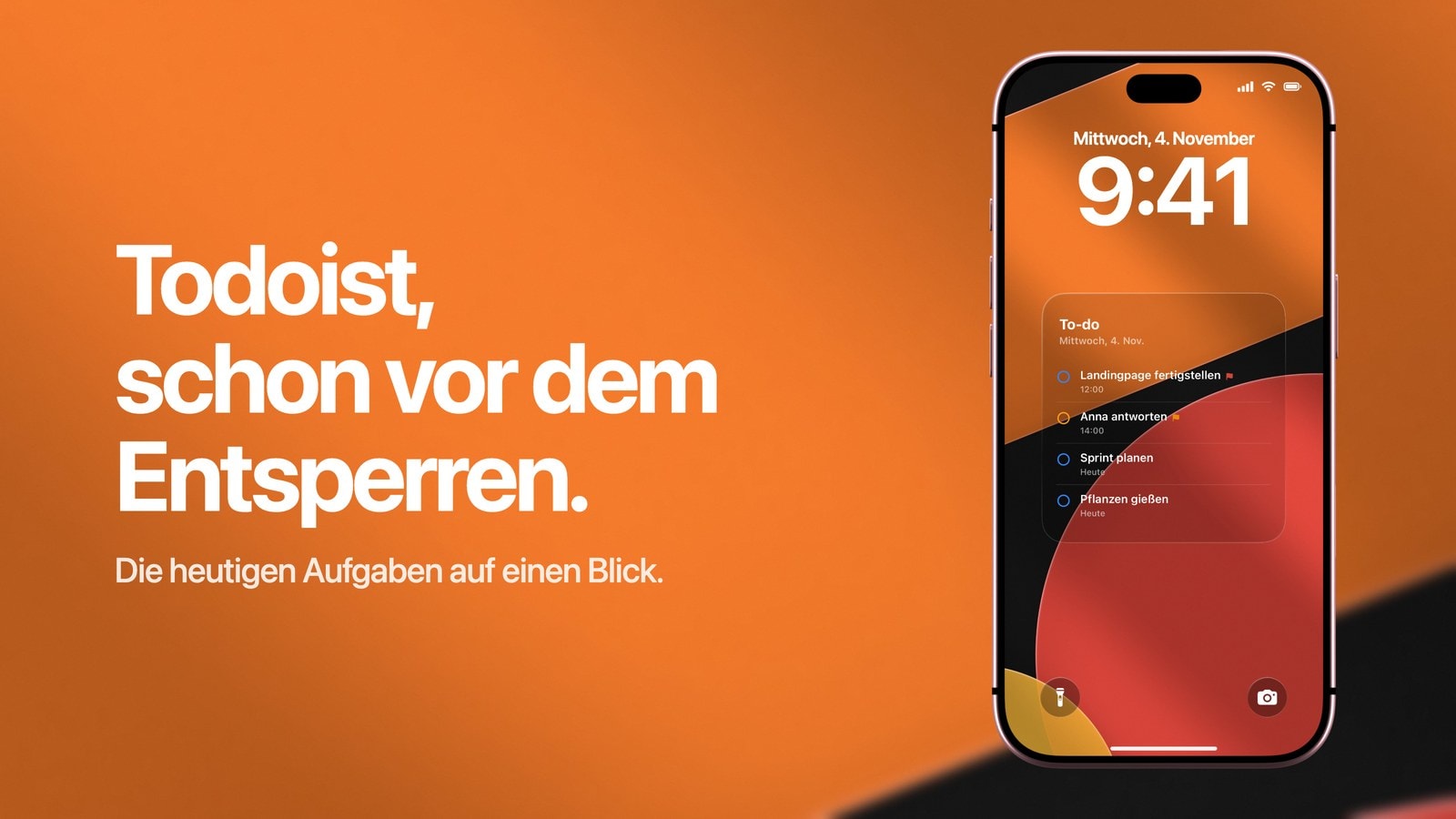
Todoist bekommst du auf zwei Wegen auf den Sperrbildschirm deines iPhones, und die beiden ersetzen einander nicht. Todoists eigene Widgets sind immer aktuell, klein und lassen sich antippen. Ein Hintergrundbild von Calendarly ist groß, nur zum Lesen da und hat Platz für eine ganze Liste oder ein ganzes Projekt.
Welcher Weg der richtige ist, hängt davon ab, was du dort tun willst. Willst du Aufgaben direkt vom Sperrbildschirm aus erledigen, führt am Widget kein Weg vorbei. Öffnest du Todoist dagegen ständig nur, um nachzusehen, hilft das Hintergrundbild mehr, denn dann musst du weder die App öffnen noch das iPhone entsperren.
Calendarly liest deine Aufgaben und Projekte aus Todoist und zeichnet daraus die Ansicht, die du gewählt hast. Ändern kann es dabei nur eine einzige Sache: Hakst du eine Aufgabe in einem Calendarly-Widget oder einer Live-Aktivität ab, wird sie auch in Todoist als erledigt markiert.
Zuerst das Todoist-Widget auf dem iPhone ausprobieren
Halte den Sperrbildschirm gedrückt, tippe auf „Anpassen“, dann auf „Widgets hinzufügen“, und wähle Todoist aus. Das dauert etwa dreißig Sekunden und kostet nichts. Deshalb lohnt es sich, bevor du nach etwas anderem suchst. Welche Formate es gibt, beschreibt Todoist in seiner Anleitung zu den Widgets: eine Aufgabenliste, die nächste Aufgabe, den Fortschritt des Tages, das schnelle Hinzufügen einer Aufgabe, Ziele und Produktivität.
Dass das Widget live mit der App verbunden ist, ist ein echter Vorteil. Hast du vor einer Minute am Laptop eine Aufgabe abgehakt, ist sie auch im Widget schon erledigt, und ein Tipp darauf bringt dich an die richtige Stelle in der App. Viel Platz hat es allerdings nie: Die Widget-Reihe gehört iOS, iOS bestimmt die Formen, und einer Aufgaben-App überlässt es nicht den halben Bildschirm.
Todoist-Aufgaben als Hintergrundbild auf dem Sperrbildschirm
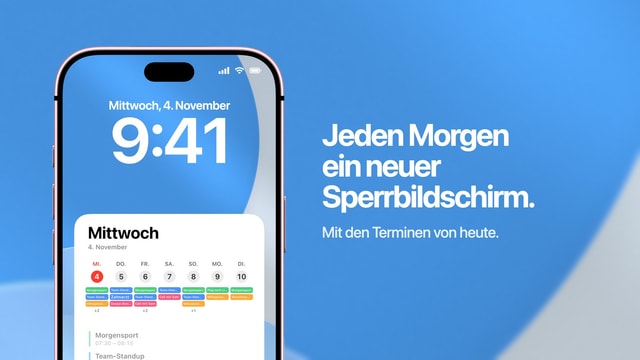
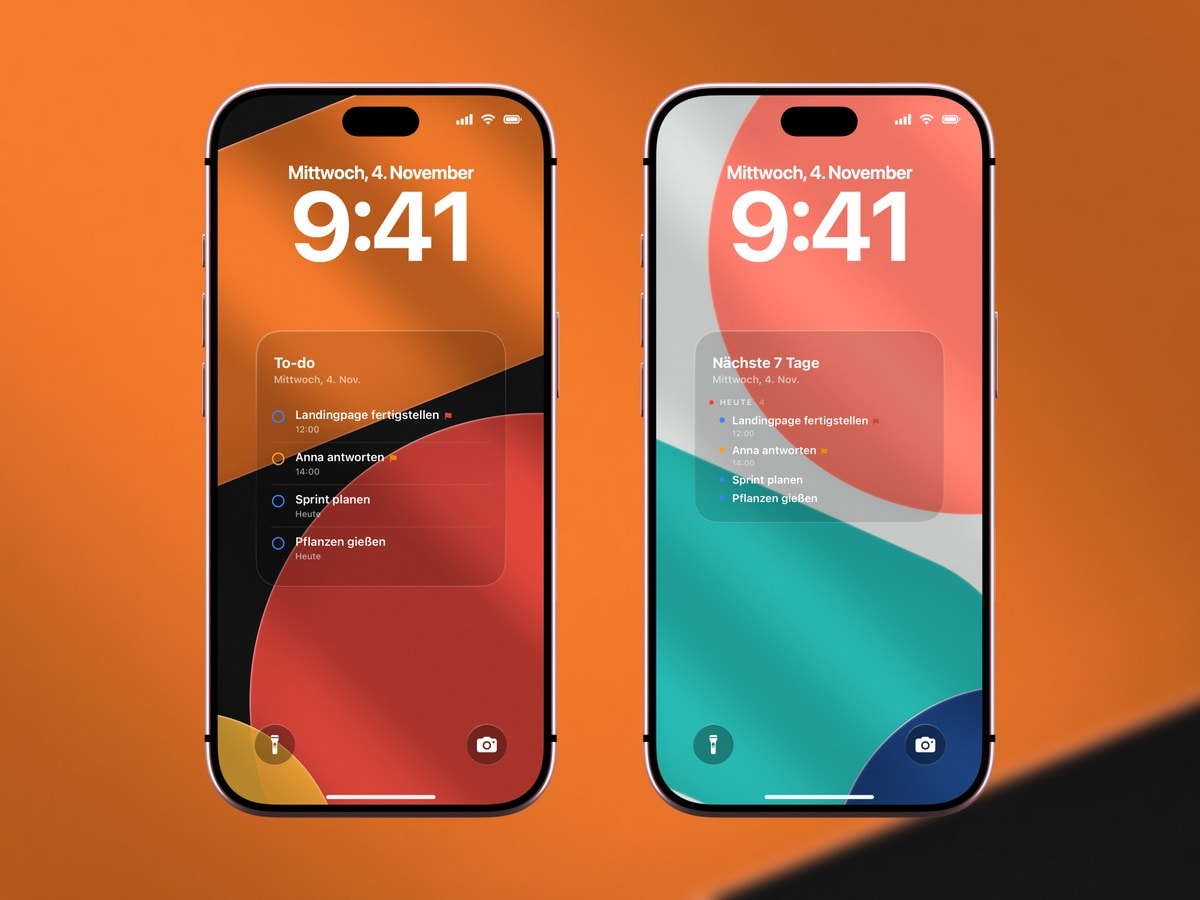
Calendarly hat mehrere Layouts für Todoist, und wie sie sich im Aufbau unterscheiden, zählt mehr als ihr Aussehen. Eine Checkliste behält deine Reihenfolge aus Todoist bei und zeigt fünf oder sechs Aufgaben mit Priorität und Fälligkeit. Eine Fokusansicht zeigt weniger Aufgaben in deutlich größerer Schrift, eine Projektkarte beschränkt sich auf ein einziges Projekt, und eine Vorschau auf die kommenden Tage ordnet die Aufgaben nach Tagen. Dazu kommen gemischte Layouts, die deine Aufgaben neben ein Monatsraster, neben Apples Erinnerungen oder neben einen Countdown stellen.
Die Quelle wählst du getrennt vom Layout, und gerade sie entscheidet, ob dir der Bildschirm etwas bringt. Heute und Überfälliges ist aus gutem Grund voreingestellt: Nur diese Quelle füllt deinen Sperrbildschirm nie mit Aufgaben, die noch gar nicht dran sind. Die kommenden Tage lohnen sich vor einer Woche voller Fristen, ein einzelnes Projekt während eines Produktstarts oder eines Umzugs.
- 1Todoist verbinden
Lade Calendarly aus dem App Store, öffne in Calendarly die „Einstellungen“ und melde dich dort mit deinem Todoist-Account an.
- 2Die Quelle wählen
Fang mit Heute und Überfälligem an. Wechsle nur dann zu einem Projekt, wenn genau dieses Projekt der Grund ist, warum du Todoist überhaupt auf dem Sperrbildschirm haben willst.
- 3Die Liste kurz halten
Fünf oder sechs Zeilen reichen. Bei mehr werden die Aufgabentitel abgeschnitten, und du erfasst den Bildschirm nicht mehr mit einem Blick.
- 4Die Aktualisierung einrichten
Die geführte Einrichtung für die Kurzbefehle-App dauert etwa zwei Minuten. Dabei legt Calendarly seinen Kurzbefehl „Update Calendarly Wallpaper“ an. Wähle eine Uhrzeit, kurz bevor du sonst deinen Tag planst.
Was Calendarly in Todoist darf
Calendarly liest deine Aufgaben und Projekte und nimmt genau eine Änderung vor: Hakst du eine Aufgabe in einem Calendarly-Widget oder einer Live-Aktivität ab, wird sie in Todoist als erledigt markiert. Aufgaben erstellen, verschieben, bearbeiten oder löschen kann es nicht. Das Zugriffstoken liegt im Schlüsselbund deines iPhones. Du kannst die Verbindung in Calendarly trennen und sie jederzeit auch in Todoist bei den Integrationen widerrufen.
Um neue Aufgaben zu laden, braucht Calendarly natürlich eine Internetverbindung. Für jede Quelle legt es einen kleinen Zwischenspeicher auf dem iPhone an. Wird das Hintergrundbild morgens im Zug ohne Netz neu gezeichnet, siehst du deshalb deine zuletzt geladene Liste statt einer leeren Karte. Im Alltag ist das sehr praktisch. Es ist aber auch die eine Stelle, an der der Bildschirm unbemerkt veraltet sein kann, und deshalb solltest du davon wissen.
Das Hintergrundbild ist eine Momentaufnahme. Erledigst du etwas in Todoist, kann das Widget es fast sofort zeigen. Das Hintergrundbild holt es beim nächsten Neuzeichnen nach, ob nach Zeitplan oder von Hand gestartet.
Widget oder Hintergrundbild: Was zu deiner Art zu planen passt
Die meisten nutzen am Ende beides, und das klappt gut, solange beide nicht dasselbe zeigen. Lass das Widget die nächste Aufgabe oder den Fortschrittsring übernehmen und das Hintergrundbild die vier oder fünf Aufgaben drumherum. Dann zeigt dir jeder Blick etwas Neues und wiederholt nicht den letzten.
- Heute und Überfälliges
Die beste Voreinstellung. Sie zeigt nur Aufgaben, mit denen du jetzt wirklich anfangen kannst.
- Die kommenden Tage
Am besten, wenn sich Fristen über die nächsten Tage verteilen und du sehen willst, was auf dich zukommt, nicht nur, was heute ansteht.
- Ein einzelnes Projekt
Am besten als Modus auf Zeit, etwa bei einem Produktstart, einem Umzug oder in der Prüfungszeit. Alles außerhalb des Projekts verschwindet, und genau darin liegen Nutzen und Risiko zugleich.
- Todoist neben Erinnerungen
Lohnt sich nur, wenn in Todoist und in Apples Erinnerungen wirklich verschiedene Dinge stehen. Überschneiden sie sich, siehst du dieselben Aufgaben doppelt auf halb so viel Platz.
Kompakt, live, mit der App verbunden und nur einen Tipp davon entfernt, etwas zu erledigen.
Platz für den ganzen Plan, nach deinem Zeitplan neu gezeichnet, und nichts darauf reagiert auf Tippen.
Todoist bleibt dein System
Planen, Erfassen, Verschieben und Abhaken erledigst du weiter in Todoist, denn dafür ist die App gut gemacht. Das Widget nimmst du für den schnellen Handgriff, das Hintergrundbild für die Ansicht, die du schon vor dem Entsperren sehen willst. Am meisten bringt dir der Sperrbildschirm, wenn er dir das Nachsehen in der App erspart, ohne die App nachbauen zu wollen.
Quellen
Häufige Fragen
Ja. Todoist beschreibt mehrere Formate für den Sperrbildschirm, darunter eine Aufgabenliste, die nächste Aufgabe, den Fortschritt des Tages, das schnelle Hinzufügen einer Aufgabe, Ziele und Produktivität. Du findest sie unter „Anpassen“ und „Widgets hinzufügen“.
Ja. Calendarly zeichnet eine größere Ansicht als Hintergrundbild, wahlweise mit den Aufgaben für heute und den überfälligen, mit den kommenden Tagen oder mit einem einzelnen Projekt.
Nur so weit, dass eine Aufgabe als erledigt markiert wird, wenn du sie in einem Calendarly-Widget oder einer Live-Aktivität abhakst. Aufgaben erstellen, verschieben, bearbeiten oder löschen kann es nicht.
Nein. Es wird neu gezeichnet, wenn der Kurzbefehl von Calendarly läuft. Brauchst du immer den aktuellen Stand, behalte zusätzlich ein Todoist-Widget.
Ohne Internet zeichnet Calendarly die zuletzt gespeicherte Ansicht der gewählten Quelle. Für neuere Aufgaben braucht es eine Verbindung.