Como colocar o Todoist na tela de bloqueio do iPhone
O widget do Todoist se atualiza sozinho e abre o app com um toque. O papel de parede do Calendarly mostra a lista inteira. Veja o que cada um faz bem e como combinar os dois.
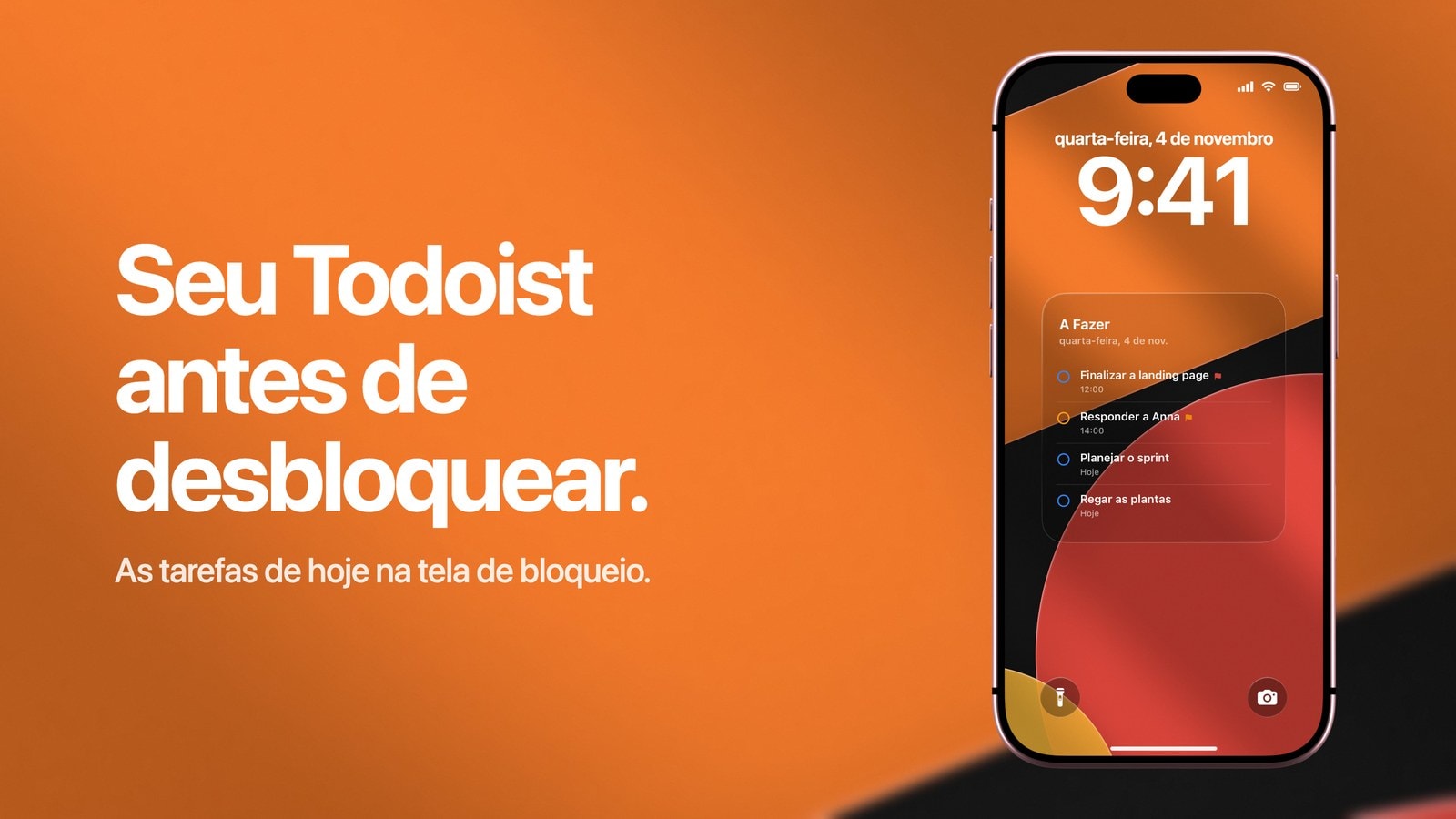
Dá para colocar o Todoist na tela de bloqueio do iPhone de dois jeitos, e cada um resolve uma necessidade diferente. Os widgets do próprio Todoist se atualizam sozinhos, são pequenos e respondem ao toque. Um papel de parede gerado pelo Calendarly é grande, serve só para leitura e tem espaço para uma lista inteira ou um projeto.
A escolha depende do que você quer fazer com a tarefa. Se você precisa mexer nela direto da tela de bloqueio, fique com o widget, porque nenhuma outra opção chega perto dele nisso. Se o problema é abrir o app o tempo todo só para dar uma olhada, o papel de parede resolve de vez, porque você deixa de desbloquear o celular e de abrir o app.
O Calendarly lê as suas tarefas e os seus projetos do Todoist e monta com eles o layout que você escolheu. A única alteração que ele faz na sua conta é marcar uma tarefa como concluída quando você a conclui num widget ou numa Atividade ao Vivo do Calendarly.
Comece pelo widget do Todoist no iPhone
Toque e segure a tela de bloqueio, toque em “Personalizar”, escolha a Tela Bloqueada, toque em “Adicionar Widgets” e procure o Todoist. Isso leva uns trinta segundos e não custa nada, por isso vale fazer antes de concluir que você precisa de outra coisa. No guia de widgets, o Todoist lista os formatos disponíveis: tarefas, próxima tarefa, progresso do dia, adicionar tarefa, metas e produtividade.
Atualizar sozinho e estar ligado ao app faz diferença de verdade. O widget já mostra a tarefa que você concluiu no notebook um minuto atrás, e um toque nele leva você direto ao lugar certo dentro do app. Espaço é o que ele nunca vai ter: quem manda na fileira de widgets é o iOS, que decide os formatos e não vai entregar meia tela para um app de tarefas.
Como colocar as tarefas do Todoist no papel de parede
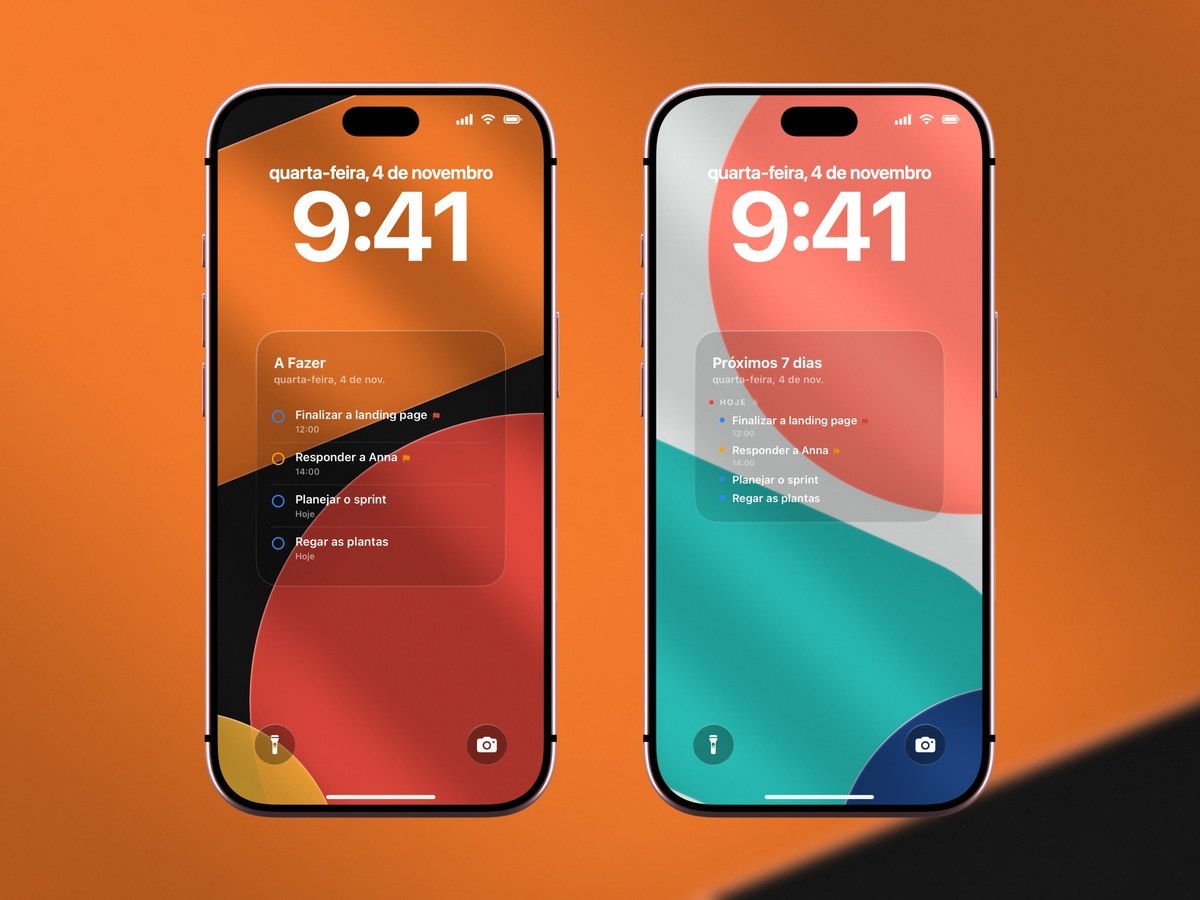
O papel de parede serve para a parte da lista que você vive conferindo. O Calendarly tem vários layouts para o Todoist, e o que muda entre eles importa mais do que o visual. A lista de tarefas mantém a ordem do seu Todoist e mostra cinco ou seis tarefas com prioridade e prazo. A visão de foco mostra menos tarefas, com letras bem maiores, o cartão de projeto fica num projeto só e a agenda dos próximos dias agrupa as tarefas por dia. Há também layouts mistos, que colocam as tarefas ao lado do calendário do mês, dos Lembretes da Apple ou de uma contagem regressiva.
A fonte das tarefas é uma escolha separada do layout, e é ela que decide se a tela vai ser útil. As tarefas de hoje e as atrasadas são o padrão por um bom motivo: é a única fonte que não enche a tela de bloqueio com coisas que você ainda não pode fazer. Os próximos dias valem a pena antes de uma semana cheia de prazos, e um único projeto faz sentido durante um lançamento ou uma mudança de casa.
- 1Conecte o Todoist
Se ainda não tem o app, baixe o Calendarly na App Store. Depois abra os Ajustes do Calendarly e entre com a sua conta do Todoist.
- 2Escolha a fonte
Comece pelas tarefas de hoje e atrasadas. Só troque para um projeto quando ele for o motivo de você ter feito tudo isso.
- 3Limite a lista
No máximo cinco ou seis linhas. Mais do que isso, os títulos começam a ser cortados no fim e já não dá para ler a tela num relance.
- 4Programe a atualização
A configuração guiada do app Atalhos leva uns dois minutos e cria uma automação que roda o atalho “Update Calendarly Wallpaper”. Marque para um pouco antes da hora em que você costuma planejar o dia.
O que o Calendarly pode fazer no seu Todoist
O Calendarly lê as suas tarefas e os seus projetos e faz uma única alteração: quando você conclui uma tarefa num widget ou numa Atividade ao Vivo do Calendarly, ela fica concluída também no Todoist. Ele nunca cria, reagenda, edita nem apaga nada. O token de acesso fica guardado no Keychain do iPhone, você pode desconectar a conta de dentro do Calendarly e, quando quiser, pode revogar o acesso na área de integrações das configurações do próprio Todoist.
Para buscar tarefas novas, claro, é preciso internet. O Calendarly guarda um pequeno cache no celular para cada fonte, então um papel de parede gerado de manhã no metrô, sem sinal, mostra a última lista que ele conseguiu baixar em vez de um cartão vazio. Isso ajuda muito, mas é também o único ponto em que a tela pode ficar desatualizada sem você perceber, por isso vale saber que existe.
O papel de parede é um retrato do momento. Se você concluir uma tarefa no Todoist, o widget do app pode mostrar isso quase na hora. O papel de parede só muda quando é gerado de novo, no horário programado ou quando você gera um novo manualmente.
Widget ou papel de parede: qual combina com o seu jeito de planejar
A maioria das pessoas acaba usando os dois, e isso funciona bem desde que eles não mostrem a mesma coisa. Deixe o widget com a próxima tarefa ou o anel de progresso, e o papel de parede com as quatro ou cinco tarefas em volta dela. Assim, cada olhada traz algo novo em vez de repetir a anterior.
- Hoje e atrasadas
O melhor ponto de partida. Deixa na tela só o que você já pode começar agora.
- Próximos dias
Melhor quando os prazos estão espalhados pelos próximos dias e você precisa ver como a semana vai apertando, além do dia de hoje.
- Um único projeto
Melhor como modo temporário, durante um lançamento, uma mudança ou uma época de provas. Ele esconde tudo o que está fora do projeto, e isso é ao mesmo tempo a vantagem e o risco.
- Todoist ao lado dos Lembretes
Só vale a pena quando os dois guardam coisas realmente diferentes. Se as listas se repetem, você acaba vendo a mesma coisa duas vezes na metade do espaço.
Compacto, atualizado na hora, ligado ao app e a um toque de resolver a tarefa.
Espaço para o plano do dia, gerado de novo no horário que você escolher. Nada nele responde ao toque.
Continue organizando tudo no Todoist
Planeje, anote, reagende e conclua as tarefas dentro do Todoist, onde tudo isso já funciona muito bem. Use o widget para as ações rápidas e o papel de parede para o que você quer ver antes de desbloquear o iPhone.
A tela de bloqueio ajuda quando poupa você de abrir o app só para conferir alguma coisa, e para isso ela não precisa copiar o Todoist inteiro.
Fontes
Perguntas frequentes
Tem. Segundo o próprio Todoist, há vários formatos para a tela de bloqueio, entre eles tarefas, próxima tarefa, progresso do dia, adicionar tarefa, metas e produtividade.
Dá. O Calendarly desenha um papel de parede maior com as tarefas de hoje e atrasadas, dos próximos dias ou de um único projeto.
Só para marcar uma tarefa como concluída quando você a conclui num widget ou numa Atividade ao Vivo do Calendarly. Ele nunca cria, reagenda, edita nem apaga nada.
Não. Ele é atualizado quando o atalho “Update Calendarly Wallpaper” roda. Se você precisa ver as tarefas em tempo real, mantenha também um widget do Todoist.
O Calendarly pode usar a última lista guardada daquela fonte. Para buscar tarefas mais novas, é preciso estar conectado.