Todoist-widget op je iPhone: zo zet je je taken op het vergrendelscherm
De Todoist-widget is live en je kunt erop tikken. Een achtergrond van Calendarly laat je hele lijst zien. Zo werken ze allebei op je vergrendelscherm, en zo gebruik je ze samen.
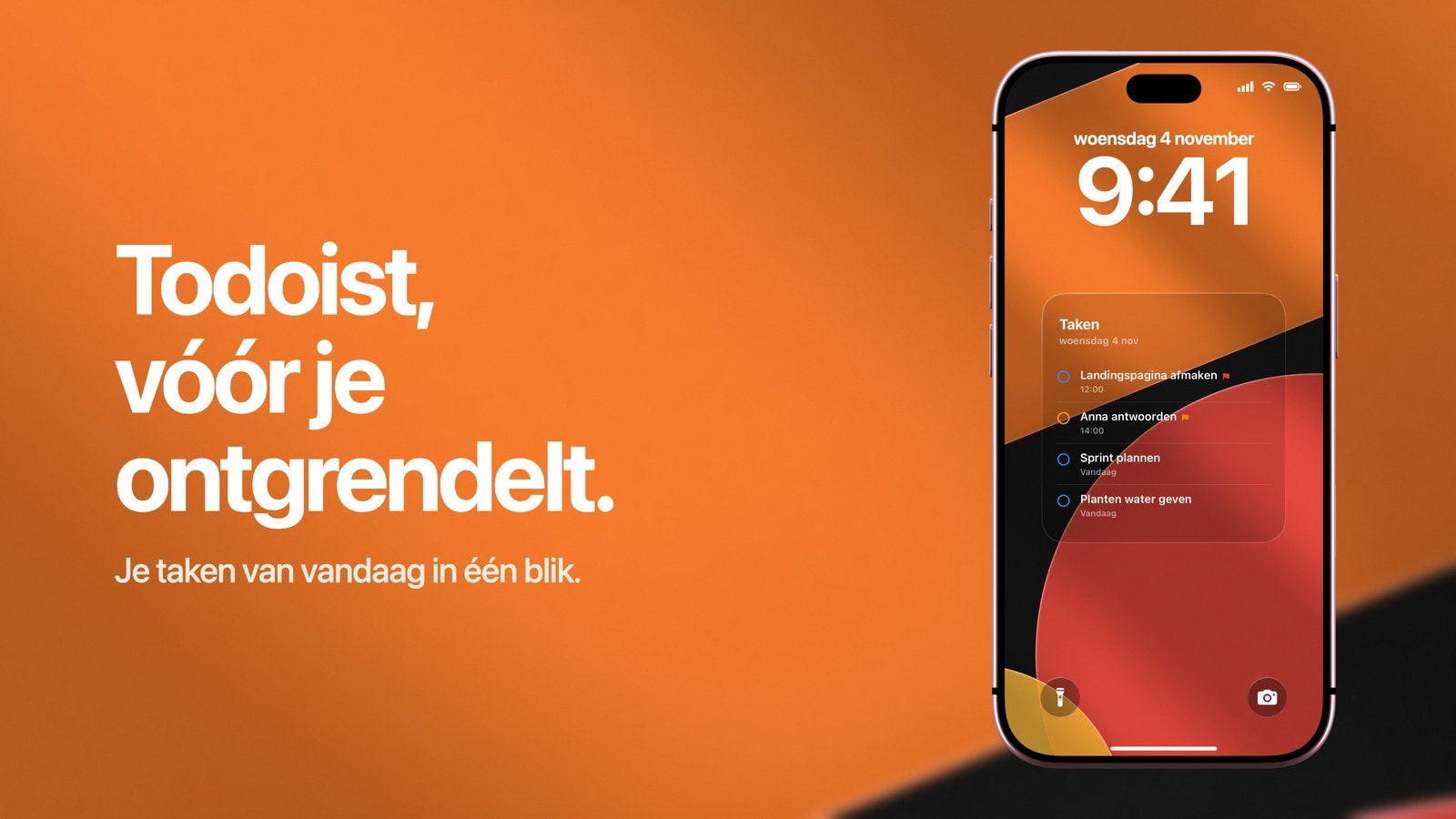
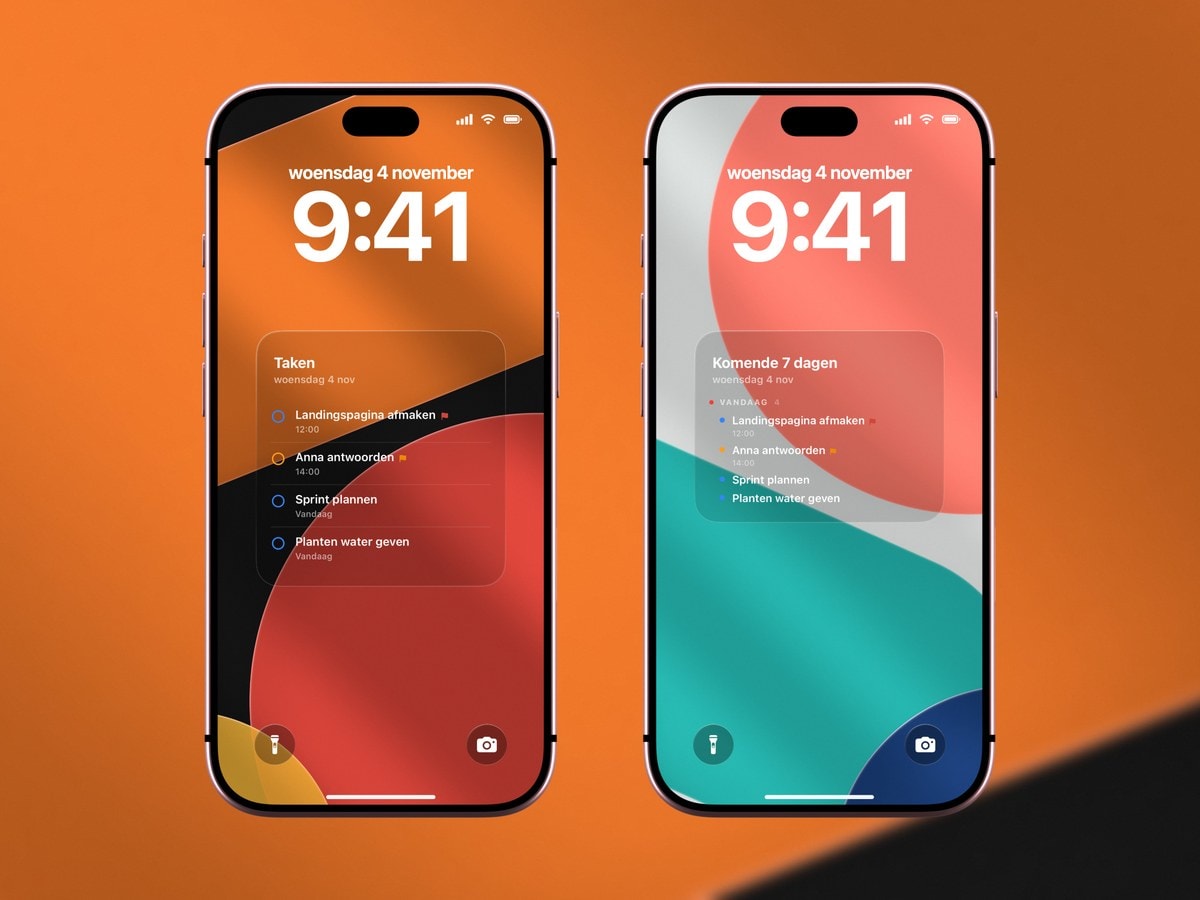
Je Todoist-taken krijg je op twee manieren op het vergrendelscherm van je iPhone: met de Todoist-widget of met een achtergrond van Calendarly. In iOS heet dat scherm het toegangsscherm. De twee doen elk iets anders. De widget is live, compact en je kunt erop tikken. De achtergrond is groot en alleen om te lezen, en er past een hele lijst of een heel project op.
Welke je nodig hebt, hangt af van wat je wilt doen. Wil je vanaf het vergrendelscherm iets met een taak doen, dan is de widget het antwoord, en niets anders doet dat zo goed. Open je de app vooral om even te kijken, dan lost de achtergrond dat grondiger op: je ziet je taken zonder de app te openen en zelfs zonder je iPhone te ontgrendelen.
Calendarly leest je taken en projecten uit Todoist en tekent de weergave die je hebt gekozen. In Todoist verandert de app maar één ding: vink je een taak af in een widget of Live activiteit van Calendarly, dan wordt die taak daar als voltooid gemarkeerd.
Begin met de Todoist-widget op je iPhone
Houd je toegangsscherm ingedrukt, tik op “Pas aan” en daarna op “Voeg widgets toe”, en kies Todoist. Dat kost je een halve minuut en niets, dus probeer dit eerst voordat je besluit dat je meer nodig hebt. In de widgethandleiding van Todoist staat welke widgets er zijn, onder meer taken, volgende taak, voortgang van vandaag, taak toevoegen, doelen en productiviteit. Hoe je widgets toevoegt en weer weghaalt, legt Apple uit in Widgets toevoegen en bewerken op een iPhone.
Dat de widget live is en met de app verbonden, is een echt voordeel. Heb je een minuut geleden op je laptop een taak afgevinkt, dan zie je dat al in de widget, en met één tik kom je op de goede plek in de app. Ruim wordt hij alleen nooit. De widgetrij is van iOS: iOS bepaalt de vormen en geeft een takenapp geen half scherm.
Een achtergrond voor wat je steeds opnieuw leest
Calendarly heeft verschillende lay-outs voor Todoist, en de verschillen ertussen tellen zwaarder dan de stijl. Een checklist houdt de volgorde van Todoist aan en laat vijf of zes taken zien, met hun prioriteit en wanneer ze af moeten. Een focusweergave toont minder taken in een veel grotere letter. Een projectkaart beperkt zich tot één project, en een overzicht van de komende dagen zet je taken per dag bij elkaar. Er zijn ook gemengde lay-outs die je taken naast een maandoverzicht, naast Herinneringen van Apple of naast een aftelling zetten.
Welke taken erop komen, kies je los van de lay-out, en die keuze bepaalt of je echt iets aan je scherm hebt. “Vandaag en te laat” is niet voor niets de standaard: het is de enige bron die je vergrendelscherm nooit volzet met werk waar je nog niet aan toe bent. De komende dagen helpen vóór een week vol deadlines, één project tijdens een lancering of een verhuizing.
- 1Koppel Todoist
Haal Calendarly uit de App Store, open “Instellingen” in de app en log in met je Todoist-account.
- 2Kies de bron
Begin met “Vandaag en te laat”. Kies alleen een project als juist dat project de reden is dat je hiermee begon.
- 3Houd de lijst kort
Vijf of zes regels is genoeg. Bij meer worden de titels van je taken afgekapt en zie je niet meer alles in één oogopslag.
- 4Stel de dagelijkse update in
Het begeleide instellen in Opdrachten duurt ongeveer twee minuten en zet de opdracht “Update Calendarly Wallpaper” voor je klaar. Kies een tijdstip vóór het moment waarop je meestal je dag plant.
Wat Calendarly in Todoist mag doen
Calendarly leest je taken en projecten en doet maar één wijziging: vink je een taak af in een widget of Live activiteit van Calendarly, dan wordt hij in Todoist als voltooid gemarkeerd. De app maakt nooit iets aan, verzet niets en bewerkt of verwijdert niets. Het toegangstoken staat in de sleutelhanger van je iPhone. Je verbreekt de koppeling in Calendarly zelf, en in Todoist kun je de toegang altijd intrekken bij de integraties in de instellingen.
Voor nieuwe taken heeft Calendarly natuurlijk internet nodig. De app bewaart per bron een kleine kopie op je iPhone, zodat een ochtendupdate in de trein zonder bereik je laatst bekende lijst tekent in plaats van een lege kaart. Dat is handig, en het is ook de enige situatie waarin je scherm ongemerkt achterloopt. Daarom is het goed om te weten dat die kopie er is.
De achtergrond is een momentopname. Vink je iets af in Todoist, dan kan de widget van Todoist dat vrijwel meteen laten zien. De achtergrond is pas bij na de volgende update, gepland of handmatig.
Kies op basis van hoe jij plant
De meeste mensen gebruiken uiteindelijk allebei, en dat werkt goed zolang ze niet hetzelfde laten zien. Laat de widget de volgende taak of de voortgangsring tonen, en de achtergrond de vier of vijf taken daaromheen. Zo levert elke blik op je vergrendelscherm iets nieuws op.
- Vandaag en te laat
De beste standaard. Je scherm toont dan alleen werk waar je nu echt mee kunt beginnen.
- De komende dagen
Het beste als je deadlines over de komende dagen verspreid liggen en je vooral wilt zien hoe de week eruitziet, meer dan wat er vandaag ligt.
- Eén project
Het beste voor even, tijdens een lancering, een verhuizing of een examenperiode. Alles buiten dat project verdwijnt uit beeld, en dat is tegelijk het voordeel en het risico.
- Todoist naast Herinneringen
Alleen de moeite waard als de twee echt verschillende dingen bevatten. Overlappen ze, dan zie je dubbele taken op de helft van de ruimte.
Compact, live en verbonden met de app. Met één tik ben je bij de taak.
Ruimte voor je planning, opnieuw getekend op de momenten die jij kiest. Tikken doet niets.
Todoist blijft je systeem
Plannen, vastleggen, verzetten en afvinken doe je in Todoist, waar dat allemaal goed geregeld is. Gebruik de widget voor de snelle actie en de achtergrond voor het overzicht dat je wilt zien voordat je ontgrendelt. Je vergrendelscherm is nuttig zodra het je een keer kijken in de app bespaart, en daarvoor hoeft het Todoist nergens na te bouwen.
Bronnen
Veelgestelde vragen
Ja. Todoist heeft verschillende widgets voor het toegangsscherm, onder meer taken, volgende taak, voortgang van vandaag, taak toevoegen, doelen en productiviteit.
Ja. Calendarly kan een grotere weergave als achtergrond tekenen, met “Vandaag en te laat”, de komende dagen of één project.
Alleen om een taak als voltooid te markeren als je hem afvinkt in een widget of Live activiteit van Calendarly. De app maakt nooit iets aan, verzet niets en bewerkt of verwijdert niets.
Nee. Hij wordt bijgewerkt als de opdracht van Calendarly in Opdrachten draait. Wil je altijd de actuele stand zien, houd dan ook een Todoist-widget op je toegangsscherm.
Dan tekent Calendarly de laatst bewaarde lijst van die bron. Voor nieuwere taken is een verbinding nodig.