Come mettere Todoist sulla schermata di blocco di iPhone
Il widget di Todoist è piccolo, sempre aggiornato e risponde al tocco. Uno sfondo di Calendarly è grande e mostra tutta la lista. Ecco cosa fa bene ciascuno e come usarli insieme.
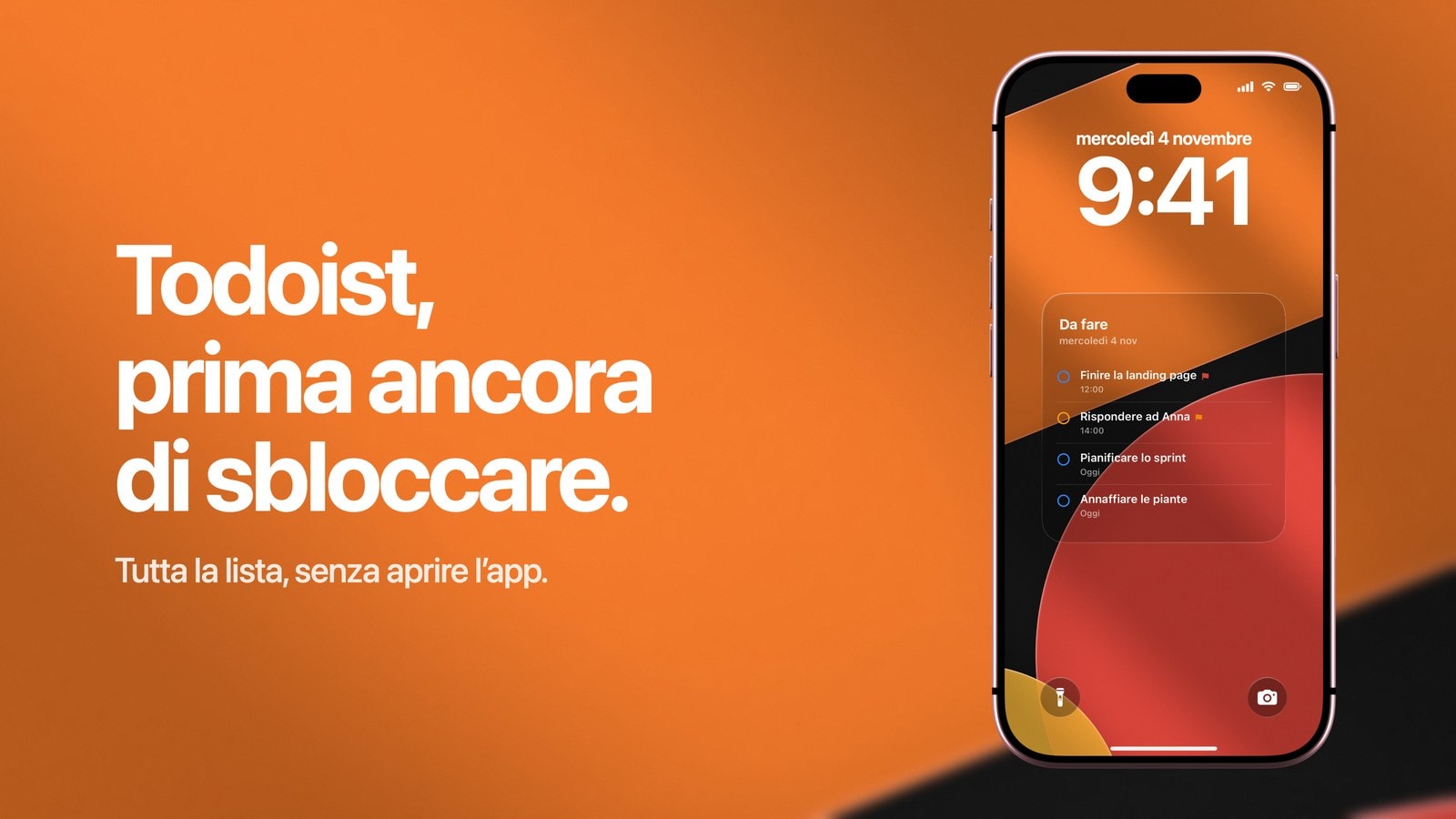
Per avere Todoist sulla schermata di blocco di iPhone ci sono due strade, e non sono due versioni della stessa cosa. I widget di Todoist sono piccoli, sempre aggiornati e rispondono al tocco. Uno sfondo creato con Calendarly è grande, si può solo guardare e contiene un’intera lista o un progetto.
Quale ti serve dipende da cosa vuoi fare. Se devi agire su un’attività direttamente dalla schermata di blocco, la risposta è il widget e niente gli si avvicina. Se invece apri l’app di continuo solo per dare un’occhiata, lo sfondo risolve il problema in modo più completo, perché ti risparmia sia lo sblocco sia l’app.
Calendarly legge da Todoist le tue attività e i tuoi progetti e disegna la vista che hai scelto. L’unica modifica che fa è segnare un’attività come completata quando la spunti in un widget o in un’Attività in tempo reale di Calendarly.
Comincia dal widget di Todoist
Tieni premuto sulla schermata di blocco, tocca «Personalizza», poi «Aggiungi widget» e scegli Todoist. Ci vogliono una trentina di secondi e non costa niente, quindi conviene farlo prima di decidere che ti serve altro. Nella sua guida ai widget Todoist elenca i formati disponibili, tra cui le attività, la prossima attività, i progressi di oggi, l’aggiunta di un’attività, gli obiettivi e la produttività.
Il fatto che sia sempre aggiornato e collegato all’app è un vantaggio reale. Il widget mostra già l’attività che hai completato sul portatile un minuto fa, e toccandolo arrivi nel punto giusto dell’app. Spazioso però non lo sarà mai: la riga dei widget appartiene a iOS, che decide le forme e non darà mai mezzo schermo a un’app di attività.
Lo sfondo per la lista che rileggi di continuo
Calendarly ha diversi layout per Todoist, e le differenze tra loro contano più dello stile. Una checklist mantiene l’ordine che hai in Todoist e mostra cinque o sei attività con priorità e scadenza. Una vista più concentrata ne mostra meno, con caratteri molto più grandi. Una scheda di progetto si limita a un solo progetto, e un’agenda dei prossimi giorni raggruppa le attività per giorno. Ci sono anche layout misti che affiancano le attività alla griglia del mese, ai Promemoria di Apple o a un conto alla rovescia.
La fonte si sceglie separatamente dal layout, ed è lei a decidere se lo schermo ti sarà utile. Le attività di oggi e in ritardo sono la scelta predefinita per un buon motivo: è l’unica fonte che non può riempirti la schermata di blocco di cose che non puoi ancora fare. I prossimi giorni servono prima di una settimana piena di scadenze, e un singolo progetto ha senso durante un lancio o un trasloco.
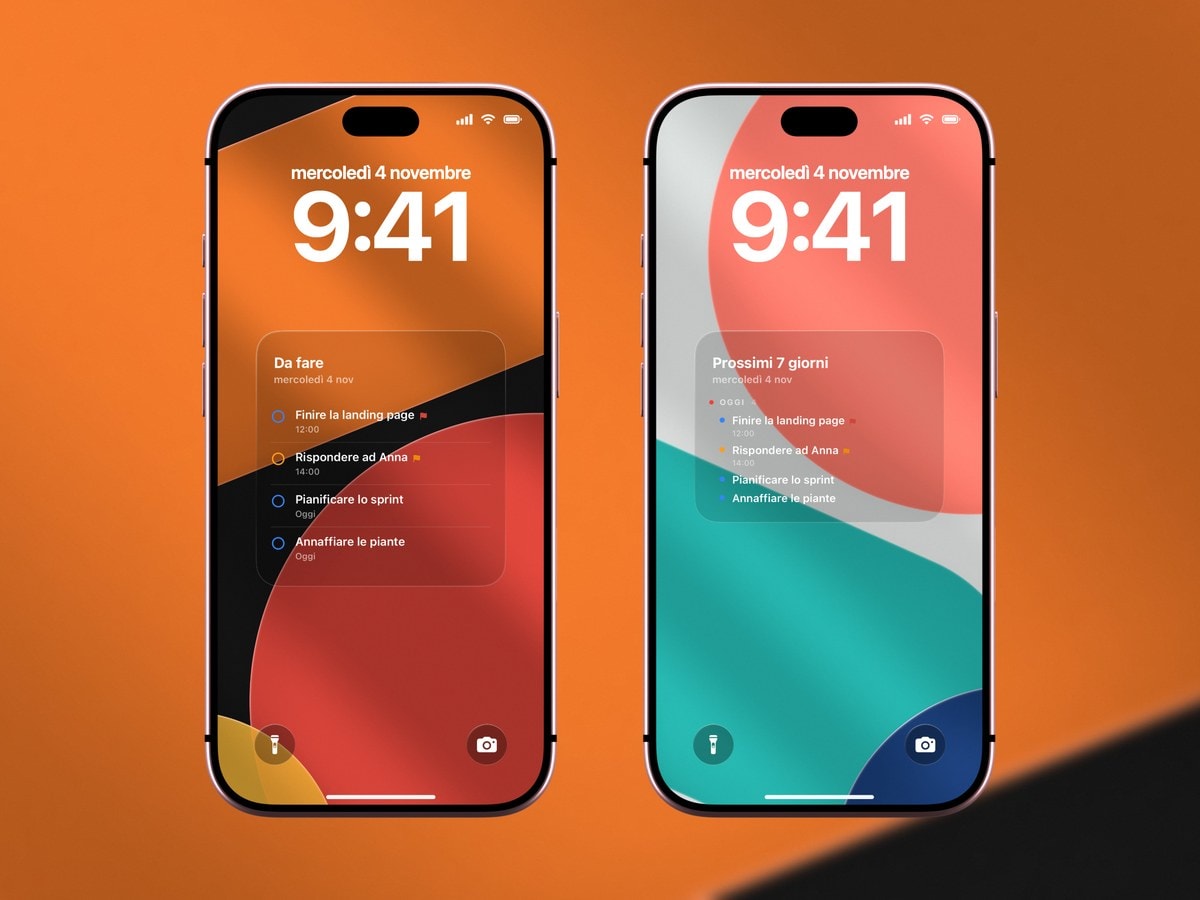
- 1Collega Todoist
Apri le «Impostazioni» di Calendarly e accedi con il tuo account Todoist.
- 2Scegli la fonte
Inizia dalle attività di oggi e in ritardo. Passa a un singolo progetto solo se è proprio per quel progetto che volevi tutto questo.
- 3Limita la lista
Cinque o sei righe. Oltre, i titoli delle attività vengono tagliati alla fine e lo schermo non si legge più con un’occhiata.
- 4Aggiungi l’aggiornamento
La configurazione guidata di Comandi Rapidi richiede circa due minuti e crea l’automazione che avvia Update Calendarly Wallpaper. Scegli un orario che arrivi prima del momento in cui di solito pianifichi la giornata.
Cosa può fare Calendarly in Todoist
Calendarly legge le tue attività e i tuoi progetti e fa una sola modifica: quando spunti un’attività in un widget o in un’Attività in tempo reale di Calendarly, in Todoist risulta completata. Non crea, non riprogramma, non modifica e non elimina mai niente. Il token di accesso resta nel Portachiavi dell’iPhone, puoi scollegare l’account da Calendarly stesso e puoi revocare il collegamento quando vuoi dalle impostazioni delle integrazioni di Todoist.
Per scaricare le attività nuove serve la connessione, com’è ovvio. Calendarly tiene una piccola copia locale per ogni fonte, così se lo sfondo viene ridisegnato al mattino su un treno senza campo mostra l’ultima lista nota invece di una scheda vuota. È un ripiego davvero utile, ed è anche l’unico caso in cui lo schermo può restare indietro senza che tu te ne accorga: meglio sapere che esiste.
Lo sfondo è un’istantanea. Se completi qualcosa in Todoist, il widget di Todoist può mostrarlo quasi subito. Lo sfondo si aggiorna al ridisegno successivo, programmato o avviato a mano.
Widget o sfondo: scegli in base a come ti organizzi
Alla fine quasi tutti usano tutti e due, e va bene finché non mostrano la stessa cosa. Lascia al widget la prossima attività o l’anello dei progressi, e allo sfondo le quattro o cinque attività che le stanno intorno. Così ogni occhiata ti dice qualcosa in più invece di ripetere la precedente.
- Oggi e in ritardo
La scelta predefinita migliore: sullo schermo resta solo il lavoro che puoi iniziare subito.
- Prossimi giorni
Ideale quando le scadenze sono sparse nei giorni successivi e ti serve vedere come si distribuisce il carico, più che la singola giornata.
- Un singolo progetto
Ideale come modalità temporanea durante un lancio, un trasloco o una sessione d’esami. Nasconde tutto quello che sta fuori dal progetto, ed è insieme il suo pregio e il suo rischio.
- Todoist accanto a Promemoria
Ha senso solo quando i due sistemi contengono cose davvero diverse. Se si sovrappongono, mostri dei doppioni in metà dello spazio.
Compatto, sempre aggiornato, collegato all’app: basta un tocco per fare qualcosa.
Spazio per tutto il piano, ridisegnato agli orari che scegli tu. Niente al suo interno risponde al tocco.
Todoist resta il tuo sistema
Pianifica, annota, riprogramma e completa le attività dentro Todoist, dove tutto questo è fatto bene. Usa il widget per le azioni veloci e lo sfondo per la vista che vuoi trovare prima di sbloccare il telefono. La schermata di blocco ti è utile quando ti evita di aprire l’app per controllare, e non ha bisogno di imitarla.
Fonti
Domande frequenti
Sì. Todoist descrive diversi formati per la schermata di blocco, tra cui le attività, la prossima attività, i progressi di oggi, l’aggiunta di un’attività, gli obiettivi e la produttività.
Sì. Calendarly può disegnare uno sfondo più grande con le attività di oggi e in ritardo, dei prossimi giorni o di un singolo progetto.
Solo per segnare un’attività come completata quando la spunti in un widget o in un’Attività in tempo reale di Calendarly. Non crea, non riprogramma, non modifica e non elimina mai niente.
No. Si aggiorna quando parte il comando rapido di Calendarly. Se ti serve vedere la situazione del momento, tieni anche un widget di Todoist.
Calendarly può disegnare l’ultima vista salvata per quella fonte. Per scaricare le attività più recenti serve la connessione.