Widget Rappels sur l’écran verrouillé de l’iPhone : ce qu’il peut afficher et ce qu’il ne peut pas
Ce que le widget Rappels d’Apple fait bien sur l’écran verrouillé, comment réparer un widget vide, et quand passer à un fond d’écran plus grand avec vos rappels.
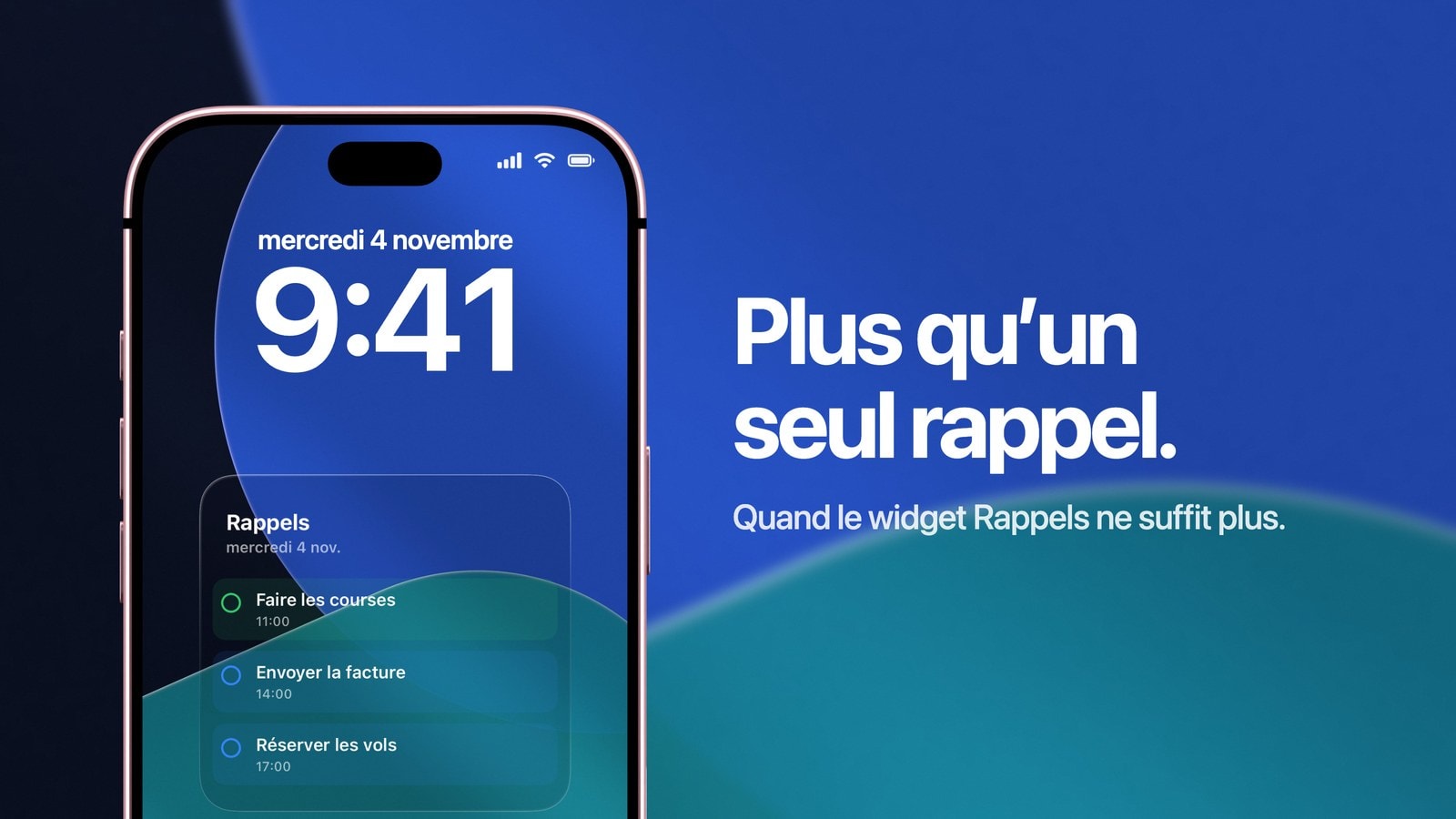
Le widget Rappels de l’iPhone existe bien pour l’écran verrouillé, et depuis iOS 17 il est interactif : vous pouvez cocher un rappel sans déverrouiller le téléphone. Rien que pour cela, il mérite d’être gardé, même si vous affichez aussi quelque chose de plus grand. Pour voir toute la liste, Calendarly dessine vos listes Rappels dans le fond d’écran, et la fin de ce guide montre comment associer les deux.
Ce que le widget ne sait pas faire, c’est montrer une liste. La rangée de widgets de l’écran verrouillé est une bande étroite dont Apple fixe la taille et la position, et chaque emplacement y loge à peu près une ligne de texte utile. Quand on trouve le widget vide ou inutile, c’est presque toujours cette forme qui est en cause, et rarement un bug.
Ce guide sépare donc les deux cas : les vérifications à faire quand le widget est vraiment en panne, puis la solution quand il fonctionne comme prévu et ne vous suffit pas.
Ajouter le widget Rappels à l’écran verrouillé, et à quoi il sert
Pour l’ajouter, maintenez le doigt sur l’écran verrouillé, touchez « Personnaliser », puis « Ajouter des widgets », et choisissez « Rappels ». Apple tient la marche à suivre à jour dans son guide des widgets, et les formats proposés changent un peu d’une version d’iOS à l’autre.
Son atout, c’est qu’il reste relié à l’app. Il se met à jour en même temps que Rappels, il ouvre directement la bonne liste et, dans les formats qui le permettent, il coche un rappel affiché sans rien ouvrir. Aucune image dessinée dans un fond d’écran n’en est capable, et c’est pour cela que le widget mérite sa place, même s’il n’y affiche qu’un seul rappel.
- Utilisez-le pour
Le prochain rappel, une petite liste toujours à jour, ou la tâche que vous voulez pouvoir cocher depuis l’écran verrouillé.
- Ne lui demandez pas
Une liste de projet, des notes, ou quoi que ce soit d’aussi dense qu’un widget de l’écran d’accueil. La rangée de widgets n’est qu’une bande étroite.
- N’oubliez pas qui peut le lire
Tout ce qu’affiche le widget peut être lu par quiconque tient votre téléphone, avant même que Face ID ne vous ait reconnu.
Si le widget Rappels est vide
Faites ces vérifications dans l’ordre avant de penser à réinstaller quoi que ce soit. Les deux premières règlent la plupart des cas, et l’ensemble prend environ une minute.
- 1Ouvrez Rappels
Vérifiez que le rappel se trouve bien dans la liste où vous pensez l’avoir mis, qu’il n’est pas déjà terminé et qu’une règle de liste intelligente ne l’a pas déplacé.
- 2Vérifiez quelle liste le widget affiche
Maintenez le doigt sur le widget. Si iOS vous propose de le modifier, c’est là que se trouve le choix de la liste, et il pointe souvent vers une liste inattendue.
- 3Vérifiez la synchronisation du compte
Dans « Réglages », touchez « Apps », puis « Rappels », et regardez la section des comptes. Si la liste se trouve dans iCloud ou sur un compte Exchange, ce compte doit être activé et joignable.
- 4Vérifiez l’accès quand l’iPhone est verrouillé
Dans « Réglages », ouvrez « Face ID et code » et descendez jusqu’à la section qui autorise l’accès lorsque l’iPhone est verrouillé. Un mode de concentration peut aussi filtrer ce qui apparaît : vérifiez celui qui est activé, s’il y en a un.
- 5Supprimez le widget, puis ajoutez-le à nouveau
Un widget tout juste ajouté repart de zéro et oublie les données périmées qu’il gardait. C’est la dernière étape simple avant les grands moyens.
Quand le widget fonctionne mais ne suffit pas
Vient un moment où c’est évident : le widget marche, il affiche la bonne prochaine tâche, et vous déverrouillez quand même le téléphone pour voir les quatre suivantes. Aucun réglage n’y changera rien, parce que ce qui vous manque, c’est de la place.
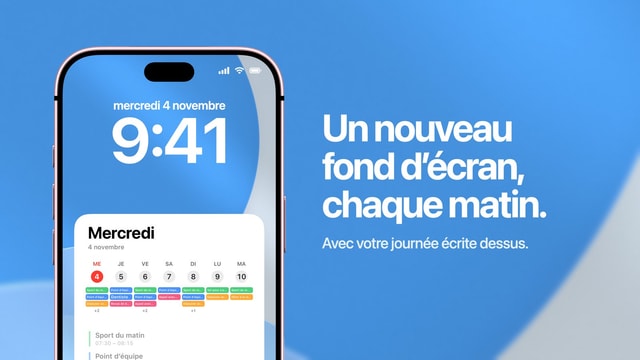
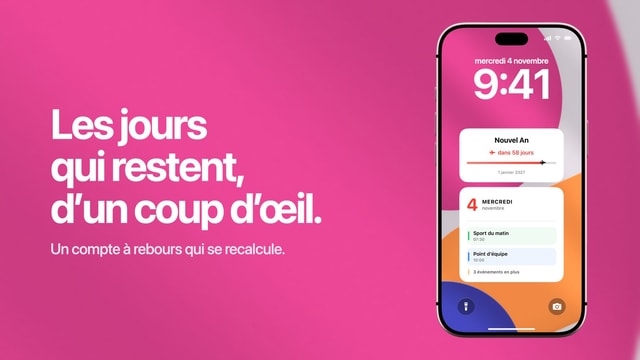
Calendarly lit les listes Rappels de votre choix et dessine plusieurs de leurs rappels dans une carte, sur le fond d’écran. Le fond d’écran offre environ vingt fois la surface d’un emplacement de widget. Vous pouvez y afficher une liste Rappels seule, ou la placer sous les événements de la journée. Chaque matin, une automatisation de l’app Raccourcis redessine l’image. La contrepartie, c’est qu’il s’agit d’une image : rien n’y réagit au toucher, et un rappel coché ne disparaît qu’au prochain dessin du fond d’écran. L’app se télécharge gratuitement sur l’App Store.
Le mieux est de garder les deux. Le widget s’occupe du direct et de la coche, le fond d’écran montre tout ce qui vient ensuite. Évitez seulement d’afficher le même rappel aux deux endroits, sinon vous occupez deux emplacements pour une seule information.
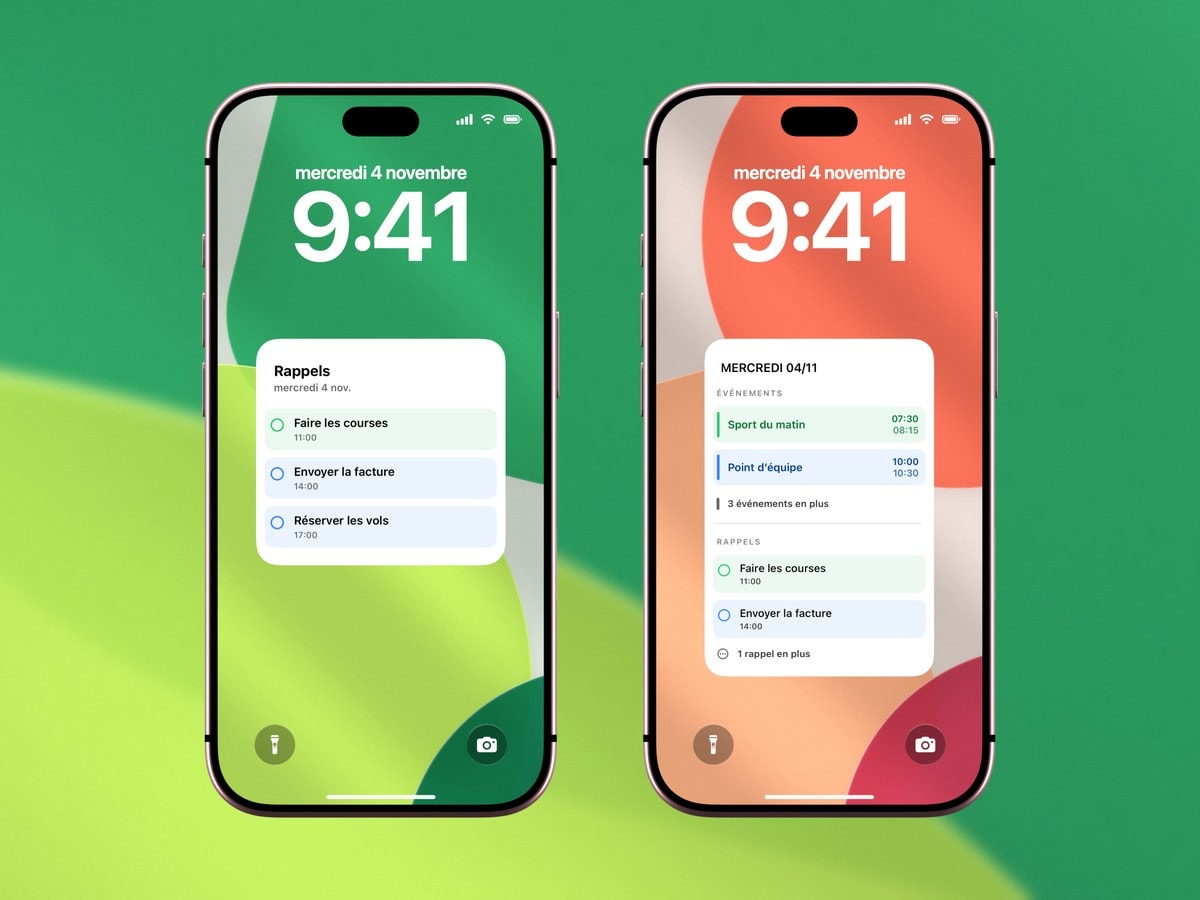
Un seul rappel, toujours à jour, que vous cochez sans déverrouiller. Petit volontairement, et il le restera.
Plusieurs rappels, avec la place de les lire. Mis à jour selon un horaire ou à la main, et rien n’y réagit au toucher.
Sources
Questions fréquentes
Oui. Ajoutez-le en personnalisant l’écran verrouillé. Depuis iOS 17, il est interactif : vous pouvez cocher un rappel affiché directement dans le widget.
Oui, avec les formats de widget interactifs. Touchez le cercle pour marquer le rappel comme terminé sans ouvrir l’app.
Vérifiez la liste choisie, la synchronisation du compte, l’accès quand l’iPhone est verrouillé, le mode de concentration éventuellement activé, et que le rappel n’est pas déjà terminé. Supprimer puis rajouter le widget efface les données périmées.
Non. La rangée de widgets de l’écran verrouillé est une bande étroite. Pour voir plusieurs rappels à la fois, passez par un widget de l’écran d’accueil, par l’app elle-même ou par un fond d’écran généré.
Non, c’est une image. Elle se met à jour quand Calendarly la génère à nouveau.