El widget de Recordatorios del iPhone: qué puede mostrar y qué no
Para qué sirve el widget de Recordatorios en la pantalla de bloqueo, qué revisar cuando aparece vacío y cuándo conviene un fondo de pantalla con la lista completa.
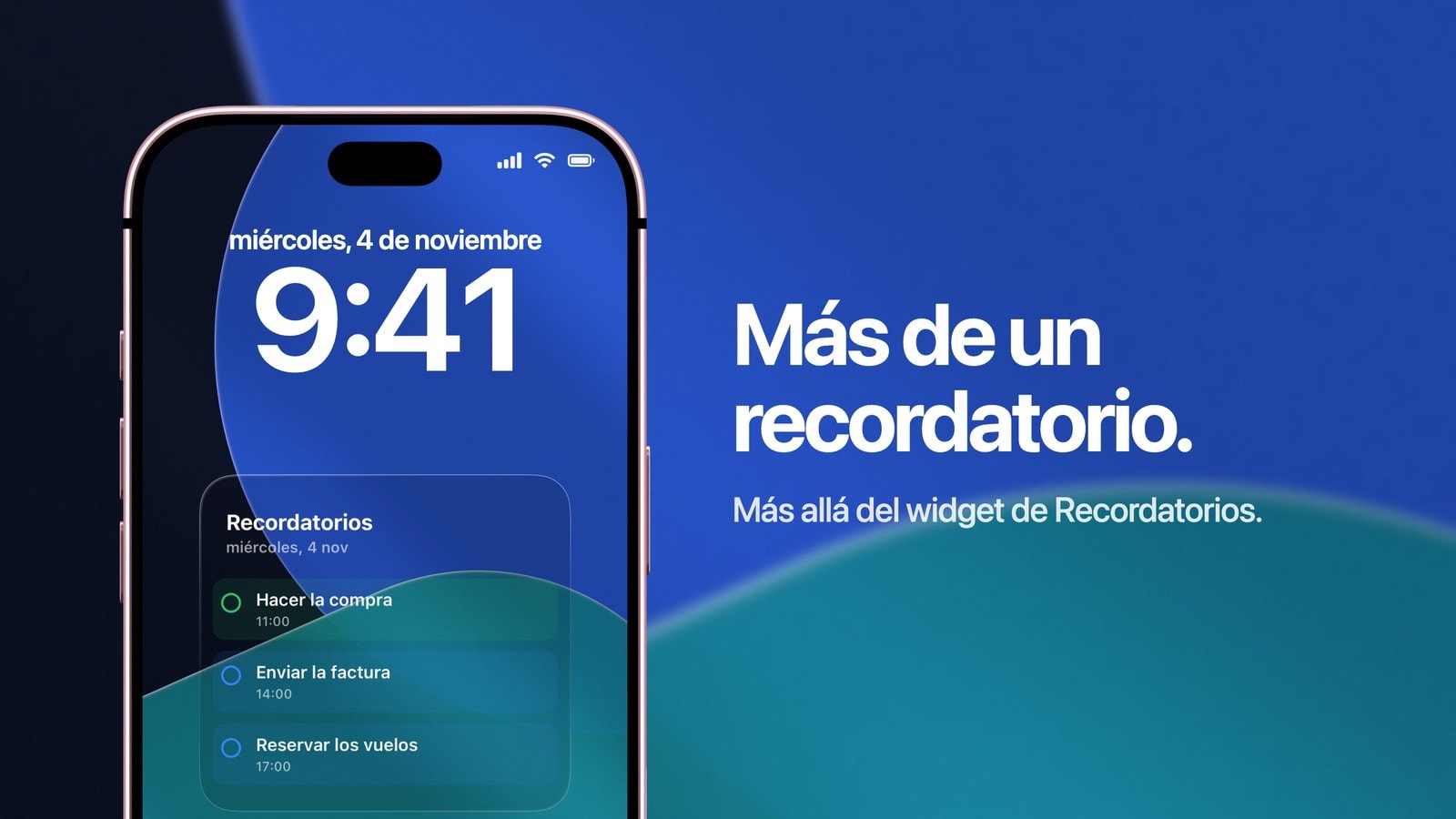
El widget de Recordatorios del iPhone también se puede poner en la pantalla de bloqueo, y desde iOS 17 es interactivo: marcas una tarea como hecha sin desbloquear el teléfono. Solo por eso merece la pena tenerlo, aunque uses además algo más grande. Si lo que quieres es ver la lista entera, Calendarly dibuja tus listas de Recordatorios en el fondo de pantalla y lo vuelve a dibujar cada mañana, y el widget de Apple se queda para lo que hace bien.
Lo que el widget no puede hacer es mostrar una lista. La fila de widgets de la pantalla de bloqueo es una franja estrecha, con el tamaño y la posición que decide Apple, y en cada hueco cabe más o menos una línea de texto útil. Casi todas las quejas de que el widget de Recordatorios sale vacío o no sirve para nada tienen que ver con esa forma, y muy pocas con un fallo de verdad.
Por eso esta guía va en dos partes: primero, qué revisar cuando el widget no funciona de verdad; después, qué hacer cuando funciona tal y como Apple lo diseñó y aun así se te queda corto.
Para qué sirve el widget de Recordatorios
Para añadirlo, mantén pulsada la pantalla de bloqueo, toca «Personalizar», luego «Añadir widgets» y elige «Recordatorios». Apple tiene las instrucciones al día en su guía de widgets, y los tamaños disponibles cambian un poco de una versión de iOS a otra.
Su punto fuerte es que sigue conectado a la app. Se actualiza cuando cambia algo en Recordatorios, al tocarlo te lleva directamente a la lista correcta y, en los formatos que lo admiten, puedes completar ahí mismo la tarea que se ve. Un fondo de pantalla dibujado no puede hacer nada de eso, y por eso el widget se gana su hueco aunque solo quepa una cosa.
- Úsalo para
El próximo recordatorio, una lista corta que se mantiene al día o esa tarea que quieres poder marcar desde la pantalla de bloqueo.
- No esperes
La lista de un proyecto, notas o tanta información como en un widget de la pantalla de inicio. La fila es una franja estrecha y no hay sitio para tanto.
- Recuerda que otros pueden leerlo
Lo que muestre el widget puede leerlo cualquiera que tenga tu iPhone en la mano, antes de que Face ID haya reconocido a nadie.
Si el widget de Recordatorios aparece vacío
Revisa estos puntos por orden antes de pensar en reinstalar nada. Los dos primeros resuelven la mayoría de los casos, y todo el repaso lleva más o menos un minuto.
- 1Abre Recordatorios
Comprueba que la tarea está en la lista que crees, que no está completada y que ninguna regla de una lista inteligente la ha movido a otro sitio.
- 2Mira qué lista muestra el widget
Mantén pulsado el widget. Si iOS te ofrece editarlo, ahí verás la lista elegida, y muchas veces no es la que esperabas.
- 3Revisa la sincronización de la cuenta
Ve a «Ajustes», luego a «Apps», luego a «Recordatorios» y busca la sección de cuentas. Si la lista está en iCloud o en una cuenta de Exchange, esa cuenta tiene que estar activada y con conexión.
- 4Revisa el acceso con el iPhone bloqueado
Ve a «Ajustes», luego a «Face ID y código», y baja hasta la sección que permite el acceso con el iPhone bloqueado. Un modo de concentración también puede filtrar lo que aparece, así que revisa el que tengas activado en ese momento.
- 5Quita el widget y vuelve a añadirlo
Al añadirlo de nuevo, el widget carga los datos desde cero y deja atrás lo que se había quedado atascado. Es el último paso sencillo antes de recurrir a algo más drástico.
Cuando el widget funciona y aun así no te basta
Hay un momento en que se ve clarísimo: tienes el widget bien puesto, muestra la tarea siguiente que toca y, aun así, sigues desbloqueando el iPhone para ver las otras cuatro. Llegado ese punto, ningún ajuste te va a ayudar, porque lo que te falta es espacio.
Calendarly lee las listas de Recordatorios que tú eliges y dibuja varias tareas en una tarjeta sobre el fondo de pantalla, que tiene unas veinte veces más superficie que un hueco de widget. Una automatización de Atajos lo vuelve a dibujar cada mañana. A cambio, es una imagen: no puedes tocar nada en ella, y una tarea que completes sigue ahí hasta que se dibuje el siguiente fondo.
Por eso lo que mejor funciona es usar los dos a la vez. El widget se encarga de lo que cambia al momento y de marcar tareas con un toque, y el fondo de pantalla muestra el plan que hay detrás. Eso sí, evita que la misma tarea salga en los dos, porque estarías gastando dos espacios en un solo dato.
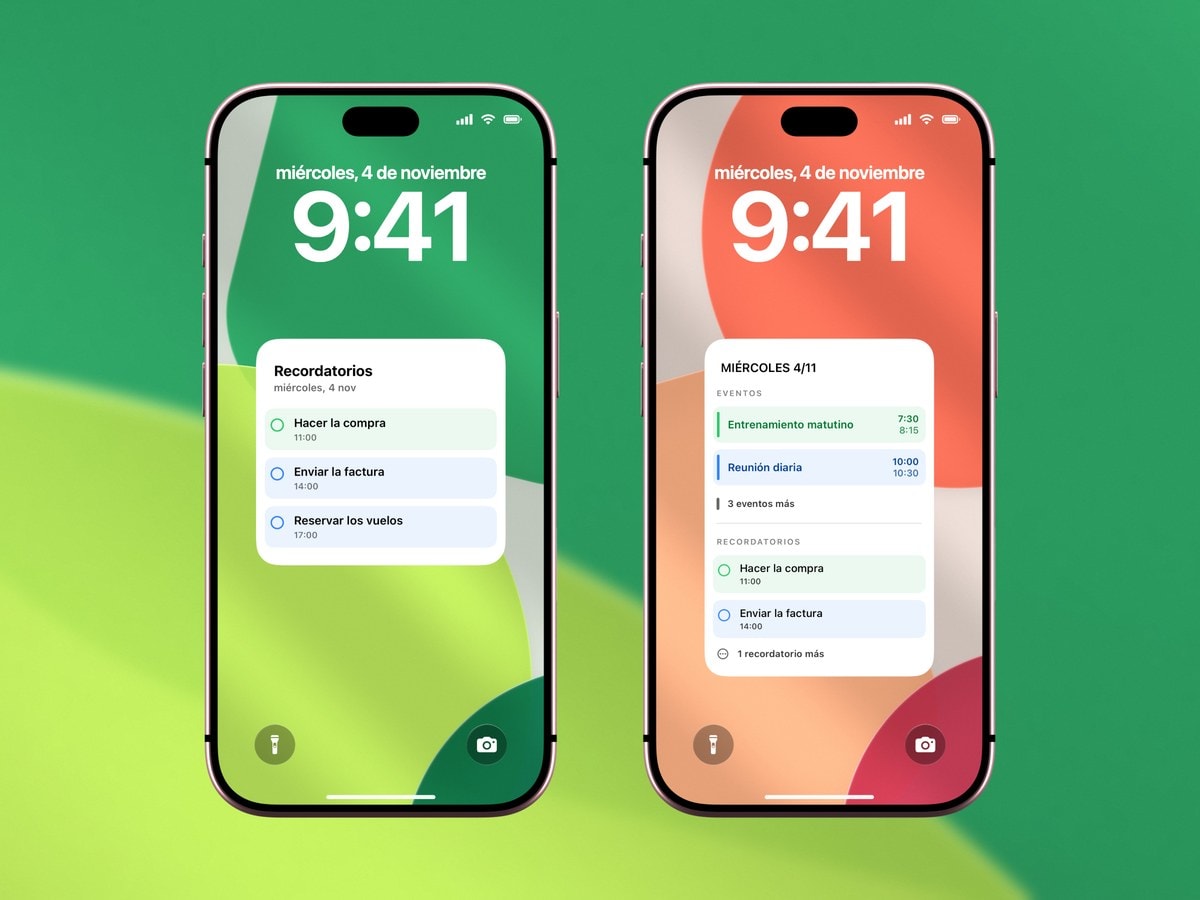
Una tarea, siempre actualizada, que puedes completar sin desbloquear. Es pequeño a propósito y lo seguirá siendo.
Varias tareas con sitio para leerlas bien. Se renueva a la hora programada o a mano, y no responde a los toques.
Fuentes
Preguntas frecuentes
Sí. Lo añades al personalizar la pantalla de bloqueo. Desde iOS 17 es interactivo, así que puedes completar ahí mismo la tarea que se ve.
Sí, en los formatos de widget interactivo que lo admiten. Al tocar el círculo, la tarea queda completada sin abrir la app.
Revisa qué lista tiene elegida, la sincronización de la cuenta, el acceso con el iPhone bloqueado, si hay un modo de concentración activo y si la tarea sigue pendiente. Si nada de eso funciona, quita el widget y vuelve a añadirlo para que cargue los datos desde cero.
No. La zona de widgets de la pantalla de bloqueo es una franja estrecha. Si necesitas ver varias tareas a la vez, usa un widget de la pantalla de inicio, la propia app o un fondo de pantalla generado.
No, es una imagen. Se actualiza cuando Calendarly la vuelve a generar.