Widget Promemoria su iPhone: cosa mostra sulla schermata di blocco e cosa no
Cosa fa bene il widget Promemoria di Apple sulla schermata di blocco, come sistemarlo quando sembra vuoto e quando conviene uno sfondo con la lista più grande.
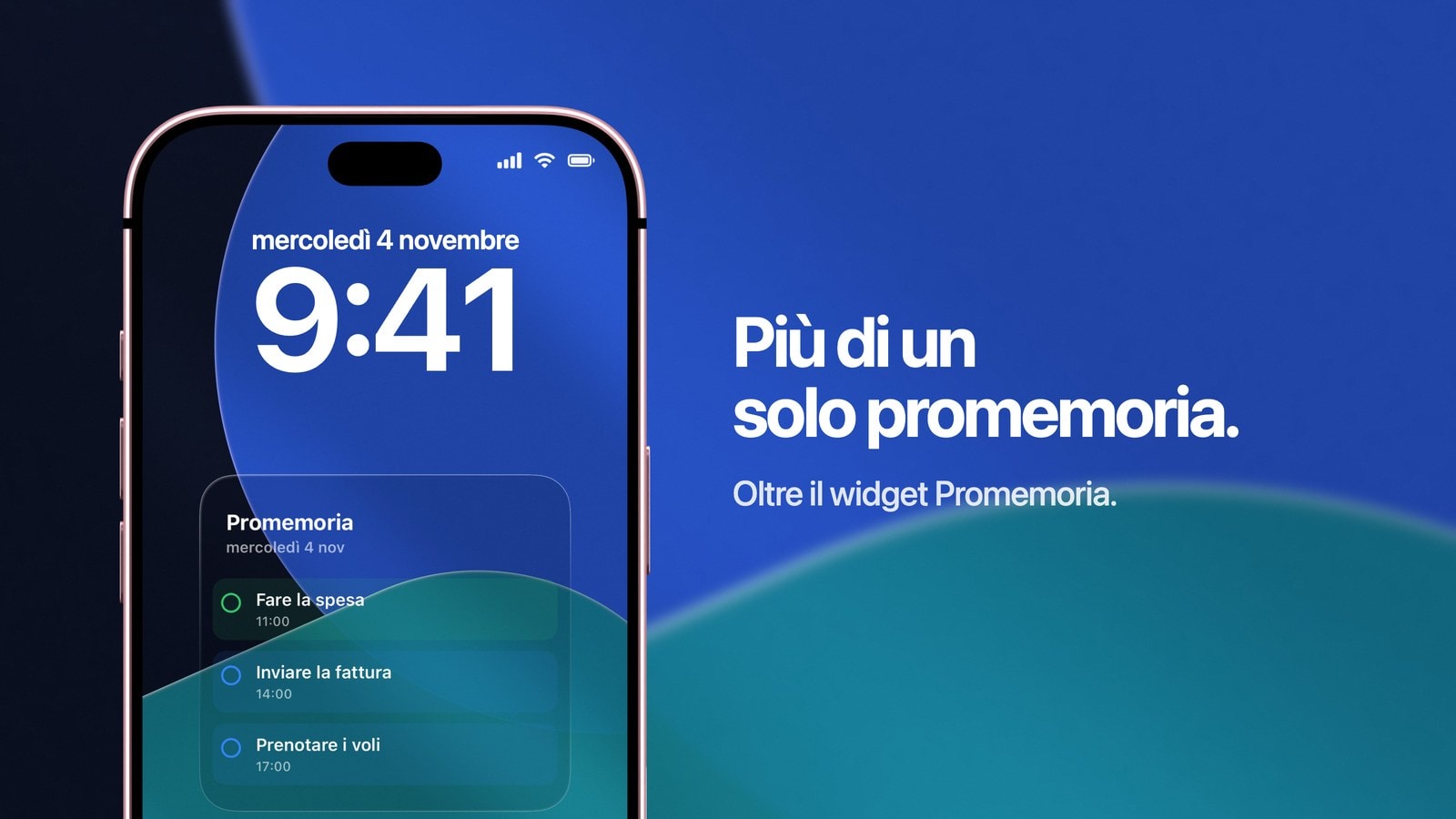
Il widget Promemoria di iPhone c’è anche per la schermata di blocco e da iOS 17 è interattivo: puoi spuntare una voce senza sbloccare il telefono. Già solo per questo vale la pena tenerlo, anche se usi qualcosa di più grande. E quando vuoi vedere tutta la lista, Calendarly la disegna nello sfondo della schermata di blocco e la ridisegna ogni mattina.
Quello che il widget non sa fare è mostrare una lista. La riga dei widget sulla schermata di blocco è una striscia stretta, con dimensioni e posizione decise da Apple, e in ogni spazio ci sta più o meno una riga di testo utile. Quasi sempre chi lo trova vuoto o inutile si sta scontrando con questa forma, mentre il widget fa esattamente quello per cui è stato pensato.
Per questo la guida è divisa in due parti: prima i controlli da fare quando il widget non funziona davvero, poi cosa usare quando funziona come previsto e non ti basta lo stesso.
A cosa serve davvero il widget Promemoria
Per aggiungerlo tieni premuto sulla schermata di blocco, tocca «Personalizza», poi «Aggiungi widget» e scegli Promemoria. Le istruzioni aggiornate sono nella guida di Apple ai widget: i formati disponibili cambiano un po’ da una versione di iOS all’altra.
Il suo punto di forza è che resta collegato all’app. Si aggiorna quando si aggiorna Promemoria, ti porta dritto nella lista giusta e, nei formati che lo permettono, ti fa spuntare una voce proprio lì dove la vedi. Uno sfondo disegnato non può fare niente di tutto questo, ed è per questo che il widget si merita il suo spazio anche quando mostra una cosa sola.
- Usalo per
Il prossimo promemoria, una piccola lista sempre aggiornata o quell’unica cosa che vuoi poter spuntare dalla schermata di blocco.
- Non aspettarti
La lista di un progetto, delle note o qualcosa di fitto come un widget della schermata Home. La riga dei widget è una striscia sottile e non ha lo spazio di un pannello.
- Pensa a chi altro può leggerlo
Quello che mostra il widget lo legge chiunque abbia in mano il telefono, prima ancora che Face ID ti riconosca.
Widget Promemoria vuoto: cosa controllare
Segui questi passaggi in ordine, senza correre subito a reinstallare qualcosa. I primi due risolvono la maggior parte dei casi e in tutto ci vuole circa un minuto.
- 1Apri Promemoria
Controlla che la voce sia nella lista in cui pensi che sia, che non sia già completata e che le regole di un elenco smart non l’abbiano spostata altrove.
- 2Controlla quale lista mostra il widget
Tieni premuto il widget. Se iOS ti propone di modificarlo, lì dentro trovi la lista scelta, che spesso non è quella che ti aspetti.
- 3Controlla la sincronizzazione dell’account
Vai in Impostazioni > App > Promemoria e guarda la sezione degli account. Se la lista sta su iCloud o su un account Exchange, quell’account deve essere attivo e raggiungibile.
- 4Controlla l’accesso dalla schermata di blocco
Vai in Impostazioni > Face ID e codice e scorri fino alle opzioni che decidono cosa resta accessibile con l’iPhone bloccato. Anche una modalità Full immersion può filtrare quello che compare, quindi controlla se ne hai una attiva.
- 5Rimuovi il widget e aggiungilo di nuovo
Un widget nuovo riparte da zero, senza i dati vecchi rimasti in memoria. È l’ultimo passaggio semplice prima di soluzioni più drastiche.
Quando il widget funziona ma non basta
C’è un momento preciso in cui te ne accorgi: il widget va bene, mostra la prossima cosa giusta da fare, eppure continui a sbloccare il telefono per vedere le altre quattro. A quel punto nessuna impostazione può aiutarti, perché ti manca lo spazio.
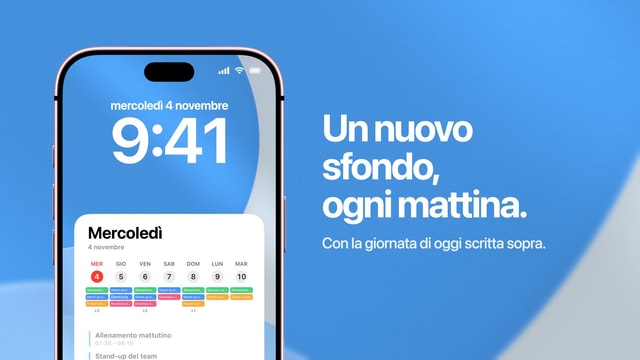
Calendarly legge le liste di Promemoria che scegli tu e disegna più voci in una scheda sullo sfondo, dove c’è circa venti volte lo spazio di un widget. Un’automazione di Comandi Rapidi lo ridisegna ogni mattina. Il limite è che si tratta di un’immagine: non si tocca niente, e una voce completata resta lì fino al prossimo aggiornamento dello sfondo.
La soluzione che funziona davvero è tenerli tutti e due. Il widget resta sempre aggiornato e si spunta con un tocco, lo sfondo ti mostra il resto del programma. Evita solo di mettere la stessa voce in entrambi, altrimenti usi due spazi per una sola informazione.
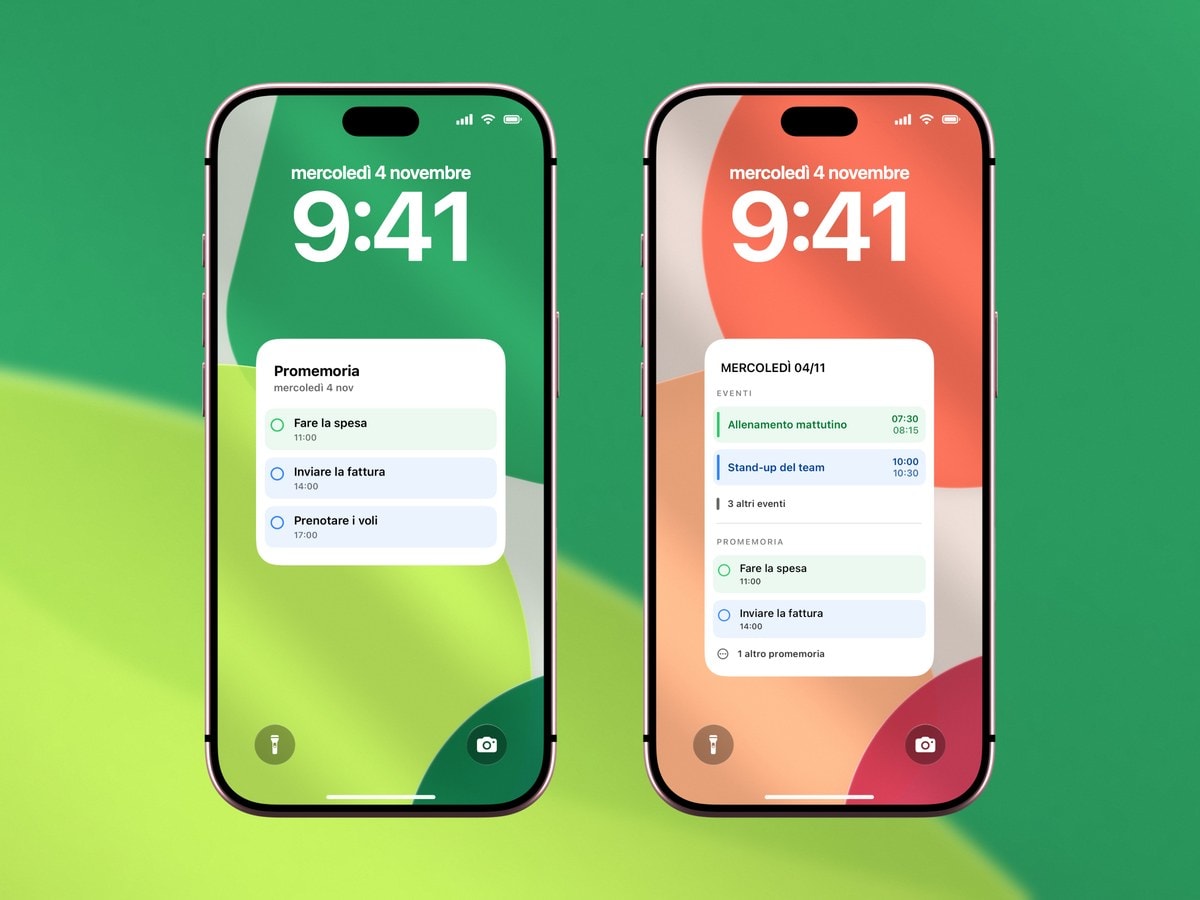
Una voce, sempre attuale, che puoi completare senza sbloccare. È piccolo di proposito e resterà così.
Più voci, con lo spazio per leggerle. Si aggiorna a orari fissi o quando vuoi tu, e non risponde ai tocchi.
Fonti
Domande frequenti
Sì. Lo aggiungi quando personalizzi la schermata di blocco. Da iOS 17 è interattivo, quindi puoi completare una voce che vedi senza aprire l’app.
Sì, nei formati del widget che sono interattivi. Tocchi il cerchio e la voce viene segnata come completata, senza aprire l’app.
Controlla la lista scelta, la sincronizzazione dell’account, l’accesso dalla schermata di blocco, una modalità Full immersion attiva e che la voce sia ancora da fare. Se non basta, rimuovi il widget e aggiungilo di nuovo: riparte da zero.
No. Lo spazio dei widget sulla schermata di blocco è una striscia stretta. Se vuoi vedere più voci insieme usa un widget della schermata Home, l’app oppure uno sfondo generato.
No, è un’immagine. Si aggiorna quando Calendarly lo genera di nuovo.