Widget Lembretes no iPhone: o que ele mostra e o que não mostra na tela de bloqueio
O que o widget Lembretes da Apple faz bem na tela de bloqueio, o que fazer quando ele aparece vazio e quando vale a pena um papel de parede com a lista inteira.
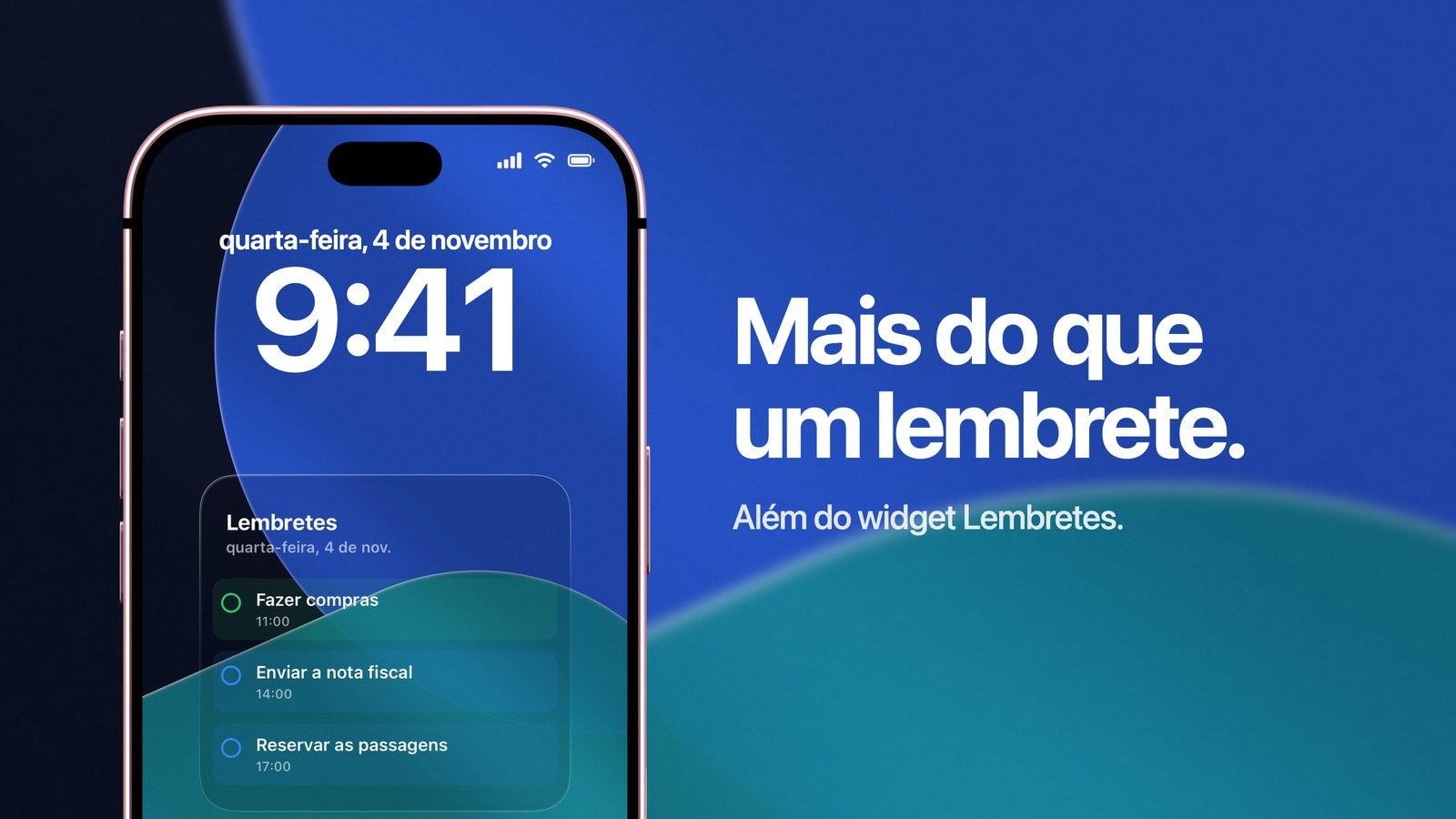
O widget Lembretes do iPhone funciona na tela de bloqueio e, desde o iOS 17, é interativo: você marca um item como concluído sem desbloquear o celular. Só isso já é motivo para manter um, mesmo que você use algo maior ao lado. Quando um item só não basta, o Calendarly desenha a lista do app Lembretes no próprio papel de parede, e o widget continua ali para o toque rápido.
O que o widget não consegue fazer é mostrar uma lista. A fileira de widgets da tela de bloqueio é uma faixa estreita, com tamanho e posição definidos pela Apple, e cabe mais ou menos uma linha de texto útil em cada espaço. Quando alguém reclama que ele fica vazio ou não serve para nada, quase sempre a queixa é sobre esse formato. Defeito de verdade é bem mais raro.
Por isso o guia tem duas partes: o que conferir quando o widget está mesmo com problema e o que fazer quando ele funciona do jeito que a Apple planejou e ainda assim não dá conta do seu dia.
Para que serve o widget Lembretes na tela de bloqueio
Para adicionar o widget, toque e segure a tela de bloqueio, toque em “Personalizar”, depois em “Adicionar Widgets” e escolha “Lembretes”. A Apple mantém as instruções atualizadas no guia Como adicionar e editar widgets no iPhone, e os formatos disponíveis mudam um pouco de uma versão do iOS para outra.
A grande vantagem dele é continuar ligado ao app. O widget se atualiza quando algo muda no app Lembretes, abre direto na lista certa e, nos formatos compatíveis, deixa você concluir ali mesmo o item que aparece nele. Nada desenhado num papel de parede faz isso, e é por isso que o widget merece o espaço que ocupa, mesmo quando mostra uma coisa só.
- Use para
O próximo lembrete, uma lista pequena sempre atualizada ou aquela tarefa que você quer marcar como feita direto da tela de bloqueio.
- Não espere
Uma lista de projeto, anotações ou algo perto do que cabe num widget da Tela de Início. A fileira é uma faixa estreita, sem espaço para um painel.
- Pense em quem mais pode ver
Tudo o que o widget mostra pode ser lido por qualquer pessoa com o seu celular na mão, antes mesmo de o Face ID entrar em ação.
Widget Lembretes vazio: o que verificar
Siga os passos nesta ordem antes de pensar em reinstalar qualquer coisa. Os dois primeiros resolvem a maioria dos casos, e a sequência inteira leva cerca de um minuto.
- 1Abra o app Lembretes
Confirme se o item está mesmo na lista que você imagina, se ainda não foi concluído e se nenhuma regra de lista inteligente o tirou de lá.
- 2Veja qual lista o widget está mostrando
Toque e segure o widget. Se aparecer a opção de editar o widget, é ali que fica a escolha da lista, e não é raro ela apontar para uma lista que você não esperava.
- 3Confira a sincronização da conta
Vá em “Ajustes” > “Apps” > “Lembretes” e procure a parte das contas. Se a lista está no iCloud ou numa conta Exchange, essa conta precisa estar ativada e conectada.
- 4Confira o acesso com o iPhone bloqueado
Em “Ajustes” > “Face ID e Código”, veja a seção que define o que pode ser acessado com o iPhone bloqueado. Um Foco também pode filtrar o que aparece, então confira se há algum ativo agora.
- 5Remova e adicione o widget de novo
Um widget recém-adicionado começa do zero e deixa para trás o conteúdo desatualizado. É o último passo simples antes de qualquer medida mais drástica.
Quando o widget funciona e mesmo assim não basta
Tem um momento em que isso fica claro: o widget funciona, mostra a próxima tarefa certinha, e mesmo assim você continua desbloqueando o celular para ver as outras quatro. Aí nenhum ajuste resolve, porque o que falta é espaço na tela.
O Calendarly lê as listas do app Lembretes que você escolher e desenha vários itens num cartão no papel de parede, que tem umas vinte vezes o espaço de um widget. Uma automação do app Atalhos gera a imagem de novo toda manhã. A contrapartida é que o resultado é uma imagem: nada responde ao toque, e um item concluído só some na próxima vez que o papel de parede for gerado.
O melhor é usar os dois juntos. O widget cuida do que muda na hora e do toque para concluir, e o papel de parede mostra o resto do plano. Só não coloque o mesmo item nos dois lugares, senão você gasta duas áreas da tela com a mesma informação.
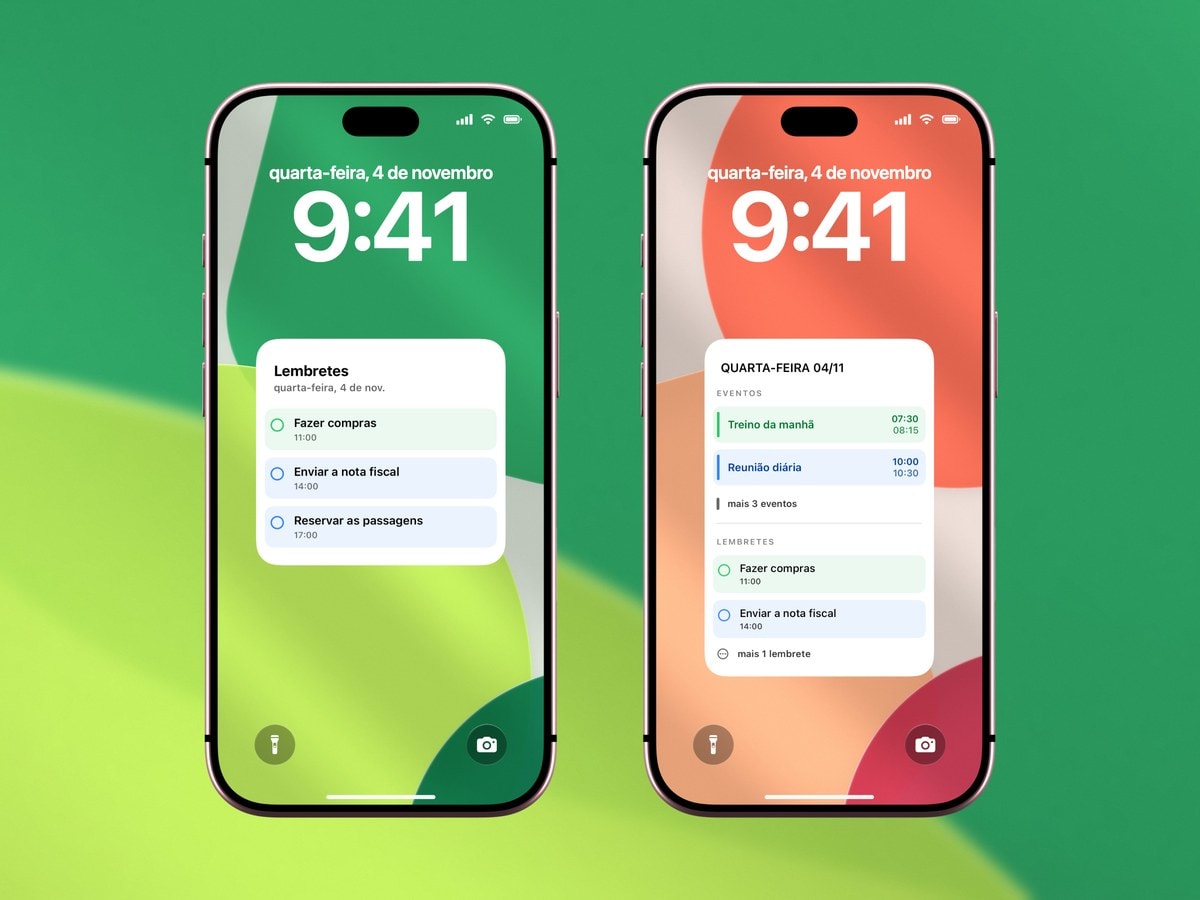
Um item, sempre atualizado, que você conclui sem desbloquear o celular. É pequeno de propósito e vai continuar assim.
Vários itens, com espaço para ler cada um. É atualizado num horário programado ou quando você quiser, e nada nele responde ao toque.
Fontes
Perguntas frequentes
Tem. Você adiciona o widget ao personalizar a tela de bloqueio. A partir do iOS 17 ele é interativo, então dá para concluir ali mesmo o item que aparece nele.
Dá, nos formatos de widget que são interativos. Tocar no círculo marca o item como feito sem abrir o app.
Confira a lista escolhida, a sincronização da conta, o acesso com o iPhone bloqueado, algum Foco ativo e se o item ainda está em aberto. Remover e adicionar o widget de novo limpa o conteúdo desatualizado.
Não. A fileira de widgets da tela de bloqueio é uma faixa estreita. Quando você precisa ver vários itens, use um widget da Tela de Início, o próprio app ou um papel de parede gerado.
Não, ele é uma imagem. O papel de parede muda quando o Calendarly gera a imagem de novo.