De Herinneringen-widget op je iPhone: wat hij wel en niet kan laten zien
Waar de Herinneringen-widget van Apple goed in is, wat je doet als hij leeg blijft en wanneer een grotere achtergrond met je herinneringen handiger is.
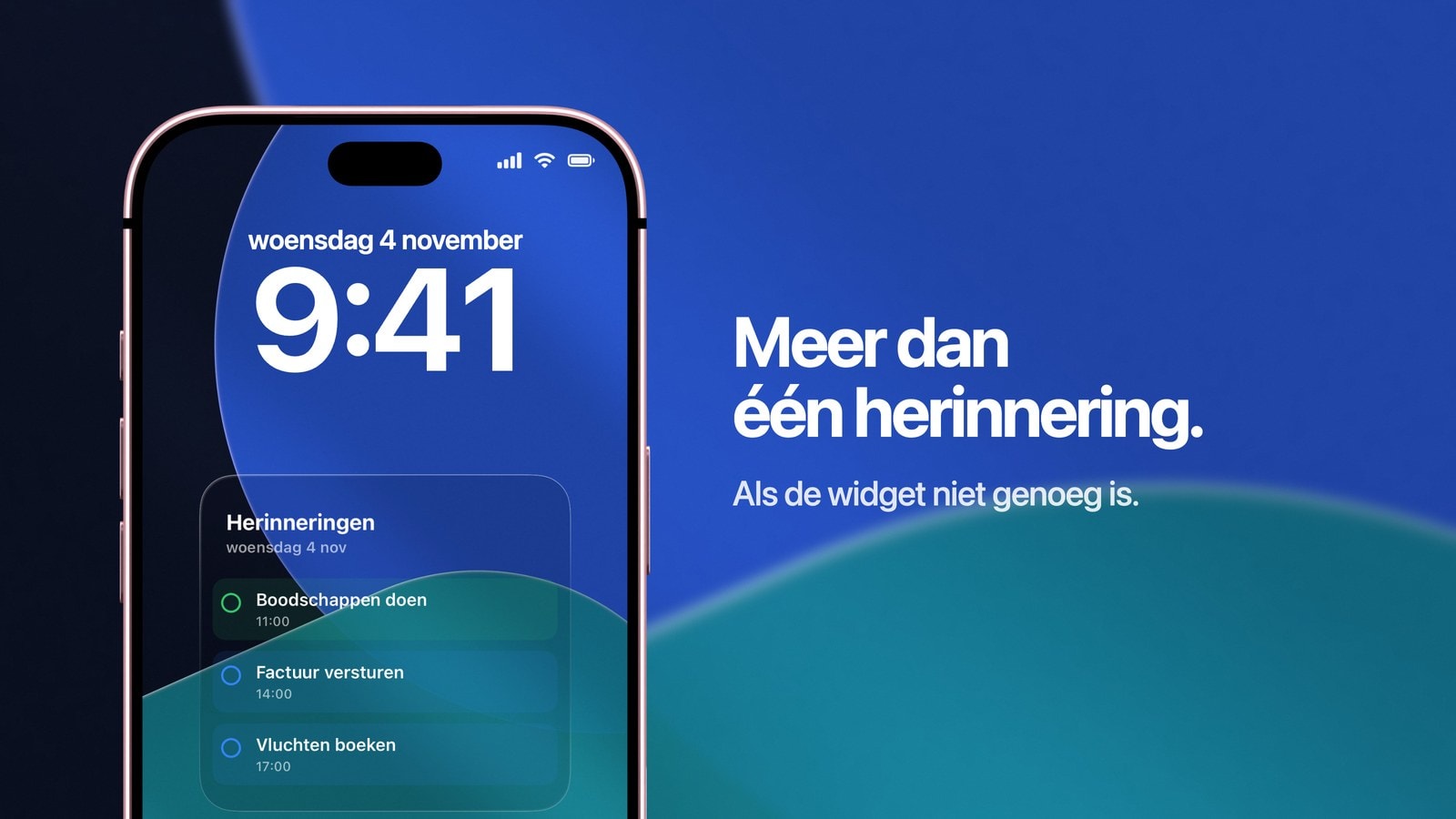
De Herinneringen-widget op je iPhone kun je ook op het toegangsscherm zetten, zoals het vergrendelscherm in iOS heet, en vanaf iOS 17 kun je erop tikken: je vinkt een herinnering af zonder je iPhone te ontgrendelen. Alleen daarom al loont het om er een te houden, ook als je daarnaast iets groters gebruikt. Wil je meer dan één regel zien, dan tekent Calendarly je lijsten uit Herinneringen in je achtergrond. Hoe dat werkt, lees je verderop.
Wat de widget niet kan, is een lijst laten zien. De widgetrij op het toegangsscherm is een smalle strook waarvan Apple de grootte en de plek bepaalt, en in elke plek past ongeveer één regel bruikbare tekst. De meeste klachten over een lege of nutteloze widget blijken over die vorm te gaan en zelden over een fout in iOS.
Daarom bestaat deze gids uit twee delen. Eerst de controles voor een widget die echt niet werkt. Daarna wat je kunt doen als hij precies doet wat Apple bedoelde en je toch te weinig ziet.
Waar de Herinneringen-widget voor bedoeld is
Houd je vinger op het toegangsscherm, tik op “Pas aan” en daarna op “Voeg widgets toe”, en kies Herinneringen. De actuele stappen staan in Apples handleiding over widgets, en welke vormen je kunt kiezen, verschilt per iOS-versie een beetje.
Zijn sterke punt is dat hij verbonden blijft met de app. Hij wordt bijgewerkt zodra er in Herinneringen iets verandert, hij opent meteen de juiste lijst en in de vormen die dat ondersteunen vink je een herinnering die je ziet ter plekke af. Iets wat in een achtergrond is getekend, kan dat allemaal niet. Daarom verdient de widget zijn plek, ook als er maar één ding in past.
- Gebruik hem voor
De volgende herinnering, een kleine lijst die live meeloopt of die ene taak die je vanaf het toegangsscherm wilt kunnen afvinken.
- Verwacht niet
Een projectlijst, notities of zoveel informatie als op een widget op het beginscherm. De rij is daar veel te smal voor.
- Denk aan wie er meekijkt
Wat de widget laat zien, kan iedereen lezen die je iPhone in handen heeft, nog voordat Face ID iets heeft beslist.
Als de widget leeg blijft of niet werkt
Loop deze stappen op volgorde na voordat je iets opnieuw installeert. De eerste twee verklaren de meeste gevallen, en alles samen kost je ongeveer een minuut.
- 1Open Herinneringen
Kijk of de herinnering in de lijst staat waar je hem verwacht, of hij nog openstaat en of een regel van een slimme lijst hem niet heeft verplaatst.
- 2Kijk welke lijst de widget toont
Houd je vinger op de widget. Krijg je de optie om de widget te wijzigen, dan staat daar de gekozen lijst. Vaak blijkt dat een andere lijst te zijn dan je dacht.
- 3Controleer de synchronisatie van je account
Open “Instellingen”, tik op “Apps” en daarna op “Herinneringen”, en kijk bij de accounts. Staat de lijst in iCloud of in een Exchange-account, dan moet dat account aanstaan en bereikbaar zijn.
- 4Controleer de toegang bij vergrendeling
Open “Instellingen”, tik op “Face ID en toegangscode” en kijk onderaan wat er bereikbaar is terwijl je iPhone vergrendeld is. Ook een focus kan bepalen wat er verschijnt, dus controleer elke focus die nu aanstaat.
- 5Verwijder de widget en zet hem terug
Een nieuwe widget begint met schone gegevens, dus verouderde informatie verdwijnt. Dit is de laatste eenvoudige stap voordat je zwaarder geschut inzet.
Als de widget goed werkt en toch niet genoeg is
Op een gegeven moment merk je het: de widget werkt, hij toont de juiste volgende taak, en toch ontgrendel je je iPhone steeds om de andere vier te zien. Dan helpt geen enkele instelling meer, want je hebt ruimte nodig.
Calendarly leest de lijsten uit Herinneringen die jij kiest en tekent meerdere herinneringen in een kaart op je achtergrond, met ongeveer twintig keer zoveel ruimte als één widgetplek. Een automatisering in Opdrachten tekent die achtergrond elke ochtend opnieuw. Daar staat tegenover dat het een afbeelding is: je kunt nergens op tikken, en wat je afvinkt, verdwijnt pas als de achtergrond de volgende keer wordt getekend. De app is gratis te downloaden in de App Store en werkt vanaf iOS 16.6.
In de praktijk werkt de combinatie het best. De widget doet het live deel en het afvinken, de achtergrond laat de rest van je planning zien. Zet alleen niet dezelfde herinnering op allebei, anders gebruik je twee plekken voor één stukje informatie.
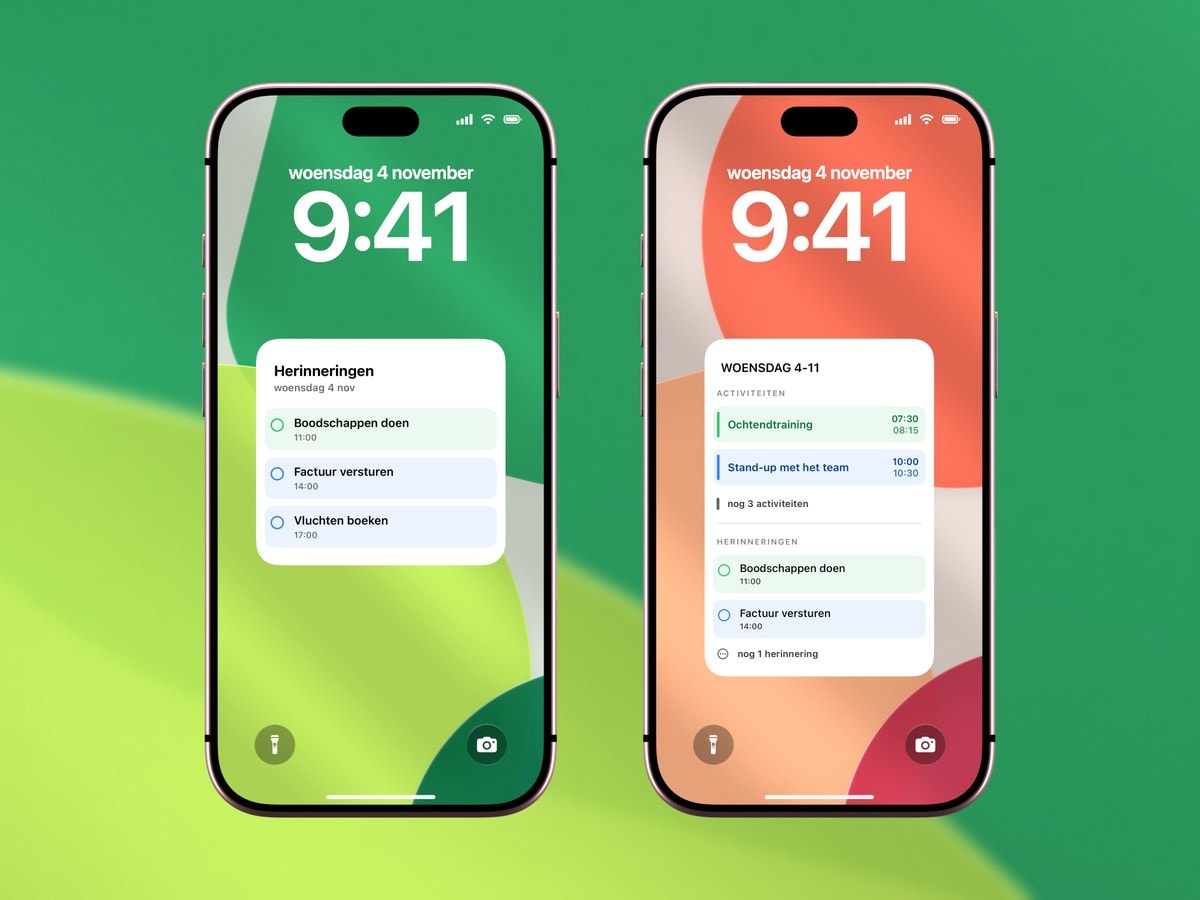
Eén herinnering, altijd actueel, en je vinkt hem af zonder te ontgrendelen. Expres klein, en dat blijft zo.
Meerdere herinneringen, met ruimte om ze te lezen. Hij wordt op vaste tijden of met de hand bijgewerkt en reageert niet als je erop tikt.
Bronnen
Veelgestelde vragen
Ja. Je voegt hem toe als je je toegangsscherm aanpast. Vanaf iOS 17 is hij interactief, dus een herinnering die je ziet, vink je meteen af.
Ja, als de vorm van de widget dat ondersteunt. Tik op het rondje en de herinnering is afgevinkt, zonder dat de app opengaat.
Controleer welke lijst is gekozen, de synchronisatie van je account, de toegang bij vergrendeling, of er een focus aanstaat en of de herinnering nog openstaat. Verwijder je de widget en zet je hem terug, dan verdwijnen verouderde gegevens.
Nee. De widgetruimte op het toegangsscherm is een smalle strook. Wil je meerdere herinneringen tegelijk zien, gebruik dan een widget op het beginscherm, de app zelf of een achtergrond die Calendarly voor je tekent.
Nee, het is een afbeelding. Die verandert pas als Calendarly hem opnieuw tekent.