Apples Erinnerungen-Widget auf dem Sperrbildschirm: Was es zeigt und was nicht
Was Apples Erinnerungen-Widget auf dem Sperrbildschirm gut kann, was hilft, wenn es leer bleibt, und wann sich ein größeres Hintergrundbild mit deiner Liste lohnt.
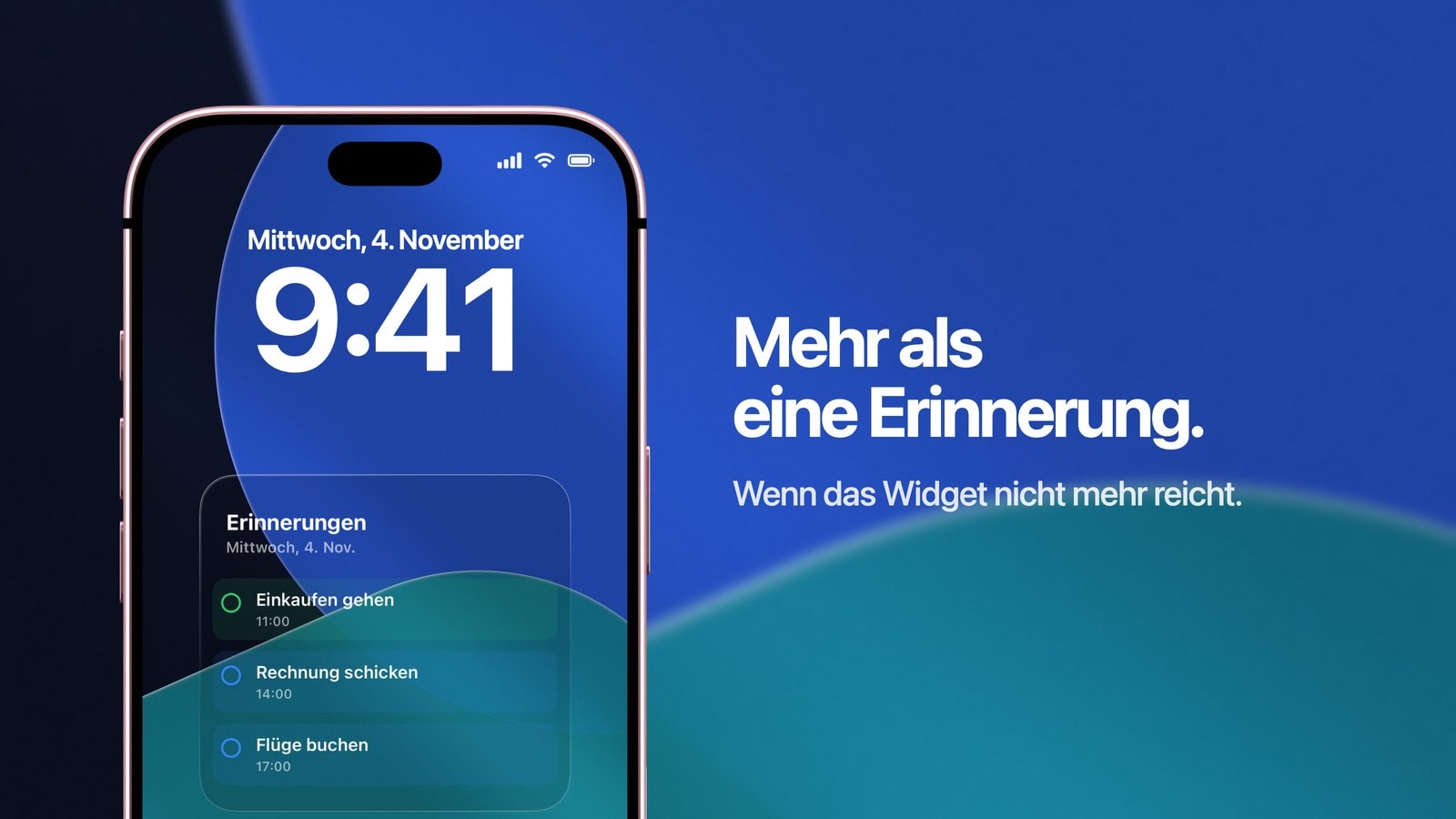
Apples Erinnerungen-Widget gibt es auch für den Sperrbildschirm, und seit iOS 17 ist es interaktiv: Du hakst einen Eintrag ab, ohne das iPhone zu entsperren. Schon deshalb lohnt es sich, eins zu behalten, auch wenn du daneben etwas Größeres nutzt. Für die ganze Liste gibt es Calendarly: Die iPhone-App zeichnet deine Listen aus Erinnerungen direkt ins Hintergrundbild.
Eine ganze Liste kann das Widget allerdings nicht zeigen. Die Widget-Reihe auf dem Sperrbildschirm ist ein schmaler Streifen, Größe und Position legt Apple fest, und pro Platz passt etwa eine Zeile brauchbarer Text. Wenn sich jemand beschwert, das Widget sei leer oder nutzlos, liegt das deshalb meistens an dieser Form und nicht an einem Fehler.
Diese Anleitung hat darum zwei Teile: zuerst die Prüfschritte für ein Widget, das wirklich nicht funktioniert, danach die Lösung für ein Widget, das genau so arbeitet, wie Apple es gebaut hat, und dir trotzdem nicht reicht.
Wofür das Erinnerungen-Widget eigentlich da ist
So fügst du es hinzu: Halte den Sperrbildschirm gedrückt, tippe auf „Anpassen“, dann auf „Widgets hinzufügen“ und wähle „Erinnerungen“. Die aktuelle Anleitung findest du in Apples Artikel Widgets auf dem iPhone hinzufügen und bearbeiten. Welche Formen zur Auswahl stehen, ändert sich von einer iOS-Version zur nächsten ein wenig.
Seine Stärke ist die Verbindung zur App. Es aktualisiert sich, sobald sich in Erinnerungen etwas ändert, öffnet beim Tippen direkt die richtige Liste und kann in den unterstützten Formen einen angezeigten Eintrag gleich an Ort und Stelle abhaken. Was ins Hintergrundbild gezeichnet ist, kann nichts davon. Deshalb verdient das Widget seinen Platz, selbst wenn darin nur eine einzige Sache steht.
- Gut geeignet für
Die nächste Erinnerung, eine kleine Liste, die sich laufend aktualisiert, oder die eine Aufgabe, die du direkt auf dem Sperrbildschirm abhaken willst.
- Nicht dafür gedacht
Eine Projektliste, Notizen oder so viel Inhalt wie in einem Widget auf dem Home-Bildschirm. Die Reihe ist nur ein schmaler Streifen.
- Denk daran, wer mitliest
Was das Widget zeigt, kann jeder lesen, der dein iPhone in der Hand hält, noch bevor Face ID dich erkannt hat.
Erinnerungen-Widget zeigt nichts an? So prüfst du es
Geh diese Punkte der Reihe nach durch, statt gleich etwas neu zu installieren. Die ersten beiden erklären die meisten Fälle, und alles zusammen dauert etwa eine Minute.
- 1Erinnerungen öffnen
Schau nach, ob der Eintrag wirklich in der Liste steht, in der du ihn vermutest, ob er noch nicht erledigt ist und ob ihn nicht die Regel einer intelligenten Liste woandershin verschoben hat.
- 2Prüfen, welche Liste das Widget zeigt
Halte den Finger auf dem Widget. Bietet dir iOS an, das Widget zu bearbeiten, wählst du dort die Liste aus, und oft ist eine ganz andere eingestellt, als du denkst.
- 3Synchronisierung des Accounts prüfen
Öffne „Einstellungen“ > „Apps“ > „Erinnerungen“ und dort den Bereich mit den Accounts. Liegt die Liste in iCloud oder in einem Exchange-Account, muss dieser Account eingeschaltet und erreichbar sein.
- 4Zugriff auf dem Sperrbildschirm prüfen
Öffne „Einstellungen“ > „Face ID & Code“ und sieh dir weiter unten an, was bei gesperrtem iPhone erlaubt ist. Auch ein Fokus kann filtern, was erscheint. Prüfe also jeden Fokus, der gerade aktiv ist.
- 5Widget entfernen und neu hinzufügen
Ein neu hinzugefügtes Widget startet ohne den veralteten Stand. Das ist der letzte einfache Schritt, bevor du zu drastischeren Mitteln greifst.
Wenn das Widget funktioniert und trotzdem nicht reicht
Meist merkst du das in einem ganz bestimmten Moment: Dein Widget läuft, es zeigt die richtige nächste Aufgabe, und trotzdem entsperrst du das iPhone immer wieder, um die anderen vier zu sehen. Ab da hilft keine Einstellung mehr, denn dir fehlt schlicht Platz.
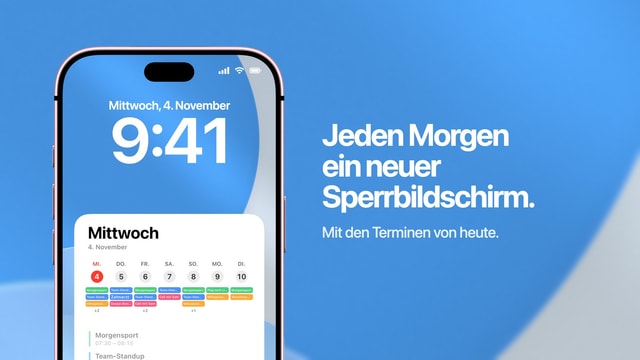
Calendarly liest die Listen aus Erinnerungen, die du auswählst, und zeichnet mehrere Einträge als Karte ins Hintergrundbild. Dort hast du ungefähr zwanzigmal so viel Fläche wie in einem Widget-Platz. Eine Automation in der Kurzbefehle-App zeichnet das Bild jeden Morgen neu. Der Preis dafür: Es bleibt ein Bild. Antippen lässt sich darauf nichts, und was du erledigst, verschwindet erst beim nächsten Neuzeichnen.
Am besten funktioniert es, wenn du beides nutzt. Das Widget zeigt den aktuellen Stand und lässt dich abhaken, das Hintergrundbild zeigt den Plan dahinter. Achte nur darauf, dass nicht derselbe Eintrag an beiden Stellen steht, sonst belegst du zwei Flächen mit ein und derselben Information.
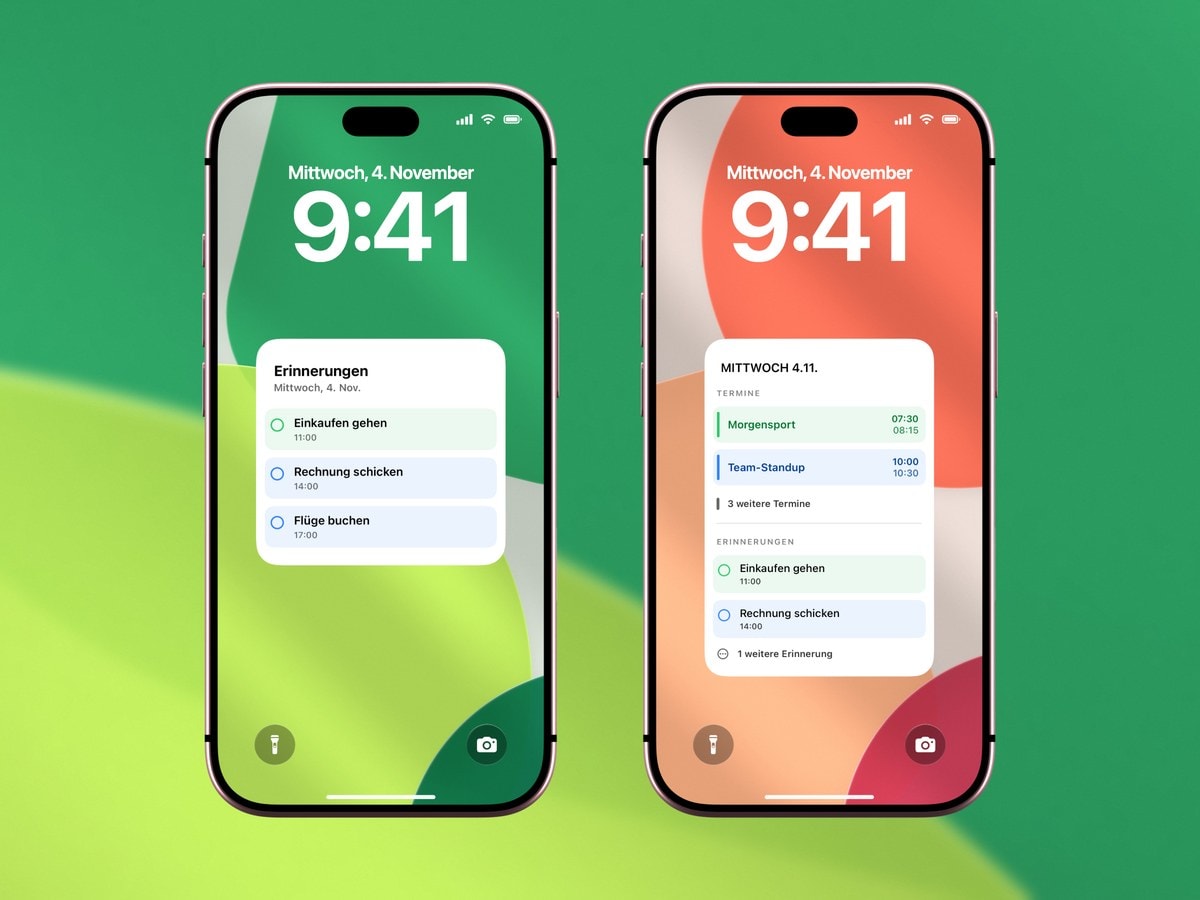
Ein Eintrag, immer auf dem neuesten Stand, und du hakst ihn ab, ohne zu entsperren. Bewusst klein, und das bleibt auch so.
Mehrere Einträge mit genug Platz zum Lesen. Es wird nach Zeitplan oder von Hand neu gezeichnet und reagiert nicht auf Tippen.
Quellen
Häufige Fragen
Ja. Du fügst es hinzu, während du den Sperrbildschirm anpasst. Seit iOS 17 ist es interaktiv, sodass du einen angezeigten Eintrag direkt abhaken kannst.
Ja, in den Formen des Widgets, die das unterstützen. Tippst du auf den Kreis, ist der Eintrag erledigt, ohne dass sich die App öffnet.
Prüfe die ausgewählte Liste, die Synchronisierung des Accounts, den Zugriff bei gesperrtem iPhone, einen aktiven Fokus und ob der Eintrag überhaupt noch offen ist. Fügst du das Widget neu hinzu, startet es ohne den veralteten Stand.
Nein. Der Bereich für Widgets auf dem Sperrbildschirm ist ein schmaler Streifen. Willst du mehrere Einträge sehen, nimm ein Widget auf dem Home-Bildschirm, die App selbst oder ein erzeugtes Hintergrundbild.
Nein, es ist ein Bild. Es ändert sich, sobald Calendarly es neu erzeugt.