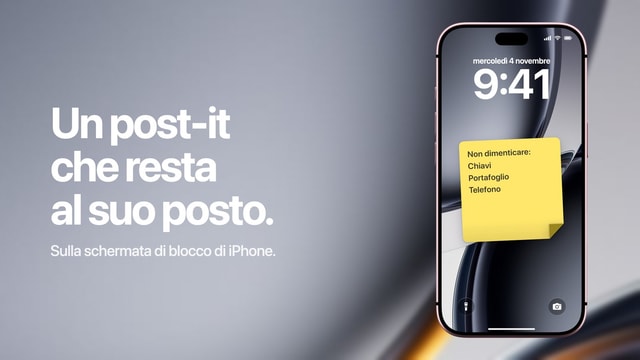
La migliore app per abitudini su iPhone, con widget e statistiche vere
Cinque app per abitudini a confronto: dove compaiono le abitudini, cosa sanno contare e quanto costano. Con le abitudini gratis di Calendarly, i suoi widget e i contatori per smettere nella pagina Oggi.

La migliore app per abitudini su iPhone è quella che vedi senza doverla cercare. Calendarly mette le tue abitudini in cima alla pagina Oggi, sopra gli eventi e le cose da fare della giornata, con widget gratis per la schermata Home e per la schermata di blocco, statistiche per ogni abitudine e un contatore dei giorni per ogni abitudine che vuoi perdere. Se ti servono un’app per Apple Watch e l’app Salute, Streaks è più adatta, mentre HabitKit fa per chi si motiva con una griglia di quadratini colorati.
Le app per le abitudini di solito falliscono tutte allo stesso modo. Ne installi una a gennaio, segni le abitudini per nove giorni e a febbraio è finita nella terza pagina della schermata Home, mentre l’abitudine si spegne. Un’abitudine resiste quando la vedi proprio nel momento in cui dovresti farla: il bicchiere d’acqua accanto alla riunione del mattino, la corsa nei giorni in cui l’avevi prevista, il numero di giorni in cui hai resistito quando arriva la tentazione. Per questo le cinque app qui sotto sono messe a confronto in base a dove compaiono le abitudini, a cosa sanno contare e a quanto costano.
Cinque app per abitudini a confronto
Quattro app su cinque si scaricano gratis, mentre Streaks costa 5,99 $ una volta sola. I dettagli vengono dalla pagina App Store di ciascuna app, nello store degli Stati Uniti, il 14 novembre 2026. Prezzi e piani cambiano, quindi controlla la scheda prima di comprare.
| App | Cos’è | Widget | Cosa è gratis | Richiede |
|---|---|---|---|---|
| Calendarly | Abitudini su un’unica pagina insieme al calendario e alle cose da fare, più sfondi con il calendario per la schermata di blocco | Schermata Home e schermata di blocco, tutti gratis | Fino a 30 abitudini, le statistiche e tutti i widget | iOS 26 per le abitudini |
| Streaks | Un’app per le abitudini costruita sui giorni di fila | Schermata Home e schermata di blocco, interattivi | App a pagamento, 5,99 $ | iOS 17.6 |
| HabitKit | Una griglia di caselle, una per ogni giorno in cui ci sei, anche per le abitudini da perdere | Widget piccoli, medi e con più abitudini per la schermata Home | Sì; Pro aggiunge abitudini illimitate, grafici e statistiche, e i widget | iOS 15.0 |
| Atoms | L’app ufficiale di Atomic Habits, con le lezioni di James Clear | Non indicati nella scheda | Download gratuito | iOS 16.0 |
| Finch | Un animaletto per la cura di sé che cresce a ogni check-in completato | Non indicati nella scheda | Download gratuito | iOS 15.6 |
Streaks arriva fino a 24 abitudini, ha un’app per Apple Watch, si collega all’app Salute e tratta le cattive abitudini come attività negative. HabitKit sa contare i giorni senza per un’abitudine che vuoi perdere e misura le quantità nelle tue unità, come i litri d’acqua o i chilometri di corsa. Atoms ti accompagna nella creazione delle abitudini con brevi lezioni, mentre Finch unisce il controllo dell’umore e piccoli esercizi di cura di sé alla cura di un animaletto: funziona per chi trova noioso segnare e basta.
Perché Calendarly è al primo posto
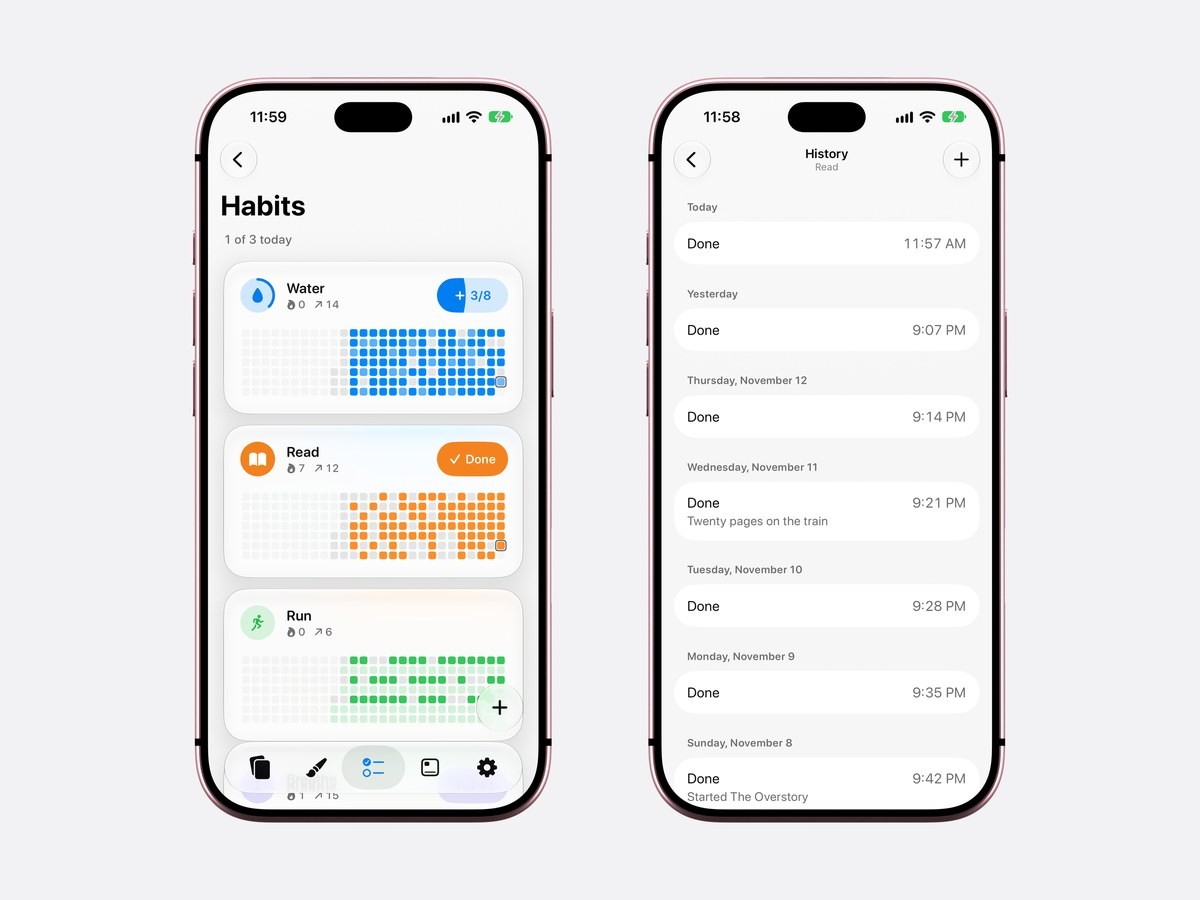
Calendarly tiene ogni abitudine dentro la giornata a cui appartiene. Da iOS 26 in poi l’app si apre su Oggi: la data, la settimana, le abitudini in una fila di capsule e sotto tutta la giornata, con ogni evento alla sua ora, una linea rossa sul minuto attuale e le cose da fare in fondo. Tocchi Acqua e conta un altro bicchiere, 3 di 8. Tocchi Leggere e la capsula si riempie di arancione con un segno di spunta. L’abitudine che stai prendendo sta proprio sopra le riunioni tra cui deve trovare posto.
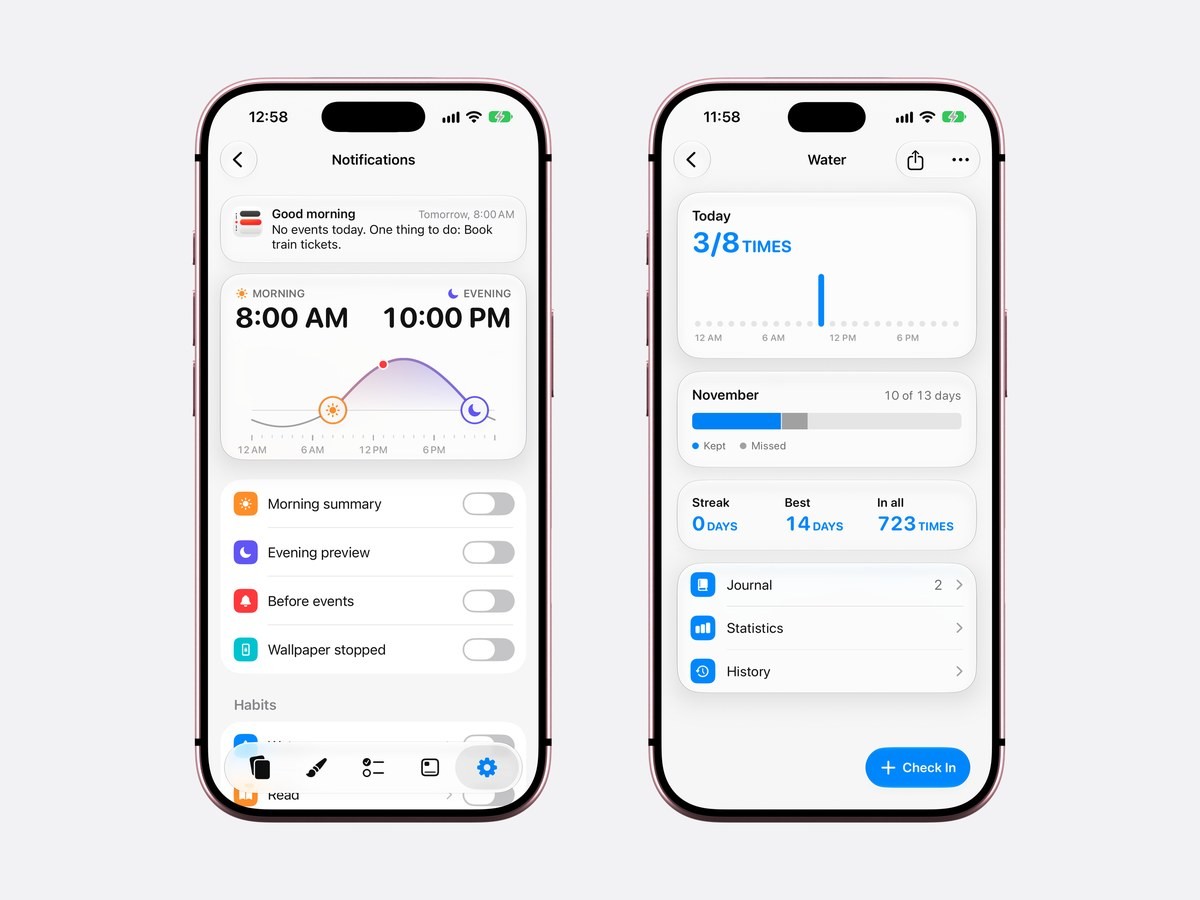
Ogni abitudine ha una pagina tutta sua. In alto c’è la giornata di oggi divisa per ore, così dopo qualche settimana vedi in che momento tendi a farla. Sotto si riempie il mese, con i giorni rispettati e quelli saltati, e poi tre numeri: la serie attuale, la migliore e il totale. Diario raccoglie le note che aggiungi ai check-in, Statistiche mostra in un grafico la settimana, il mese o l’anno e lo riassume in frasi semplici, e Cronologia elenca ogni check-in con il suo orario.
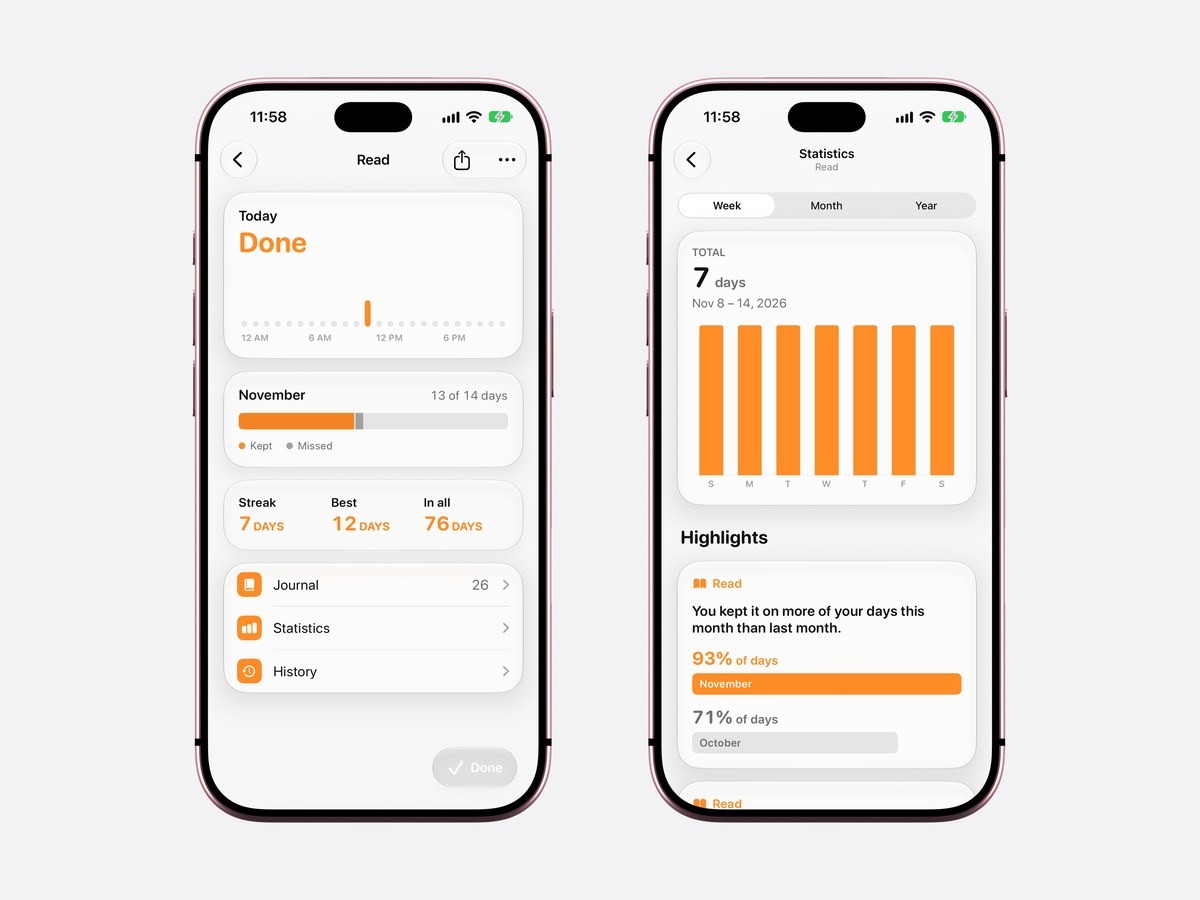
Le abitudini, la pagina Oggi e i widget delle abitudini sono gratis, fino a 30 abitudini. Calendarly Pro riguarda gli sfondi: tutti i layout e le tue foto come sfondo.
Prendere un’abitudine o perderne una
Un’abitudine da prendere può essere giornaliera, settimanale o mensile. Quella giornaliera può contare fino a 20 volte al giorno, come otto bicchieri d’acqua, e può saltare dei giorni, come la palestra il lunedì, il mercoledì e il venerdì. Un’abitudine settimanale o mensile chiede un numero di giorni: tre corse a settimana o dieci giorni di pratica al mese. Scegli tu il colore, un’icona e tutti i promemoria che ti servono.
Un’abitudine da perdere conta i giorni a partire da una data e da un’ora, così Niente alcol mostra 33 giorni appena apri l’app. Se ci ricaschi, tocca Ricaduta: il conto riparte da adesso e puoi annotare quando è successo e perché. Aggiungi quanto ti costava l’abitudine ogni giorno, in soldi e in minuti, e la sua pagina mostra i soldi risparmiati e le ore recuperate, insieme al prossimo traguardo e ai giorni che mancano per raggiungerlo.
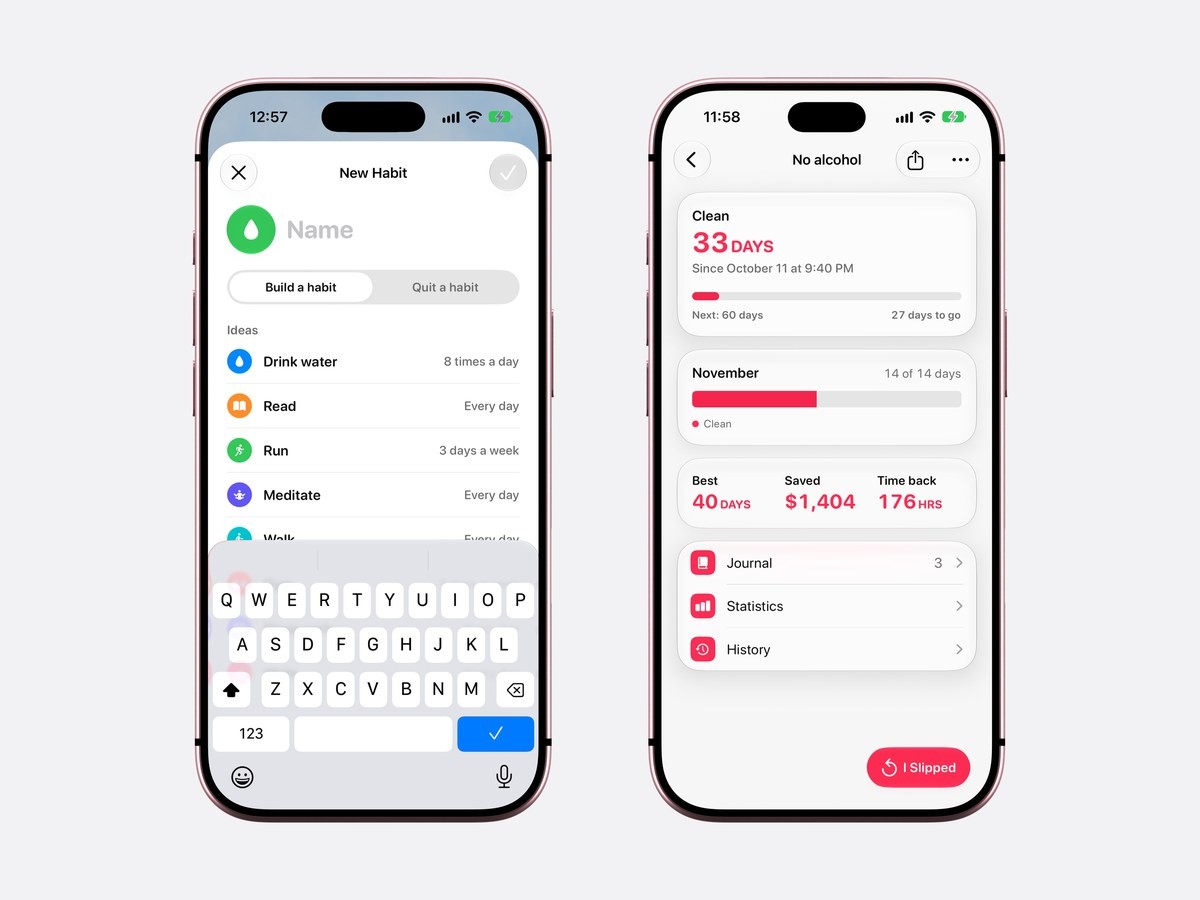
Contare i giorni da quando hai smesso funziona come qualsiasi contatore dei giorni trascorsi, con le ricadute e i risparmi accanto al numero.
Statistiche che si leggono a colpo d’occhio
Statistiche mostra un’abitudine per settimana, mese o anno in un grafico a barre, con il totale in alto: per esempio 12 giorni di lettura a novembre. Sotto il grafico, In evidenza racconta l’andamento in una frase, come «Questo mese l’hai rispettata in più giorni rispetto al mese scorso», con l’86% dei giorni a novembre contro il 71% di ottobre. Per un’abitudine da perdere, la stessa pagina confronta la serie attuale con la tua media, così vedi che 33 giorni sono già più dei tuoi soliti 29. Ogni numero e ogni grafico di queste pagine è spiegato nella guida all’app per abitudini con statistiche.
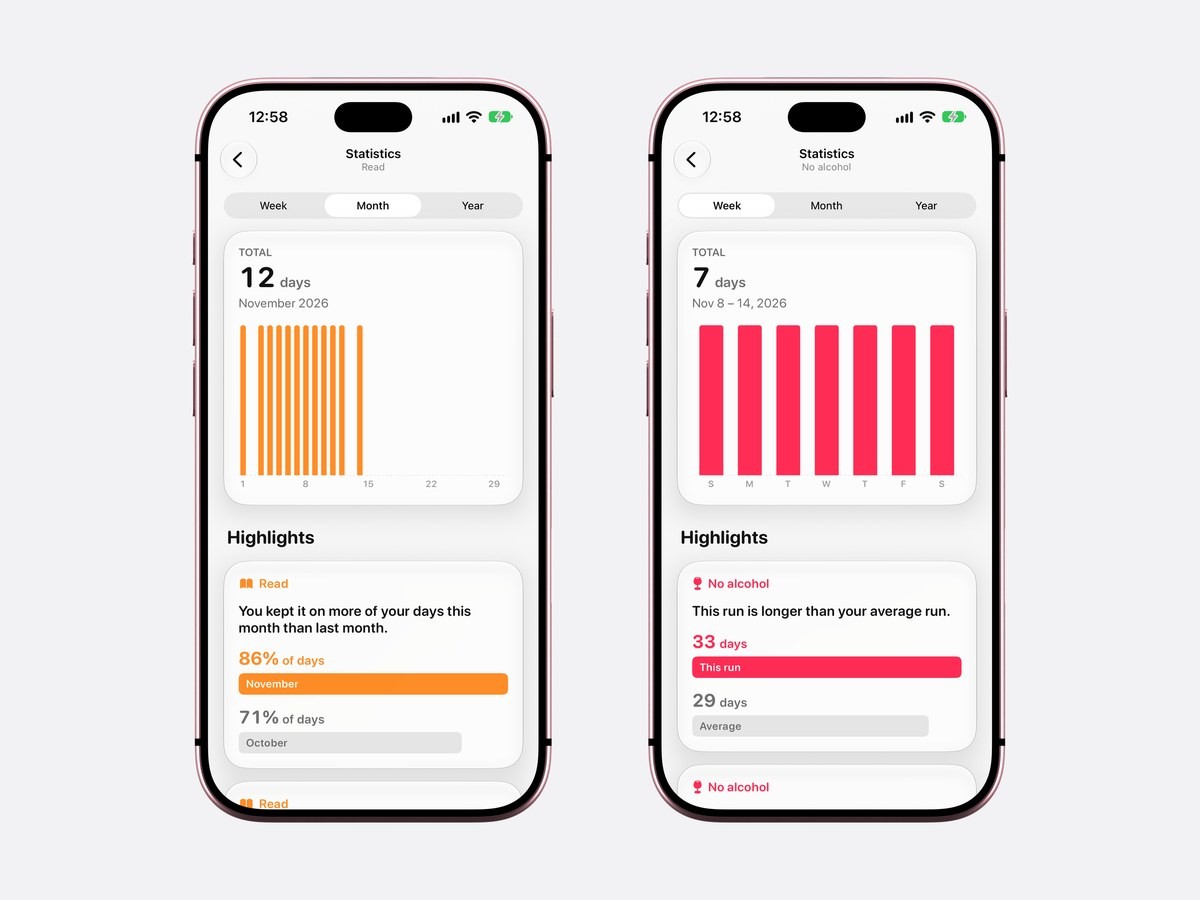
Widget delle abitudini per la schermata Home e la schermata di blocco
I widget delle abitudini di Calendarly sono gratis e sono di nove tipi. Per le abitudini da prendere ci sono Abitudini (la lista di oggi), Tubi delle abitudini, Livello abitudine, Tabellone abitudine, Settimana abitudini e Serie abitudine; per quelle da perdere ci sono Giorni senza, Quanto hai risparmiato e Prossimo traguardo. A seconda del tipo esistono in formato piccolo, medio e grande per la schermata Home, e tre di loro, Abitudini, Serie abitudine e Giorni senza, stanno anche sulla schermata di blocco, sotto l’orologio.
Basta toccare un’abitudine nel widget per segnarla senza aprire l’app, proprio come nella pagina Oggi. I widget richiedono iOS 26 o versioni successive, come la pagina Oggi. Apple spiega come aggiungere i widget alla schermata Home e alla schermata di blocco, e la guida ai widget per le abitudini li mostra tutti e nove con le loro dimensioni.
Promemoria a cui rispondi dalla notifica
I promemoria delle abitudini restano spenti finché non li attivi in Impostazioni ▸ Notifiche. Un’abitudine può ricordartelo più volte al giorno, cosa utile per l’acqua o le medicine, e ogni notifica ha due pulsanti, Fine e Tra un’ora, così segni l’abitudine o rimandi il promemoria senza aprire niente. Dalla stessa pagina puoi ricevere anche un riepilogo del mattino, un’anteprima serale del giorno dopo, un avviso prima di ogni evento e un messaggio quando un’abitudine da perdere raggiunge un traguardo.
Come iniziare a monitorare le abitudini in Calendarly
- 1Scarica Calendarly
Scarica Calendarly dall’App Store. È gratis e non chiede nessun account. Le abitudini e la pagina Oggi richiedono iOS 26 o versioni successive.
- 2Apri Oggi
Calendarly si apre su Oggi. L’accesso al calendario è facoltativo: senza, gli eventi che aggiungi restano nel calendario di Calendarly, sull’iPhone.
- 3Tocca il pulsante più e scegli Abitudine
Dai un nome all’abitudine e scegli Prendere un’abitudine o Smettere, ogni quanto, il colore e l’icona. Per un’abitudine da perdere, indica quando hai smesso e, se vuoi, quanto ti costava al giorno.
- 4Tocca la capsula quando la fai
Un tocco vale un check-in. Tocca Abitudini sopra le capsule per vedere la griglia dei giorni di ogni abitudine, poi tocca un’abitudine per aprire la sua pagina con la serie, il mese, Diario, Statistiche e Cronologia.
- 5Aggiungi un widget delle abitudini
Apri la galleria dei widget sulla schermata Home o sulla schermata di blocco e scegli uno dei widget delle abitudini di Calendarly, così il prossimo check-in è a un tocco ovunque tu sia.
La tua giornata anche sulla schermata di blocco
Calendarly è nata come app per la schermata di blocco, e ora le abitudini stanno nello stesso posto di tutto il resto. Disegna il tuo calendario nello sfondo e lo ridisegna ogni mattina con un’automazione di Comandi Rapidi di Apple, così la giornata è lì prima ancora di sbloccare il telefono, e il pulsante Aggiorna sfondo in fondo a Oggi lo ridisegna dopo una modifica. La guida al calendario sulla schermata di blocco mostra i layout, e una to do list sulla schermata di blocco funziona allo stesso modo. Se ti serve più un’agenda che un tracker, le migliori app di agenda giornaliera per iPhone sono a confronto in una guida dedicata.
Quale scegliere
Dipende da dove vuoi vedere le tue abitudini. Se vivono al polso, Streaks è la scelta più sensata: ha un’app completa per Apple Watch, legge i dati dell’app Salute e si paga una volta sola. HabitKit fa per chi si motiva con una griglia di caselle e paga volentieri Pro per avere grafici e widget. Atoms insegna il metodo di James Clear passo dopo passo, e Finch trasforma ogni check-in nella cura di un piccolo amico. Per avere le abitudini accanto al calendario, widget gratis su tutte e due le schermate e un contatore per ciò che vuoi lasciare, comincia da Calendarly.
Fonti
Domande frequenti
Per avere le abitudini accanto al calendario e alle cose da fare, con widget e statistiche gratis, Calendarly. Streaks è la scelta per Apple Watch e l’app Salute, HabitKit per una griglia di caselle, Atoms per il metodo di Atomic Habits e Finch per un animaletto che ti aiuta a prenderti cura di te.
Sì. Le abitudini di Calendarly e tutti e nove i widget delle abitudini sono gratis, sulla schermata Home e sulla schermata di blocco, fino a 30 abitudini. HabitKit si scarica gratis, ma i suoi widget per la schermata Home sono in Pro.
Sì, con un widget sotto l’orologio. I widget Abitudini, Serie abitudine e Giorni senza di Calendarly stanno sulla schermata di blocco e con un tocco segni l’abitudine. Anche Streaks indica widget per la schermata di blocco.
Sì. In Calendarly un’abitudine da perdere conta dalla data e dall’ora in cui hai smesso, riparte quando tocchi Ricaduta e mostra i soldi e le ore risparmiati se indichi quanto ti costava.
No. Promemoria può ripetere un’attività ogni giorno e l’app Fitness segue i tuoi anelli Attività, ma iOS non tiene le serie per le tue abitudini.
No. Calendarly tiene le abitudini sull’iPhone e non legge i dati di Salute. Streaks indica l’app Salute nella sua pagina App Store.
Le abitudini, la pagina Oggi e i widget delle abitudini richiedono iOS 26 o versioni successive. Da iOS 16.6 a iOS 18, Calendarly mette comunque calendario, promemoria e cose da fare sulla schermata di blocco come sfondo.
Calendarly si scarica gratis. Le abitudini, la pagina Oggi, tutti i widget, tutte le Attività in tempo reale e 99 dei suoi 156 layout di sfondo sono gratis. Calendarly Pro sblocca tutti i layout e le tue foto come sfondo.