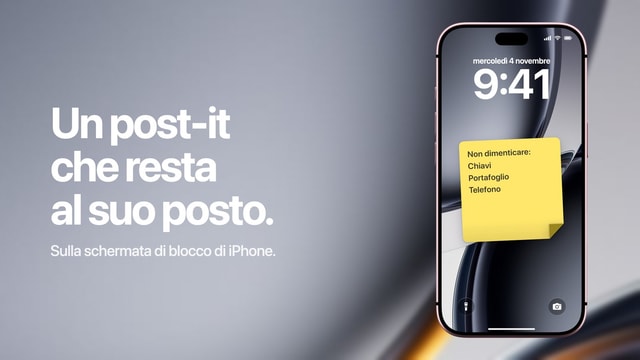
Habit tracker widget per iPhone: nove widget gratis per segnare le abitudini con un tocco
I nove widget per le abitudini di Calendarly, per la schermata Home e la schermata di blocco: dalla lista di oggi ai giorni senza, come aggiungerli e come si confrontano con Streaks, HabitKit e Habitify.

Un habit tracker widget ti permette di segnare un’abitudine dalla schermata Home o dalla schermata di blocco dell’iPhone, senza aprire l’app. Calendarly ne ha nove, tutti gratis: sei per le abitudini da prendere, come Abitudini, Tabellone abitudine e Serie abitudine, e tre per quelle da lasciare, come Giorni senza. Basta un tocco sul widget per contare l’abitudine lì dove sei. I widget richiedono iOS 26 o versioni successive.
Quasi tutte le app per le abitudini si usano per una o due settimane, poi finiscono nella terza pagina della schermata Home, e l’abitudine se ne va con loro. Un widget tiene l’abitudine dove il pollice arriva già, e toccarlo è più veloce che cercare l’app. Molti tracker però chiudono i widget dietro un abbonamento, oppure offrono un solo quadratino con una sola serie. In questa guida trovi tutti e nove i widget di Calendarly, con cosa mostra ognuno e in quali dimensioni esiste, come aggiungerli e come si confrontano con i widget di Streaks, HabitKit e Habitify.
I nove widget per le abitudini
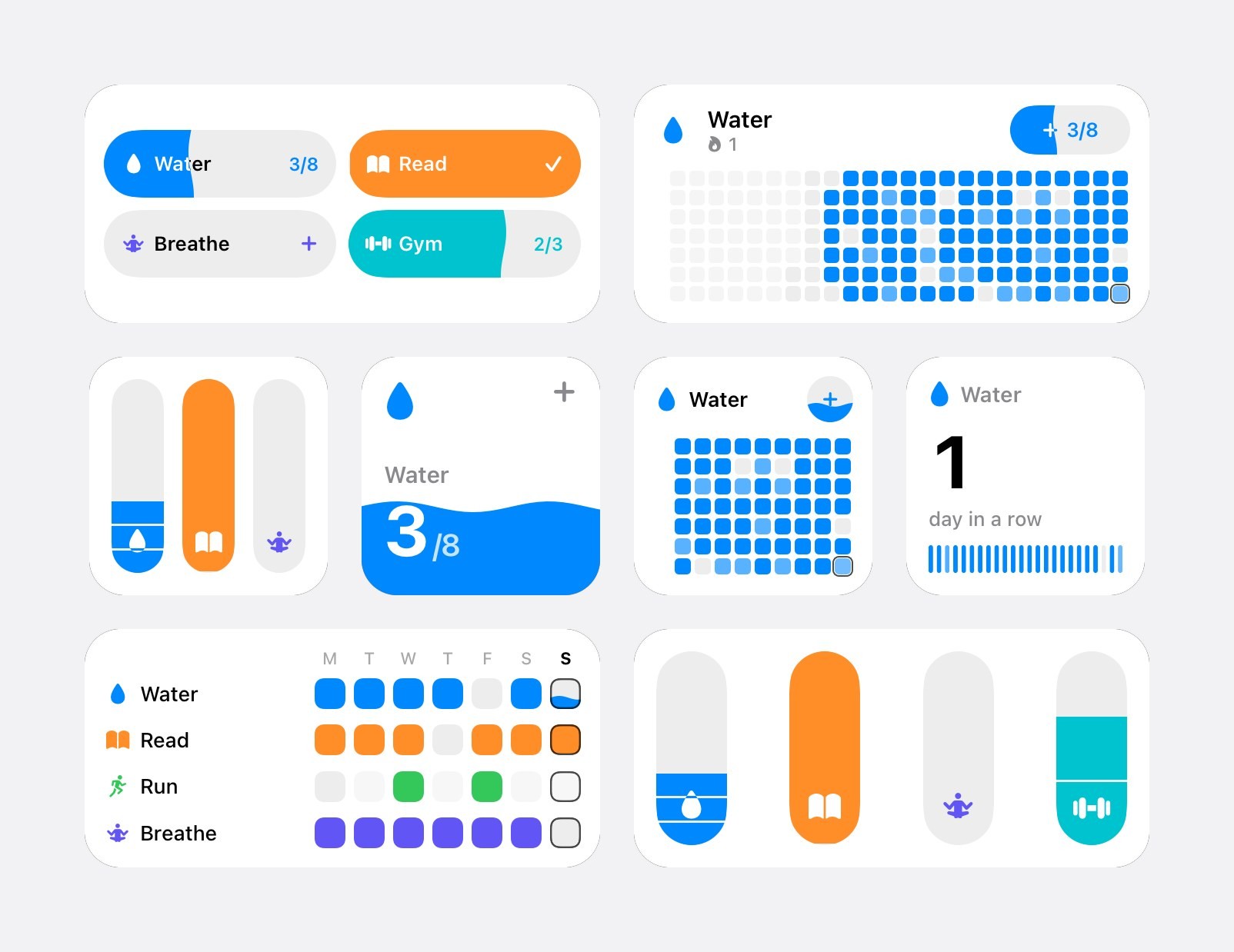
Calendarly ha nove widget per le abitudini, e ognuno ha una pagina tutta sua nella galleria dei widget dell’iPhone: puoi scorrerle e vedere ogni dimensione prima di aggiungerne uno. Sei sono per le abitudini da prendere:
- Abitudini
Le abitudini di oggi con i loro conteggi, come Acqua 3 di 8. Piccolo, medio e grande sulla schermata Home, e anche sulla schermata di blocco. Tocca un’abitudine per contarla.
- Tubi delle abitudini
Ogni abitudine è un tubo che si riempie del suo colore man mano che la rispetti durante il giorno. Piccolo, medio e grande.
- Livello abitudine
Una sola abitudine riempie tutto il widget e sale come l’acqua mentre passa la giornata. Piccolo.
- Tabellone abitudine
I giorni di una sola abitudine in quadratini, una colonna per ogni settimana. Più quel giorno l’hai rispettata, più il colore del quadratino è intenso. Piccolo, medio e grande.
- Settimana abitudini
Tutte le abitudini sui sette giorni di questa settimana. Medio e grande.
- Serie abitudine
Da quanto tempo porti avanti una sola abitudine, disegnato sopra un mese di bastoncini sottili. Piccolo, e anche sulla schermata di blocco.
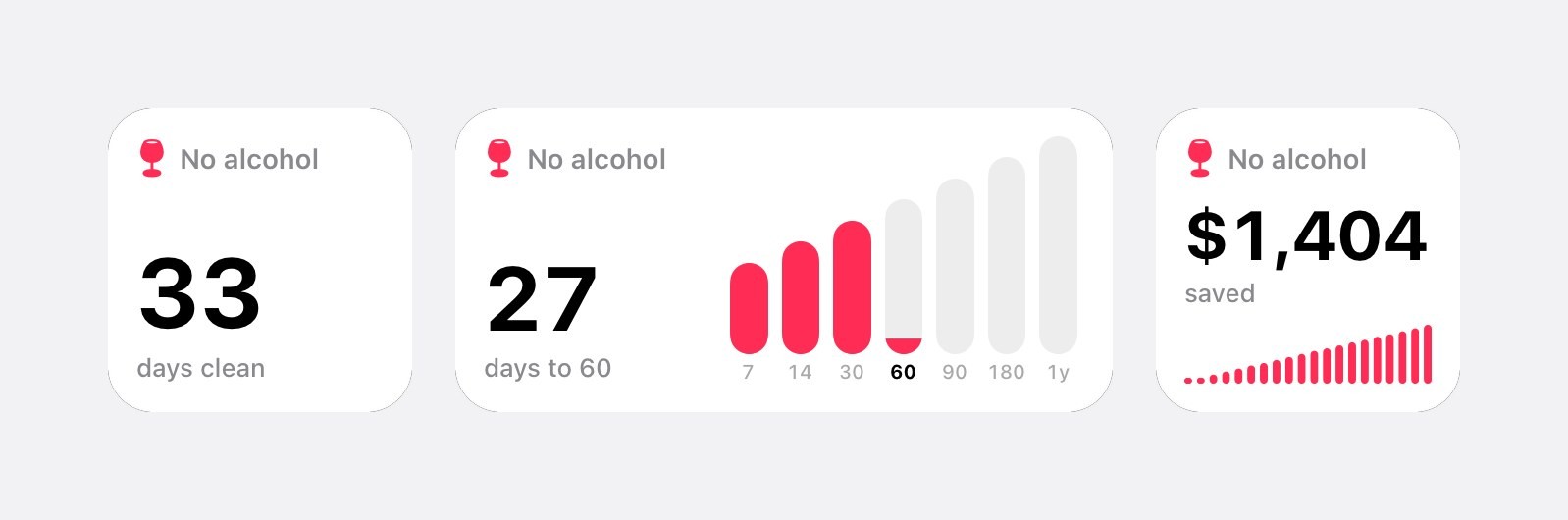
Gli altri tre sono per un’abitudine da lasciare. Giorni senza conta i giorni da quando hai smesso (piccolo, medio e schermata di blocco). Quanto hai risparmiato mostra i soldi e il tempo che l’abitudine ti ha restituito (piccolo e medio). Prossimo traguardo mostra quanto manca al prossimo traguardo (piccolo e medio).
Livello abitudine, Tabellone abitudine e Serie abitudine mostrano una sola abitudine, quindi Modifica widget ti chiede quale. I tre widget per smettere elencano solo le abitudini che stai lasciando. In Modifica widget ogni widget ha anche l’opzione Aspetto: Automatico, Chiaro o Scuro.
Widget per un’abitudine da lasciare
Un’abitudine da lasciare conta in avanti dalla data e dall’ora in cui hai smesso, quindi il widget ha sempre un numero da mostrare. Giorni senza mostra quel numero e nient’altro. Prossimo traguardo lo mette accanto ai traguardi che arrivano, come 30, 60 e 90 giorni, e ti dice quanti giorni mancano al prossimo. Quanto hai risparmiato ti chiede una sola cosa: quanto ti costava l’abitudine ogni giorno, in soldi e in minuti. Lo inserisci quando aggiungi l’abitudine, e il widget lo somma per ogni giorno senza.
Se ci ricaschi, tocca Ricaduta nella pagina dell’abitudine, dentro l’app. Il conteggio riparte da quel momento, e tutti i widget di quell’abitudine si aggiornano.
Un tocco sul widget conta l’abitudine
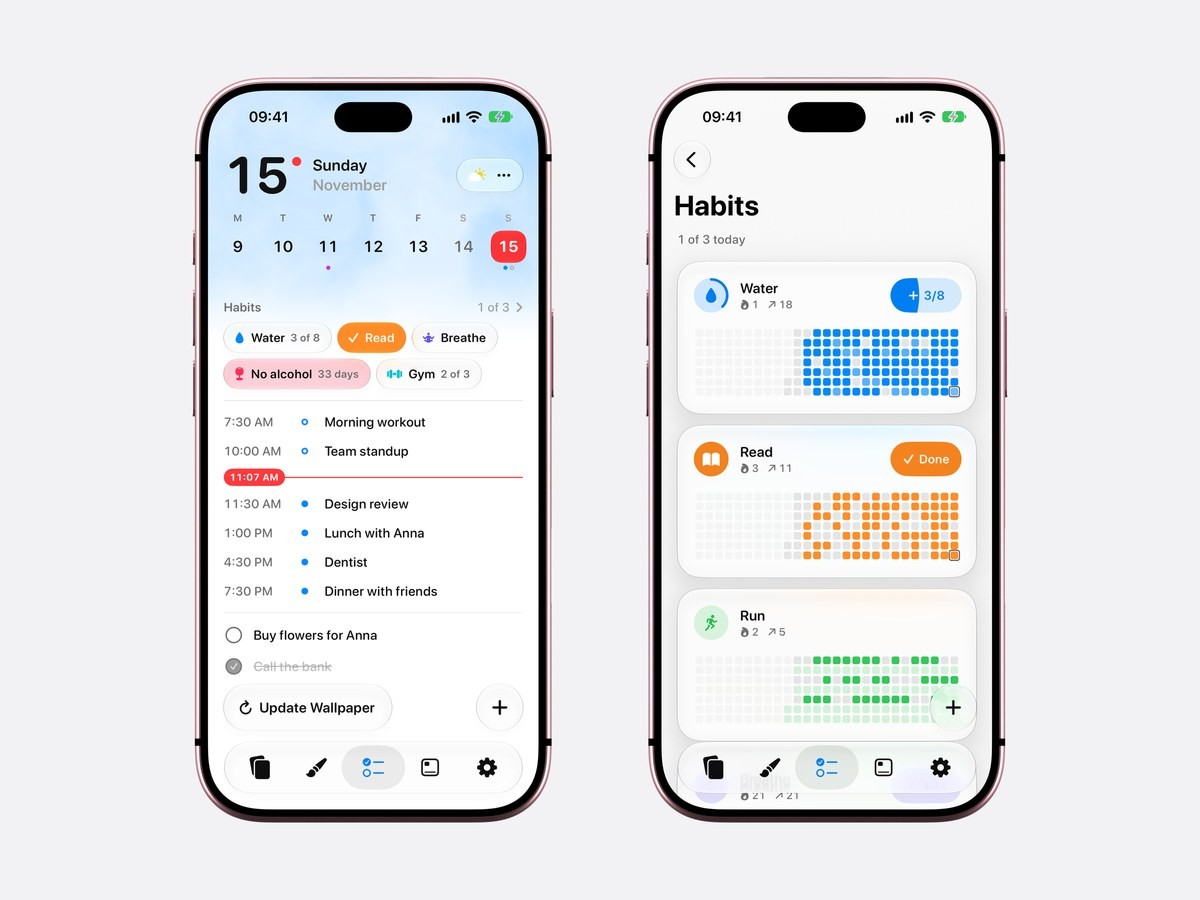
I widget per le abitudini sono interattivi: un tocco conta l’abitudine. Tocca Acqua nel widget Abitudini e 3 di 8 diventa subito 4 di 8. Tocca il quadratino di oggi in Tabellone abitudine e il colore lo riempie. Il conteggio avviene dentro il widget, quindi non si apre niente e resti sulla schermata Home. Quando riapri Calendarly, la pagina Oggi e le statistiche dell’abitudine hanno già il nuovo conteggio. Se più tardi, quel giorno, c’era un promemoria in attesa per quell’abitudine, il promemoria viene tolto.
Un’abitudine che fai più volte al giorno, come bere acqua o fare stretching, sale verso il suo obiettivo a ogni tocco, fino a 20 volte al giorno. Apple ha portato i pulsanti dentro i widget con iOS 17. I widget per le abitudini di Calendarly richiedono iOS 26 o versioni successive, come la pagina Oggi dove vivono le abitudini. Su un iPhone più vecchio non compaiono proprio nella galleria dei widget.
Widget per le abitudini sulla schermata di blocco
Tre dei nove widget stanno sulla schermata di blocco: Abitudini, Serie abitudine e Giorni senza. Ognuno può essere un rettangolo sotto l’orologio o una riga di testo sopra. La schermata di blocco disegna ogni widget in una sola tinta, quindi lì le abitudini perdono i loro colori ma tengono i conteggi. Giorni senza è quello che molti vogliono vedere lì: i giorni dall’ultimo bicchiere o dall’ultima sigaretta, sotto gli occhi ogni volta che lo schermo si accende.
La guida di Apple per creare una schermata di blocco personalizzata mostra dove vanno i widget. Calendarly può anche disegnare la tua giornata direttamente nello sfondo della schermata di blocco: così il widget per le abitudini sotto l’orologio e gli eventi del giorno più in basso stanno sulla stessa schermata. La guida al calendario sulla schermata di blocco spiega come si fa.
Come aggiungere un widget per le abitudini su iPhone
- 1Scarica Calendarly
Scarica Calendarly dall’App Store. È gratis e non chiede nessun account. Le abitudini e i loro widget richiedono iOS 26 o versioni successive.
- 2Aggiungi un’abitudine
Calendarly si apre su Oggi. Tocca il pulsante più, scegli Abitudine, poi dalle un nome e scegli tra Prendere un’abitudine e Smettere, ogni quanto, un colore e un’icona.
- 3Apri la galleria dei widget
Tieni premuto un punto vuoto della schermata Home finché le app non iniziano a tremare, tocca Modifica, poi Aggiungi widget, e cerca Calendarly.
- 4Scegli un widget e una dimensione
Scorri fino ad Abitudini, Tabellone abitudine, Giorni senza o un altro widget, scegli piccolo, medio o grande e tocca Aggiungi widget.
- 5Scegli l’abitudine
Per Livello abitudine, Tabellone abitudine, Serie abitudine e i widget per smettere, tieni premuto il widget, tocca Modifica widget e scegli l’abitudine alla voce Abitudine. Per la schermata di blocco, tieni premuta la schermata di blocco, tocca Personalizza, poi lo spazio sotto l’orologio.
Calendarly e gli altri widget per le abitudini a confronto
Calendarly offre tutti e nove i widget gratis, Streaks è un’app a pagamento e HabitKit include i widget in Pro. I dati qui sotto vengono dalla pagina App Store di ogni app, nello store degli Stati Uniti, il 15 novembre 2026. «Non indicato» vuol dire che la scheda non ne parla: l’app potrebbe averlo comunque.
| App | Widget schermata Home | Widget schermata di blocco | Segnare dal widget | Widget gratis |
|---|---|---|---|---|
| Calendarly | Nove tipi, da piccolo a grande | Abitudini, Serie abitudine, Giorni senza | Sì | Sì, tutti e nove |
| Streaks | Widget interattivi | Sì | Sì | App a pagamento, $5,99 |
| HabitKit | Piccolo, medio e con più abitudini | Non indicato | Non indicato | No, i widget sono inclusi in Pro |
| Habitify | Non indicato | Non indicato | Non indicato | Download gratis, con i piani Plus e Pro |
Streaks ha anche un’app completa per Apple Watch, con complicazioni e un’Attività in tempo reale per le abitudini a tempo, quindi va bene per chi segna tutto dal polso. I widget di HabitKit seguono il suo tema fino al nero puro e mostrano la sua griglia di quadratini colorati. Per confrontare le app intere, non solo i widget, c’è la guida alle migliori app per le abitudini su iPhone.
Cosa sa fare l’iPhone senza un’app per le abitudini
iOS non ha un habit tracker né un widget per le abitudini tutto suo. La cosa più vicina è un promemoria che si ripete ogni giorno, con il widget Promemoria sulla schermata Home o sulla schermata di blocco. Puoi spuntarlo dal widget, ma poi sparisce dall’elenco fino a domani, e niente tiene un conteggio, una serie o uno storico. Gli anelli dell’app Fitness misurano solo il movimento.
| Widget Promemoria | Widget per le abitudini di Calendarly | |
|---|---|---|
| Contare un’abitudine più volte al giorno | No | Sì, fino a 20 volte |
| Serie e serie migliore | No | Sì |
| Giorni da quando hai smesso | No | Sì, Giorni senza |
| La settimana o il mese in un’occhiata | No | Settimana abitudini e Tabellone abitudine |
| Prezzo | Incluso in iOS | Gratis |
Se ti basta una semplice lista da spuntare, la guida ai promemoria sul blocco schermo spiega il metodo integrato e i suoi limiti. Per contare i giorni da un evento direttamente nello sfondo della schermata di blocco c’è il contatore dei giorni passati.
Quando un widget per le abitudini non compare
Se un widget per le abitudini non compare, di solito l’iPhone ha una versione di iOS precedente alla 26 oppure Calendarly non è ancora stata aperta. Controlla prima la versione di iOS, in Impostazioni ▸ Generali ▸ Info: sotto iOS 26 i widget per le abitudini non vengono proposti, anche se i widget di Calendarly per il calendario e le cose da fare sì. Poi apri Calendarly una volta dopo l’installazione o l’aggiornamento, così iOS scopre i suoi widget. Nella galleria i widget per le abitudini mostrano abitudini di esempio finché non hai le tue. Un widget già aggiunto senza abitudini mostra Aggiungi la tua prima abitudine, e un widget per smettere mostra Aggiungi un’abitudine da lasciare.
Fonti
Domande frequenti
Sì. I nove widget per le abitudini di Calendarly sono gratis sulla schermata Home e sulla schermata di blocco, fino a 30 abitudini. HabitKit si scarica gratis, ma i suoi widget per la schermata Home sono inclusi in Pro.
Sì. Un tocco su un’abitudine nel widget di Calendarly la conta subito, e l’app mostra il conteggio la prossima volta che la apri. Anche Streaks indica widget interattivi.
Sì. I widget Abitudini, Serie abitudine e Giorni senza di Calendarly stanno sotto l’orologio, oppure in una riga sopra.
Sì. Aggiungi in Calendarly un’abitudine da lasciare, e il widget Giorni senza mostra i giorni da quando hai smesso sulla schermata Home o sulla schermata di blocco. Quanto hai risparmiato mostra i soldi e il tempo recuperati, e la [guida al contatore di sobrietà](/blog/sobriety-counter-app-iphone) spiega tutto il contatore.
Sì. Abitudini, Tubi delle abitudini e Settimana abitudini mostrano tutte le abitudini. Livello abitudine, Tabellone abitudine e Serie abitudine mostrano quella che scegli in Modifica widget.
Serie abitudine mostra da quanto tempo porti avanti un’abitudine, e Giorni senza conta un’abitudine che hai lasciato. Le statistiche complete, con i grafici di settimana, mese e anno e la sezione In evidenza, sono nella pagina dell’abitudine nell’app, come spiega la guida all’[habit tracker con statistiche](/blog/habit-tracker-with-statistics-iphone).
Richiedono iOS 26 o versioni successive. Su iOS 26 apri Calendarly una volta, poi cerca Calendarly nella galleria dei widget.
No. La cosa più vicina è un promemoria che si ripete nel widget Promemoria, senza conteggio, serie o storico.
Calendarly si scarica gratis. Le abitudini, la pagina Oggi, tutti i widget, tutte le Attività in tempo reale e 99 dei suoi 156 layout di sfondo sono gratis. Calendarly Pro sblocca tutti i layout e le tue foto come sfondo.