De beste dagplanner-app voor iPhone: je dag, taken en gewoontes op één pagina
Vier manieren om je dag te plannen op een iPhone vergeleken, van een tijdlijn waar je taken op sleept tot de pagina Vandaag van Calendarly, waar afspraken uit elke agenda, taken, gewoontes en het weer samen op één scherm staan.
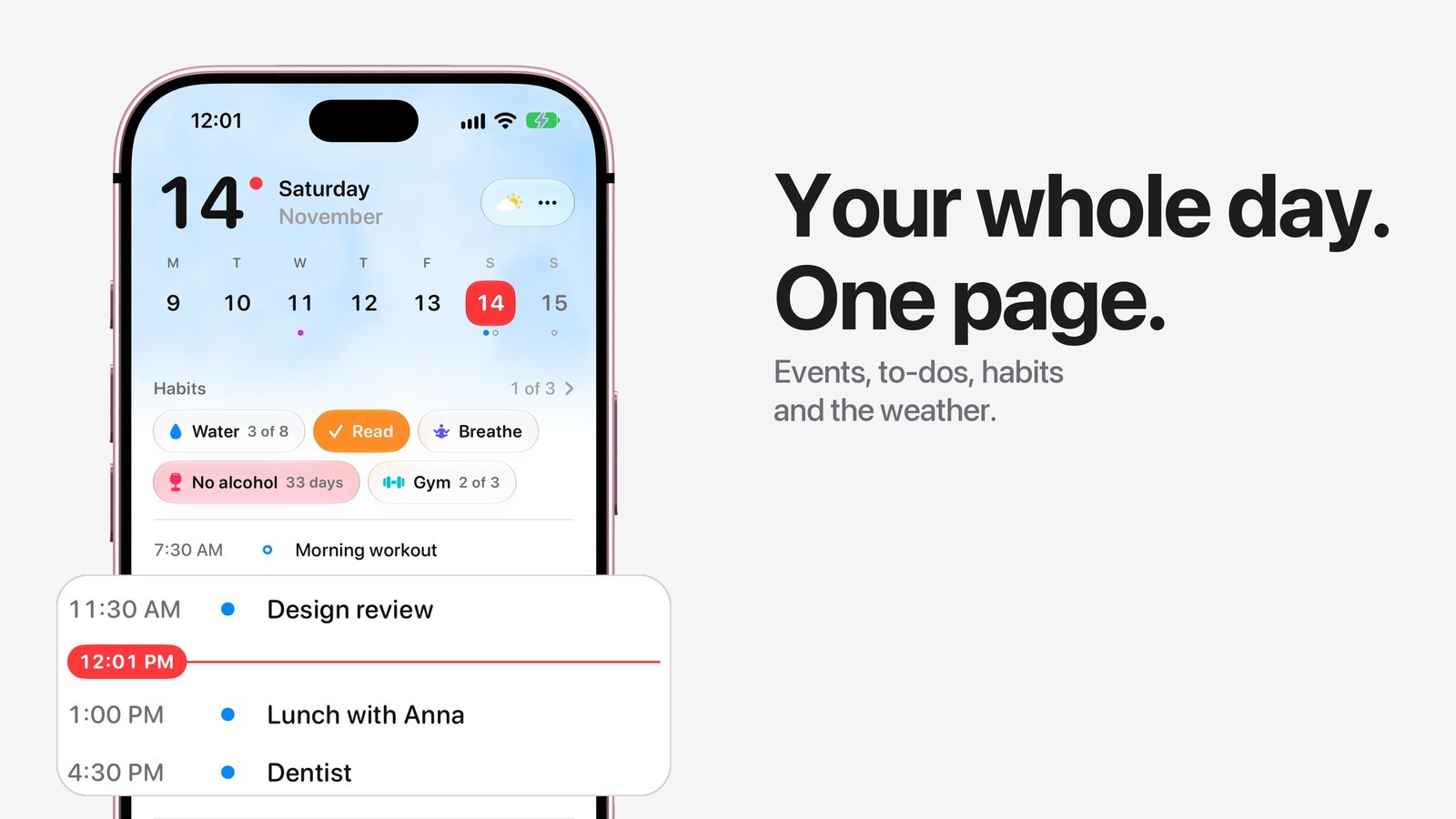
De beste dagplanner-app voor iPhone laat je hele dag op één scherm zien, waar je afspraken en taken ook staan. Calendarly doet dat op de pagina Vandaag: de week, afspraken uit de Agenda van Apple, Google Agenda, Outlook en Notion, taken uit Herinneringen, Todoist en andere apps, je gewoontes en het weer. Je krijgt er gratis widgets bij en een achtergrond voor je toegangsscherm met dezelfde dag. Plan je liever door blokken op een tijdlijn te slepen, dan past Structured beter. Begint je planning bij een lange takenlijst, kies dan TickTick.
Wie op een iPhone plant, gebruikt meestal drie apps: Agenda voor afspraken, Herinneringen of een to-do-app voor taken, en nog iets anders voor gewoontes. Het weer check je op weg naar buiten. Elke app werkt prima op zich. Lastig wordt het pas als je de hele dag in je hoofd bij elkaar moet houden. Een planner verdient een plek op je eerste beginscherm als je in één blik ziet wat er nu komt, wat er nog openstaat en wat je jezelf vandaag hebt beloofd.
Vier manieren om je dag te plannen, vergeleken
Alle apps hier zijn gratis te downloaden, en de twee van Apple staan al op je iPhone. De gegevens komen van de pagina van elke app in de Amerikaanse App Store op 14 november 2026. Abonnementen veranderen, dus kijk altijd even in de App Store voordat je ergens voor betaalt.
| App | Hoe je de dag plant | Agenda's en taken | Betaalde versie | Vereist |
|---|---|---|---|---|
| Calendarly | Vandaag: de week, de tijdlijn van de dag, taken, gewoontes en het weer op één pagina | Agenda van Apple, Google Agenda, Outlook, Notion, Herinneringen, Todoist, Google Tasks, Microsoft To Do en TickTick | Pro is voor achtergronden; Vandaag, gewoontes en widgets zijn gratis | iOS 26 voor Vandaag |
| Structured | Een tijdlijn waar je taken op sleept, met een inbox en een pomodorotimer | Eigen taken; je agenda's en Herinneringen met Pro | Pro: per maand, per jaar of levenslang | iOS 18.0 |
| TickTick | Eerst een takenlijst, met agendaweergaven, gewoontes en een Pomo-timer | Eigen lijsten; agenda-abonnementen met Premium | Premium-abonnement | iOS 15.5 |
| Agenda en Herinneringen | De eigen apps van Apple, een voor afspraken en een voor taken | Elk account dat je toevoegt in Instellingen: iCloud, Google, Outlook, Exchange | Gratis, standaard op je iPhone | Elke iPhone |
In de gratis versie van Structured plan je met de taken die je in de app zelf maakt. Je agenda's en Herinneringen op de tijdlijn zetten hoort bij Structured Pro, net als routines en de AI-planning. Het gratis abonnement van TickTick dekt taken, gewoontes en aftellingen, en Premium voegt volledige agendaweergaven, agenda-abonnementen en hogere limieten toe. De twee apps van Apple kosten niets en synchroniseren via iCloud, maar je dag staat er op twee plekken.
Wat de pagina Vandaag van Calendarly laat zien
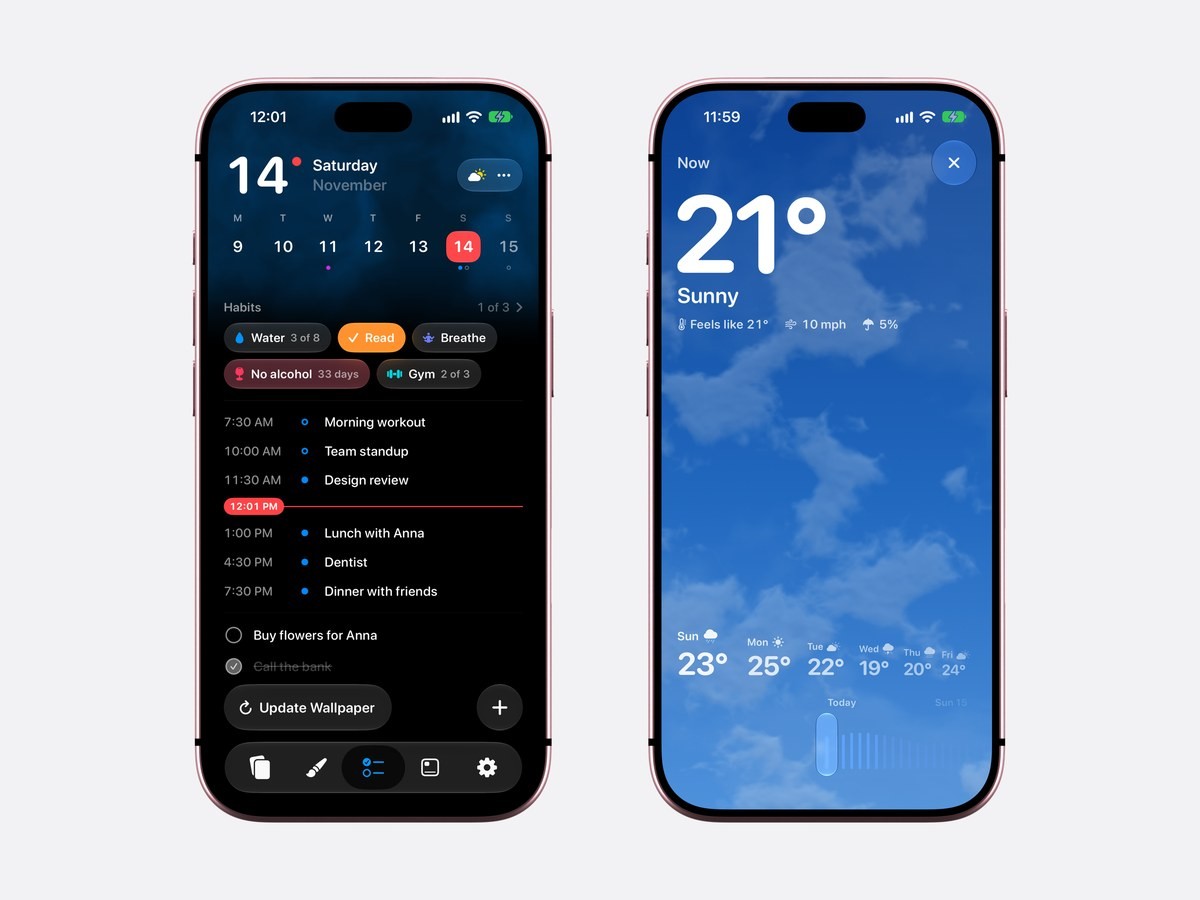
Vandaag toont je hele dag op één pagina: bovenaan de datum in grote letters, de week eronder en een weercapsule naast de datum. Trek je de week omlaag, dan zie je de hele maand, met puntjes onder de dagen waarop iets gepland staat. Daaronder staan je gewoontes als capsules waarop je tikt om ze af te vinken. Dan volgt de dag zelf: elke afspraak op haar tijd uit elke agenda die je gebruikt, een rode lijn bij de huidige minuut en de taken van de dag, met rondjes die je aantikt als ze klaar zijn.
Tik je op een afspraak, dan opent die op dezelfde plek. Je ziet hoe lang het nog duurt tot ze begint en haar uren op een schaal van de dag. De plusknop in de hoek opent één scherm voor een afspraak, een taak of een gewoonte. Het leest de tijd uit wat je typt, dus bij Lunch met Anna om 13:00 vult het de dag en het uur voor je in. De pagina volgt de lichte of donkere weergave van je iPhone.
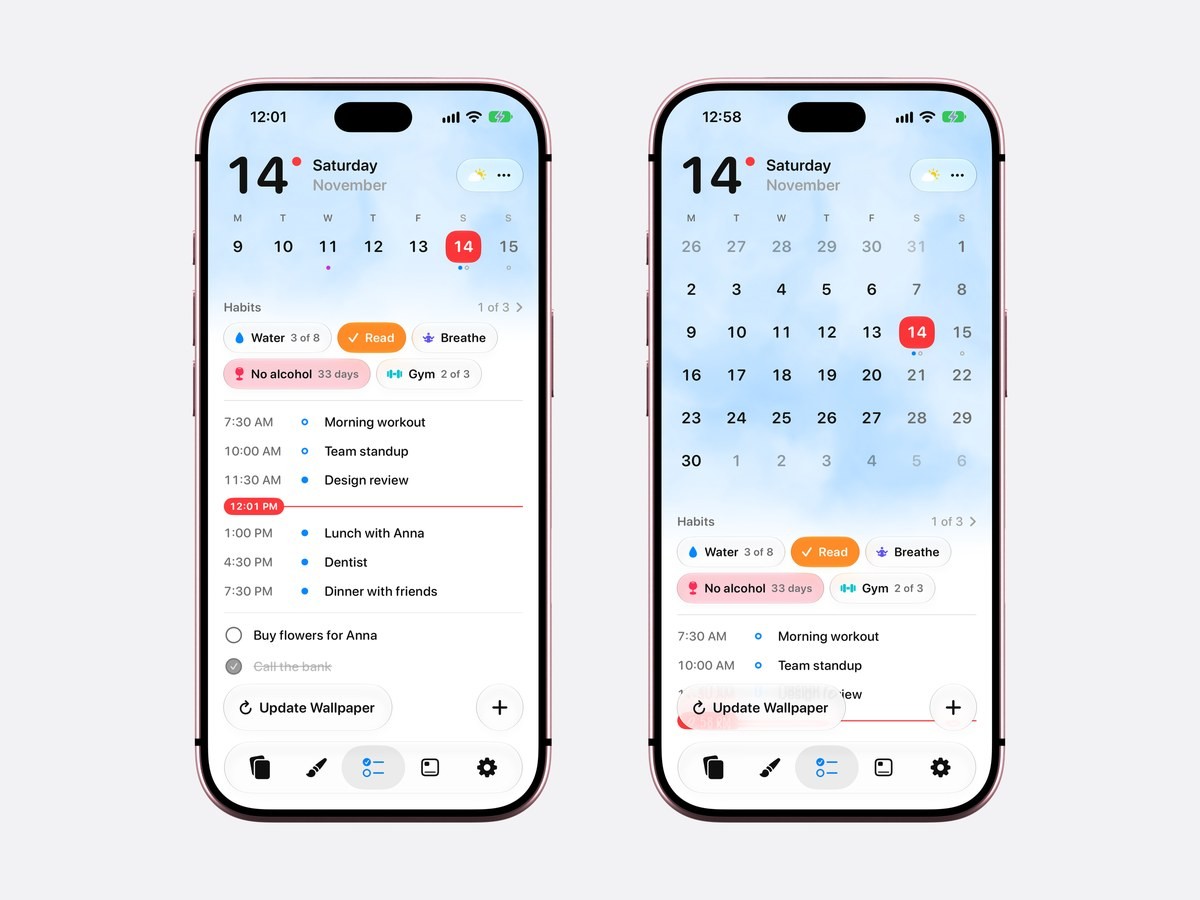
Onderaan de pagina start Ververs achtergrond de opdracht van Calendarly. Zo staat een afspraak die je net hebt toegevoegd meteen op de achtergrond van je toegangsscherm, zonder dat je op de volgende ochtend hoeft te wachten.
Elke agenda en elke takenlijst in één dag
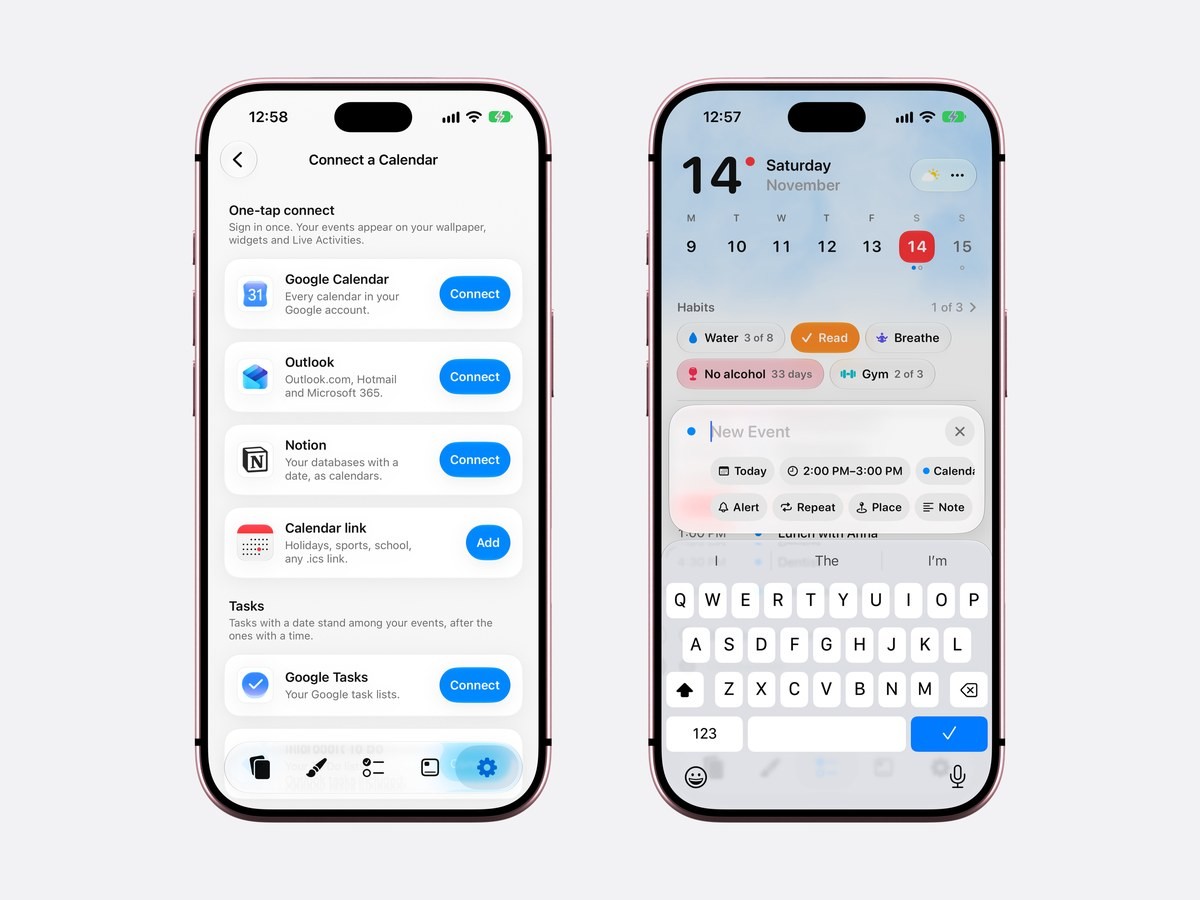
Calendarly leest de agenda's die al op je iPhone staan, dus accounts van iCloud, Google, Outlook en Exchange die je in Instellingen hebt toegevoegd, verschijnen gewoon. De app kan Google Agenda, Outlook en Notion ook koppelen met een eigen aanmelding, alleen om te lezen. Handig als je werkaccount niet op je telefoon staat. Taken komen samen in Mijn lijst: Herinneringen van Apple, Todoist, Google Tasks, Microsoft To Do en TickTick staan in één lijst, met verlopen taken bovenaan. Taken met een tijd staan tussen je afspraken.
Zonder toegang tot je agenda bewaart Calendarly de afspraken die je toevoegt in een eigen agenda op je iPhone. Geef je later toegang, dan verhuizen ze naar de Agenda van Apple. Met toegang komt een nieuwe afspraak in de agenda die je kiest, dus de Agenda-app van Apple laat haar ook zien. De gidsen over Google Agenda en Outlook op het toegangsscherm nemen die accounts stap voor stap met je door.
Het weer naast de datum
De capsule naast de datum laat het weer van dit moment zien. Tik erop en ze groeit uit tot de volledige verwachting: de temperatuur, hoe het aanvoelt, de wind en de kans op regen, tien dagen per uur op een liniaal die je met je vinger verschuift, en de dagen die eraan komen. Achter de datum volgt de lucht op Vandaag het echte weer, met een paar dunne lijntjes regen of zachte stipjes sneeuw als het regent of sneeuwt.
De verwachting komt van Weer van Apple. Calendarly vraagt pas om je locatie als je op het weer tikt, rondt die op je iPhone af op ongeveer een kilometer en stuurt hem alleen naar de weerdienst van Apple. Het weer heeft ook twee eigen achtergronden: Lucht, die gratis is, en Verwachting, met de afspraken van de dag en het weer op hun uren, die bij Calendarly Pro hoort.
Gewoontes in je planning
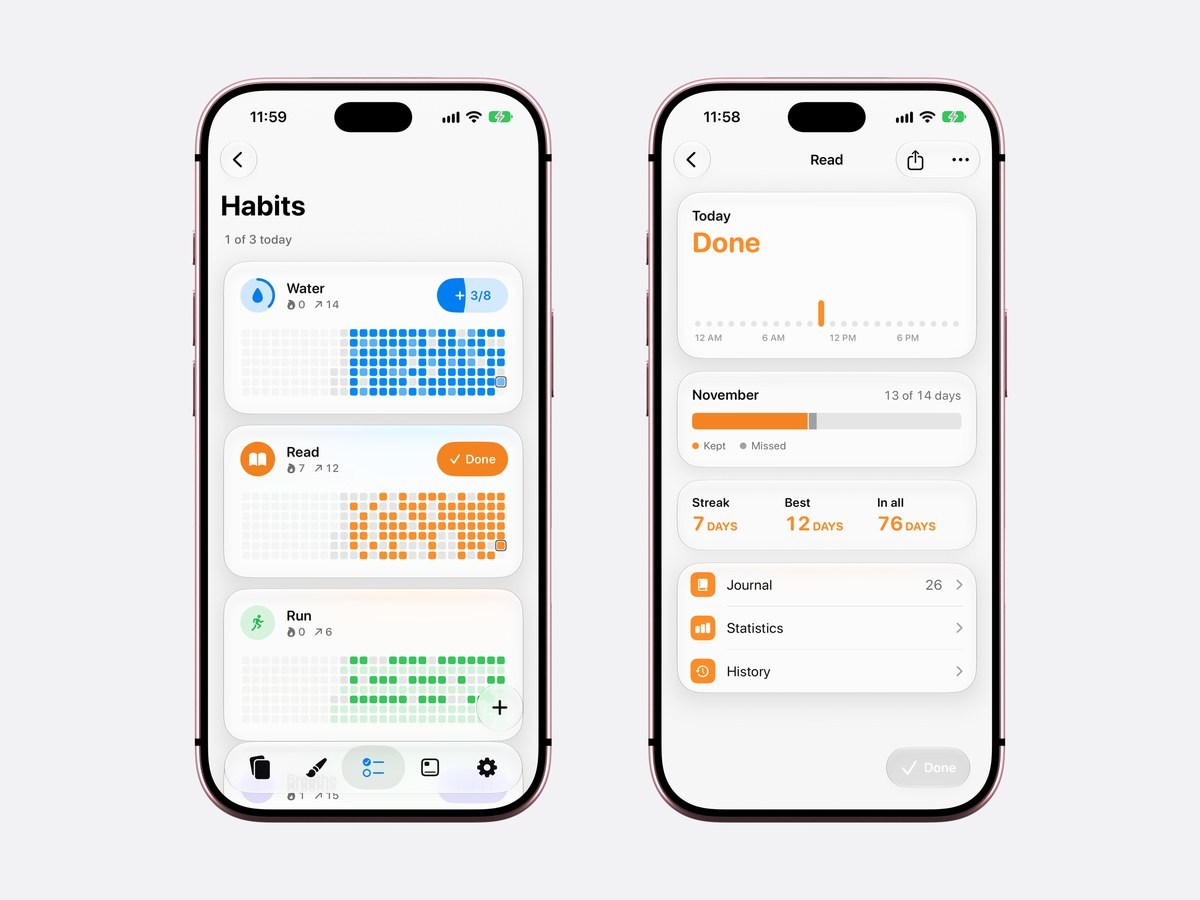
Gewoontes staan bovenaan Vandaag, omdat je ze op de dag zelf doet of overslaat. Een gewoonte kan meerdere keren per dag tellen, op gekozen weekdagen terugkomen of de dagen tellen sinds je met iets bent gestopt. Elke gewoonte heeft een eigen pagina met je reeks, je maand, een dagboek, statistieken en de geschiedenis. In de beste apps om gewoontes bij te houden op iPhone worden de gewoontes van Calendarly vergeleken met Streaks, HabitKit en andere apps.
Zo plan je je dag met Calendarly
- 1Download Calendarly
Haal Calendarly uit de App Store. De app is gratis, je hebt geen account nodig en de pagina Vandaag werkt op iOS 26 of nieuwer.
- 2Open Vandaag en geef toegang tot je agenda's
Calendarly opent op Vandaag. Geef toegang tot Agenda en Herinneringen om alles te zien wat al op je telefoon staat, of sla dat over en begin met de eigen agenda van Calendarly.
- 3Voeg je andere accounts toe
Tik op de knop met drie puntjes naast de datum en kies Agenda-accounts om Google, Outlook of Notion te koppelen. Via Instellingen ▸ Agenda-accounts kom je op dezelfde pagina.
- 4Voeg iets toe met de plusknop
Met één scherm maak je een afspraak, een taak of een gewoonte. Typ de tijd in de titel, zoals Tandarts vrijdag om 16:00, en de dag en het uur worden voor je ingevuld.
- 5Zet je dag op het toegangsscherm
Kies een lay-out in de Galerij en tik op Gebruik als achtergrond. De eerste keer voegt Calendarly de opdracht Update Calendarly Wallpaper toe en helpt je één automatisering voor elke ochtend in te stellen. Daarna maakt de knop Ververs achtergrond op Vandaag hem opnieuw zodra je planning verandert.
Je dag zien zonder de app te openen
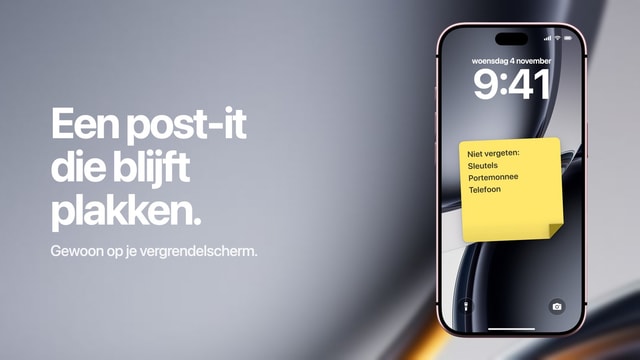
Calendarly zet je dag ook op je toegangsscherm, zodat je hem ziet elke keer dat je je telefoon pakt. De app tekent je dag, week of maand in de achtergrond en maakt die elke ochtend opnieuw met een automatisering in de app Opdrachten van Apple, omdat iOS geen enkele app zelf het toegangsscherm laat veranderen. De gids over je agenda op het toegangsscherm laat de lay-outs zien, en een to-do-lijst op het toegangsscherm werkt op dezelfde manier. Op het beginscherm tonen de gratis widgets de maand, je volgende afspraken, je taken of je gewoontes, zoals je leest in een agenda op het beginscherm van je iPhone.
Wat je iPhone zelf kan
Agenda en Herinneringen van Apple regelen afspraken en taken, synchroniseren via iCloud en hebben allebei widgets voor het beginscherm. Het blijven wel twee aparte apps, je kunt er geen gewoontes in bijhouden, en de Agenda-widget op het toegangsscherm laat afspraken die de hele dag duren weg. Een verjaardag of een vrije dag zie je dus nooit onder de klok. Heb je genoeg aan twee apps en twee widgets, dan is dat een prima gratis planner. Apple legt uit hoe je widgets toevoegt en hoe je agenda-accounts toevoegt op je iPhone.
Bronnen
Veelgestelde vragen
Voor je afspraken, taken, gewoontes en het weer op één gratis pagina: Vandaag in Calendarly. Structured past bij mensen die plannen door taken op een tijdlijn te slepen, en TickTick bij mensen die bij een takenlijst beginnen.
Ja. De pagina Vandaag van Calendarly is gratis en toont afspraken uit de Agenda van Apple, Google, Outlook en Notion, samen met taken uit Herinneringen, Todoist, Google Tasks, Microsoft To Do en TickTick. De gratis versie van Structured plant met eigen taken, en je agenda's koppelen hoort bij Structured Pro.
Ja. Accounts die je in Instellingen op je iPhone hebt toegevoegd, verschijnen vanzelf, en Calendarly kan Google Agenda, Outlook en Notion ook direct koppelen met een aanmelding die alleen leest.
Ja. Met de plusknop op Vandaag voeg je afspraken, taken en gewoontes toe. Met toegang tot je agenda komen afspraken in de agenda die je kiest, zodat de Agenda van Apple ze ook toont; zonder toegang bewaart Calendarly ze in een eigen agenda op je iPhone.
Vandaag en de gewoontes hebben iOS 26 of nieuwer nodig. Op iOS 16.6 tot en met iOS 18 zet Calendarly je agenda en taken nog steeds in de achtergrond van je toegangsscherm, en zijn er gratis widgets.
Ja. De capsule naast de datum toont het weer van nu, en met één tik open je de verwachting voor de komende tien dagen, van Weer van Apple. Calendarly vraagt pas om je locatie als je erop tikt.
Calendarly is gratis te downloaden. De pagina Vandaag, de gewoontes, het weer, elke widget, elke Live activiteit en 99 van de 156 lay-outs voor achtergronden zijn gratis. Calendarly Pro geeft je alle lay-outs en je eigen foto's als achtergrond.