De beste habit tracker app voor iPhone, met widgets en echte statistieken
Vijf habit trackers vergeleken op waar je gewoontes te zien zijn, wat ze bijhouden en wat ze kosten. Met de gratis gewoontes, widgets en dagentellers van Calendarly op de pagina Vandaag.

De beste habit tracker app voor iPhone is een app die je ziet zonder dat je hem hoeft te zoeken. Calendarly zet je gewoontes bovenaan de pagina Vandaag, boven de activiteiten en taken van die dag. Je krijgt er gratis widgets bij voor het beginscherm en het toegangsscherm, statistieken voor elke gewoonte en een dagenteller voor elke gewoonte die je wilt afleren. Wil je een app voor de Apple Watch en een koppeling met Apple Gezondheid, dan past Streaks beter. HabitKit is voor wie graag een raster met gekleurde vakjes vult.
Apps voor gewoontes gaan meestal op dezelfde manier mis. Je installeert er in januari een, vinkt negen dagen af, en in februari staat hij op de derde pagina van je beginscherm terwijl de gewoonte langzaam verdwijnt. Een gewoonte houdt stand als je hem ziet op het moment dat je in actie moet komen: het glas water naast de ochtendvergadering, het hardlopen op de dagen die je had gepland, het aantal dagen zonder als je in de verleiding komt. Daarom vergelijken we de vijf apps hieronder op waar je gewoontes te zien zijn, wat elke app kan bijhouden en wat hij kost.
Vijf habit tracker apps vergeleken
Vier van de vijf apps kun je gratis downloaden, en Streaks kost eenmalig $5,99. De gegevens komen van de eigen pagina van elke app in de Amerikaanse App Store, op 14 november 2026. Prijzen en abonnementen veranderen, dus kijk even op de App Store-pagina voordat je iets koopt.
| App | Wat het is | Widgets | Gratis te gebruiken | Vereist |
|---|---|---|---|---|
| Calendarly | Gewoontes op één pagina met je agenda en taken, plus agenda-achtergronden voor het toegangsscherm | Beginscherm en toegangsscherm, allemaal gratis | Tot 30 gewoontes, statistieken en alle widgets | iOS 26 voor gewoontes |
| Streaks | Een habit tracker die draait om dagen op rij | Beginscherm en toegangsscherm, interactief | Betaalde app, $5,99 | iOS 17.6 |
| HabitKit | Een raster met een vakje voor elke dag dat je het doet, ook voor afleren | Kleine en middelgrote widgets voor het beginscherm, ook met meerdere gewoontes | Ja; Pro voegt onbeperkt gewoontes, grafieken en statistieken toe, en de widgets | iOS 15.0 |
| Atoms | De officiële app van Atomic Habits, met lessen van James Clear | Niet genoemd op de App Store-pagina | Gratis te downloaden | iOS 16.0 |
| Finch | Een zelfzorghuisdiertje dat groeit als je je check-ins doet | Niet genoemd op de App Store-pagina | Gratis te downloaden | iOS 15.6 |
Streaks noemt tot 24 gewoontes, een app voor de Apple Watch en Apple Gezondheid, en behandelt slechte gewoontes als negatieve taken. HabitKit kan dagen zonder tellen voor een gewoonte die je afleert, en meet hoeveelheden in je eigen eenheden, zoals liters water of gelopen kilometers. Atoms helpt je stap voor stap een gewoonte op te bouwen, met korte lessen. Finch verpakt stemmingschecks en kleine zelfzorgoefeningen in het verzorgen van een huisdiertje. Dat werkt goed voor mensen die gewoon bijhouden saai vinden.
Waarom Calendarly bovenaan staat
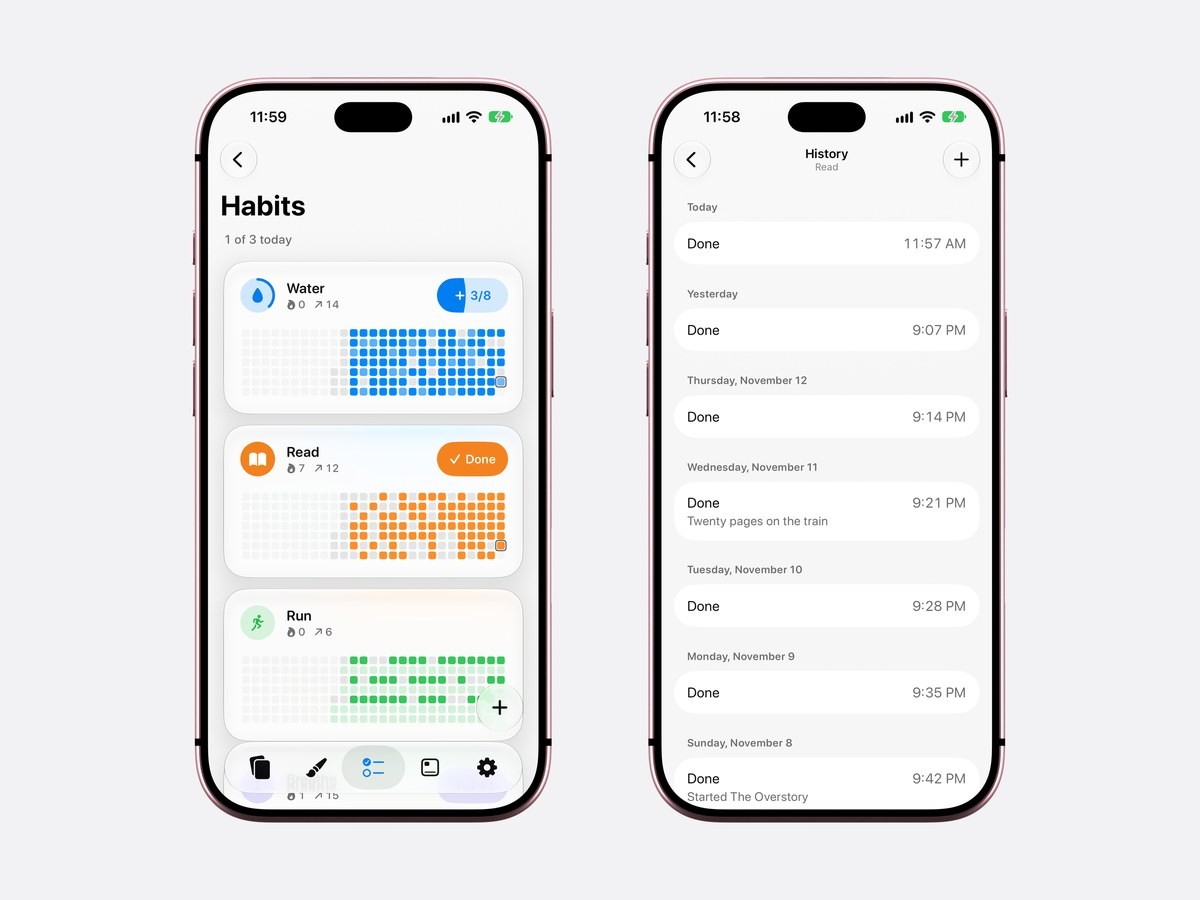
Bij Calendarly staat een gewoonte midden in de dag waar hij bij hoort. Vanaf iOS 26 opent de app op Vandaag: de datum, de week, je gewoontes als een rij capsules, en daaronder de hele dag. Elke activiteit staat op zijn tijd, een rode lijn wijst de huidige minuut aan en je taken staan onderaan. Tik op Water en de app telt er één glas bij, 3 van 8. Tik op Lezen en de capsule kleurt oranje met een vinkje. De gewoonte die je wilt aanleren staat zo vlak boven de afspraken waar hij tussen moet passen.
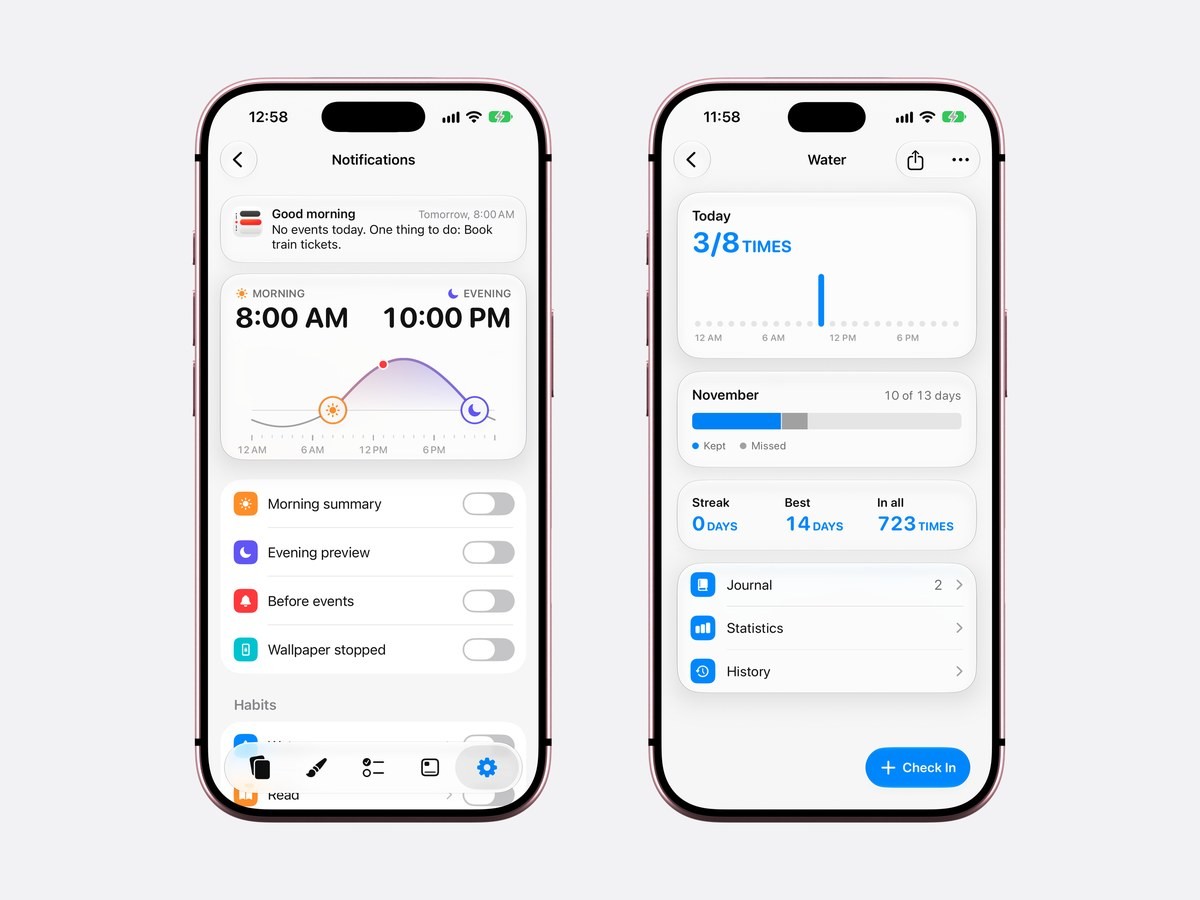
Elke gewoonte heeft een eigen pagina. Bovenaan zie je wanneer je het vandaag deed, langs de uren van de dag. Na een paar weken zie je zo op welk moment je het meestal doet. Daaronder vult de maand zich met gelukte en gemiste dagen, gevolgd door drie getallen: je huidige reeks, je beste reeks en het totaal. In Dagboek staan de notities die je bij het afvinken schrijft. Statistieken zet de week, de maand of het jaar in een grafiek en vat het samen in gewone zinnen. Geschiedenis toont elke keer dat je afvinkte, met de tijd erbij.
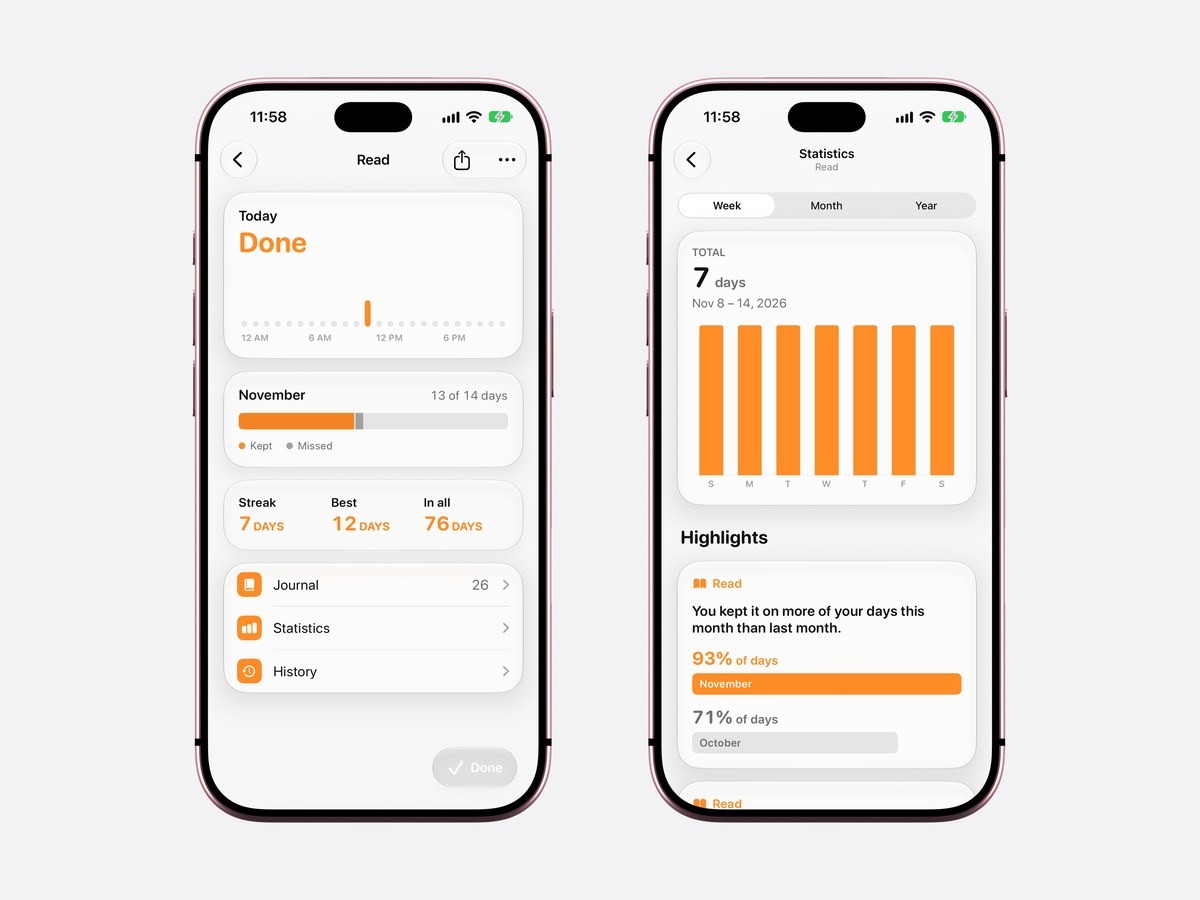
Gewoontes, de pagina Vandaag en de gewoontewidgets zijn gratis, voor maximaal 30 gewoontes. Calendarly Pro draait om de achtergronden: alle lay-outs en je eigen foto's als achtergrond.
Een gewoonte aanleren of afleren
Een gewoonte die je wilt aanleren kan dagelijks, wekelijks of maandelijks zijn. Een dagelijkse gewoonte kan tot 20 keer per dag tellen, zoals acht glazen water. Hij kan ook dagen overslaan, zoals sporten op maandag, woensdag en vrijdag. Een wekelijkse of maandelijkse gewoonte vraagt om een aantal dagen, bijvoorbeeld drie keer hardlopen per week of tien dagen oefenen per maand. Je kiest zelf een kleur, een icoon en zoveel herinneringen als je nodig hebt.
Een gewoonte die je wilt afleren telt op vanaf een datum en tijd. Geen alcohol staat dus op 33 dagen zodra je de app opent. Val je terug, dan tik je op Teruggevallen en begint de teller opnieuw vanaf nu. Je kunt erbij schrijven wanneer het gebeurde en waarom. Vul in wat de gewoonte je elke dag kostte, in geld en in minuten, en de pagina laat zien hoeveel geld je hebt bespaard en hoeveel uur je hebt teruggewonnen. Je ziet er ook de volgende mijlpaal en hoeveel dagen je daar nog van af bent.
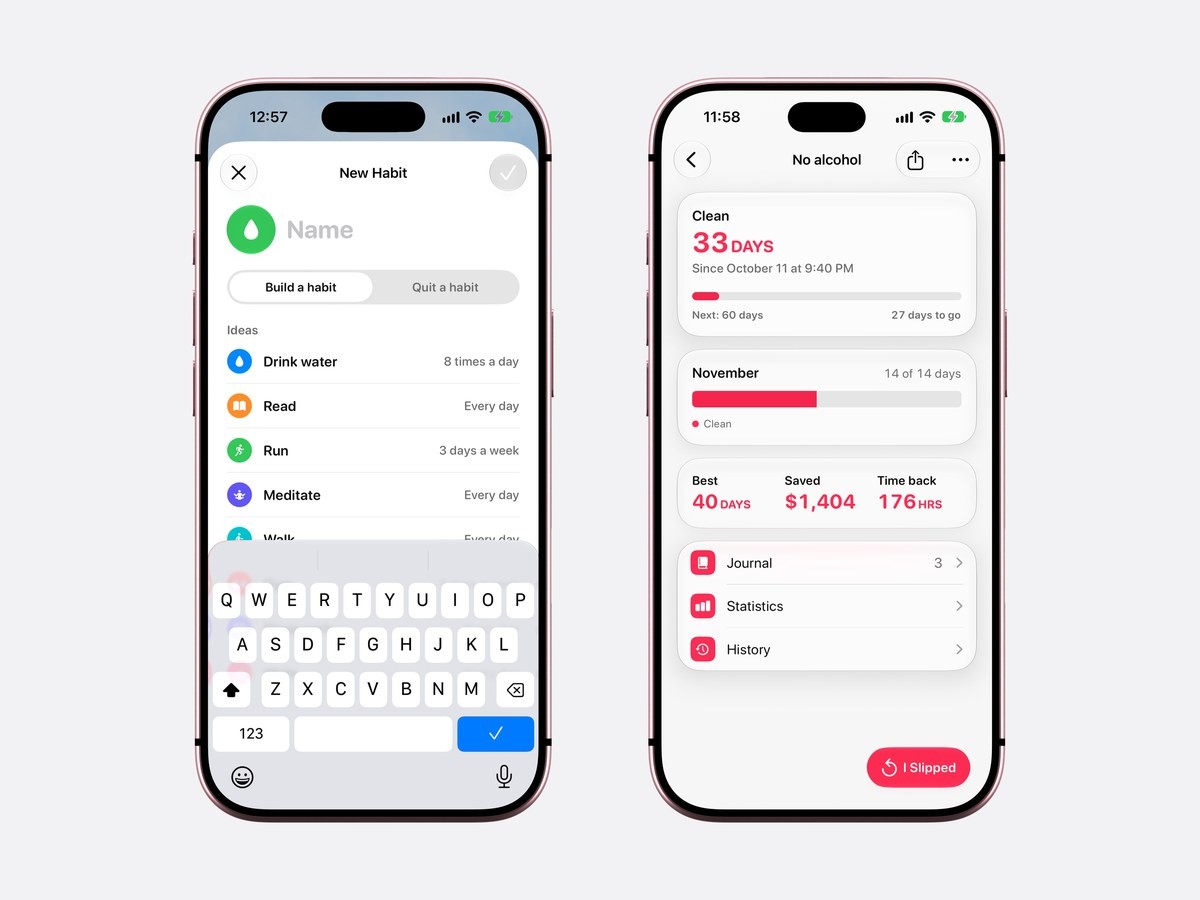
Het tellen van de dagen sinds je bent gestopt werkt net als elke teller voor dagen sinds, met de terugvallen en de besparingen naast het getal.
Statistieken die je in één oogopslag leest
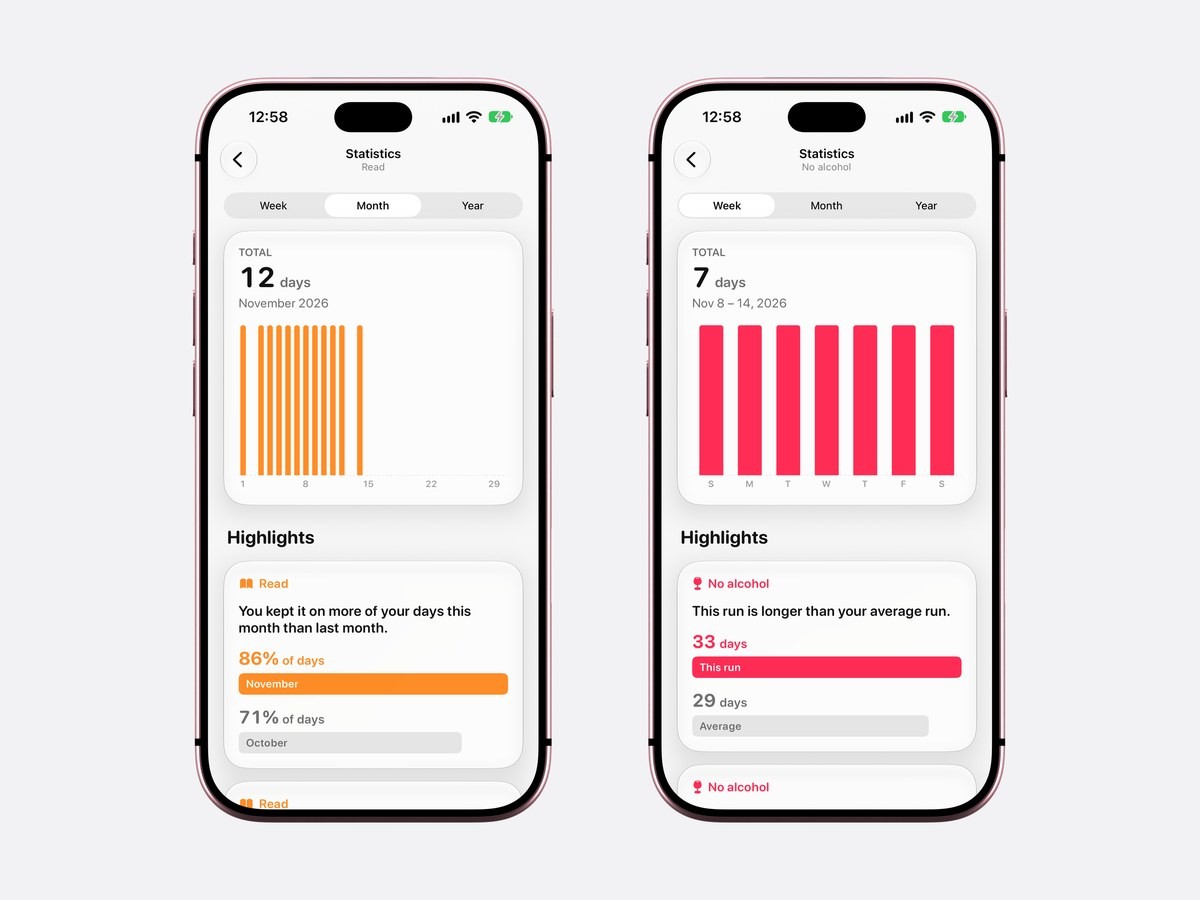
Statistieken toont een gewoonte per week, maand of jaar als staafgrafiek, met het totaal erboven: bijvoorbeeld 12 dagen lezen in november. Onder de grafiek zet Hoogtepunten de trend in één zin, bijvoorbeeld dat je de gewoonte deze maand op meer dagen volhield dan vorige maand, met 86% van de dagen in november tegen 71% in oktober. Bij een gewoonte die je afleert, vergelijkt dezelfde pagina je huidige reeks met je gemiddelde. Zo zie je dat 33 dagen al langer is dan je gebruikelijke 29. Elk getal en elke grafiek op deze pagina's wordt uitgelegd in de gids over een habit tracker met statistieken.
Gewoontewidgets voor het beginscherm en het toegangsscherm
De gewoontewidgets van Calendarly zijn gratis en er zijn negen soorten. Voor gewoontes die je aanleert zijn er Gewoontes (de lijst van vandaag), Gewoontebuizen, Gewoontepeil, Gewoontebord, Gewoonteweek en Gewoontereeks. Voor gewoontes die je afleert zijn er Dagen zonder, Wat je hebt bespaard en Volgende mijlpaal. Afhankelijk van de soort zijn ze er in klein, middelgroot en groot voor het beginscherm. Drie ervan, Gewoontes, Gewoontereeks en Dagen zonder, passen ook op het toegangsscherm onder de klok.
Tik je in een widget op een gewoonte, dan telt hij mee zonder dat de app opengaat, net als een tik op de pagina Vandaag. De widgets hebben iOS 26 of nieuwer nodig, net als Vandaag zelf. Apple legt uit hoe je widgets toevoegt aan het beginscherm en het toegangsscherm, en de gids over de gewoontewidget laat alle negen zien met hun formaten.
Herinneringen die je vanuit de melding afhandelt
Herinneringen voor gewoontes staan uit tot je ze aanzet in Instellingen ▸ Meldingen. Een gewoonte kan je op meer dan één moment van de dag herinneren, handig voor water of medicijnen. Elke melding heeft twee knoppen, Gereed en Over een uur. Zo vink je de gewoonte af of schuif je de herinnering op zonder iets te openen. Op dezelfde pagina kun je ook een ochtendoverzicht van de dag krijgen, een avondvooruitblik op morgen, een melding voor elke activiteit en een bericht als een gewoonte die je afleert een mijlpaal haalt.
Zo begin je met gewoontes bijhouden in Calendarly
- 1Download Calendarly
Haal Calendarly uit de App Store. De app is gratis en je hebt geen account nodig. Gewoontes en de pagina Vandaag hebben iOS 26 of nieuwer nodig.
- 2Open Vandaag
Calendarly opent op Vandaag. Toegang tot je agenda is niet verplicht: zonder die toegang blijven de activiteiten die je toevoegt in de eigen agenda van Calendarly op je iPhone.
- 3Tik op de plusknop en kies Gewoonte
Geef de gewoonte een naam en kies Aanleren of Afleren, hoe vaak, de kleur en het icoon. Bij een gewoonte om af te leren stel je in wanneer je bent gestopt en, als je wilt, wat die je per dag kostte.
- 4Tik op de capsule als je het gedaan hebt
Eén tik is één keer afvinken. Tik op Gewoontes boven de capsules voor het raster met dagen van elke gewoonte. Tik daar op een gewoonte voor de eigen pagina, met de reeks, de maand, Dagboek, Statistieken en Geschiedenis.
- 5Voeg een gewoontewidget toe
Open de widgetgalerij op het beginscherm of het toegangsscherm en kies een van de gewoontewidgets van Calendarly. Dan is het volgende vinkje altijd maar één tik verwijderd, waar je ook bent.
Je dag ook op je vergrendelscherm
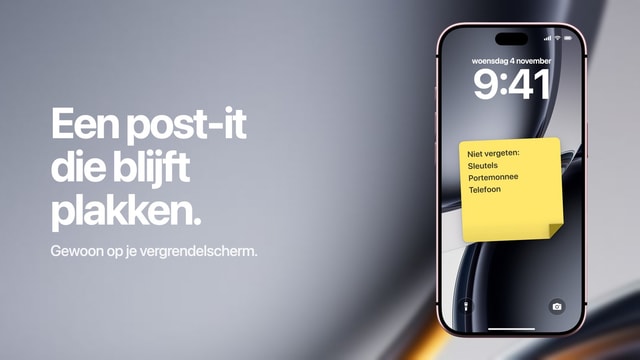
Calendarly begon als app voor het vergrendelscherm, en de gewoontes staan nu op dezelfde plek als al het andere dat de app laat zien. Calendarly tekent je agenda in je achtergrond en maakt die elke ochtend opnieuw met een automatisering in de app Opdrachten van Apple. Zo staat je dag er al voordat je je iPhone ontgrendelt. Heb je iets veranderd, dan tik je onderaan Vandaag op Ververs achtergrond. De gids over je agenda op het toegangsscherm laat de lay-outs zien, en een to-do-lijst op het toegangsscherm werkt op dezelfde manier. Zoek je eerder een planner dan een tracker, lees dan de aparte gids over de beste dagplanner-apps voor iPhone.
Welke app kies je?
Draaien je gewoontes om je pols, dan is Streaks het logischst: het heeft een volledige app voor de Apple Watch, leest Apple Gezondheid en je betaalt één keer. HabitKit is voor wie gemotiveerd raakt door een raster met vakjes en graag voor Pro betaalt om grafieken en widgets te krijgen. Atoms leert je stap voor stap de methode van James Clear, en bij Finch voelt afvinken als zorgen voor iets. Wil je gewoontes naast je agenda, gratis widgets op beide schermen en een teller voor wat je afleert, begin dan met Calendarly.
Bronnen
Veelgestelde vragen
Voor gewoontes naast je agenda en taken, met gratis widgets en statistieken, is dat Calendarly. Streaks is de keuze voor de Apple Watch en Apple Gezondheid, HabitKit voor een raster met vakjes, Atoms voor de methode van Atomic Habits en Finch voor een zelfzorghuisdiertje.
Ja. De gewoontes van Calendarly en alle negen gewoontewidgets zijn gratis, op het beginscherm en het toegangsscherm, voor maximaal 30 gewoontes. HabitKit is gratis te downloaden, maar de widgets voor het beginscherm zitten in Pro.
Ja, als widget onder de klok. De widgets Gewoontes, Gewoontereeks en Dagen zonder van Calendarly passen op het toegangsscherm, en met één tik tel je de gewoonte mee. Streaks noemt ook widgets voor het toegangsscherm.
Ja. In Calendarly telt een gewoonte om af te leren vanaf de datum en tijd waarop je stopte. De gewoonte begint opnieuw te tellen als je op Teruggevallen tikt, en laat het bespaarde geld en de gewonnen uren zien als je invult wat de gewoonte je kostte.
Nee. Herinneringen kan een taak elke dag herhalen en de app Conditie houdt je activiteitsringen bij, maar iOS houdt geen reeksen bij voor je eigen gewoontes.
Nee. Calendarly bewaart je gewoontes op je iPhone en leest Apple Gezondheid niet. Streaks noemt Apple Gezondheid wel op zijn App Store-pagina.
Gewoontes, de pagina Vandaag en de gewoontewidgets hebben iOS 26 of nieuwer nodig. Op iOS 16.6 tot en met iOS 18 zet Calendarly nog steeds je agenda, herinneringen en taken als achtergrond op je toegangsscherm.
Calendarly is gratis te downloaden. Gewoontes, de pagina Vandaag, alle widgets, alle Live activiteiten en 99 van de 156 lay-outs voor achtergronden zijn gratis. Calendarly Pro geeft je alle lay-outs en je eigen foto's als achtergrond.