Habit tracker widget op je iPhone: negen gratis widgets om je gewoontes af te vinken
De negen gewoonte-widgets van Calendarly voor je beginscherm en toegangsscherm, van je lijst voor vandaag tot de dagen zonder. Hoe je ze toevoegt en hoe ze zich verhouden tot Streaks, HabitKit en Habitify.

Met een habit tracker widget vink je een gewoonte af op het beginscherm of het toegangsscherm van je iPhone, zonder de app te openen. Calendarly heeft er negen, allemaal gratis: zes voor gewoontes die je opbouwt, zoals Gewoontes, Gewoontebord en Gewoontereeks, en drie voor gewoontes die je afleert, zoals Dagen zonder. Tik je op de widget, dan telt de gewoonte meteen mee. De widgets werken vanaf iOS 26.
De meeste gewoonte-apps open je een week of twee. Daarna belanden ze op de derde pagina van je beginscherm, en de gewoonte verdwijnt mee. Een widget houdt de gewoonte op de plek waar je duim toch al komt, en een tik erop gaat sneller dan de app zoeken. Veel trackers zetten hun widgets wel achter een abonnement, of geven je één klein vierkantje met één reeks erin. In deze gids lees je wat elk van de negen widgets van Calendarly laat zien en in welke formaten hij er is, hoe je ze toevoegt, en hoe ze zich verhouden tot de widgets van Streaks, HabitKit en Habitify.
De negen gewoonte-widgets
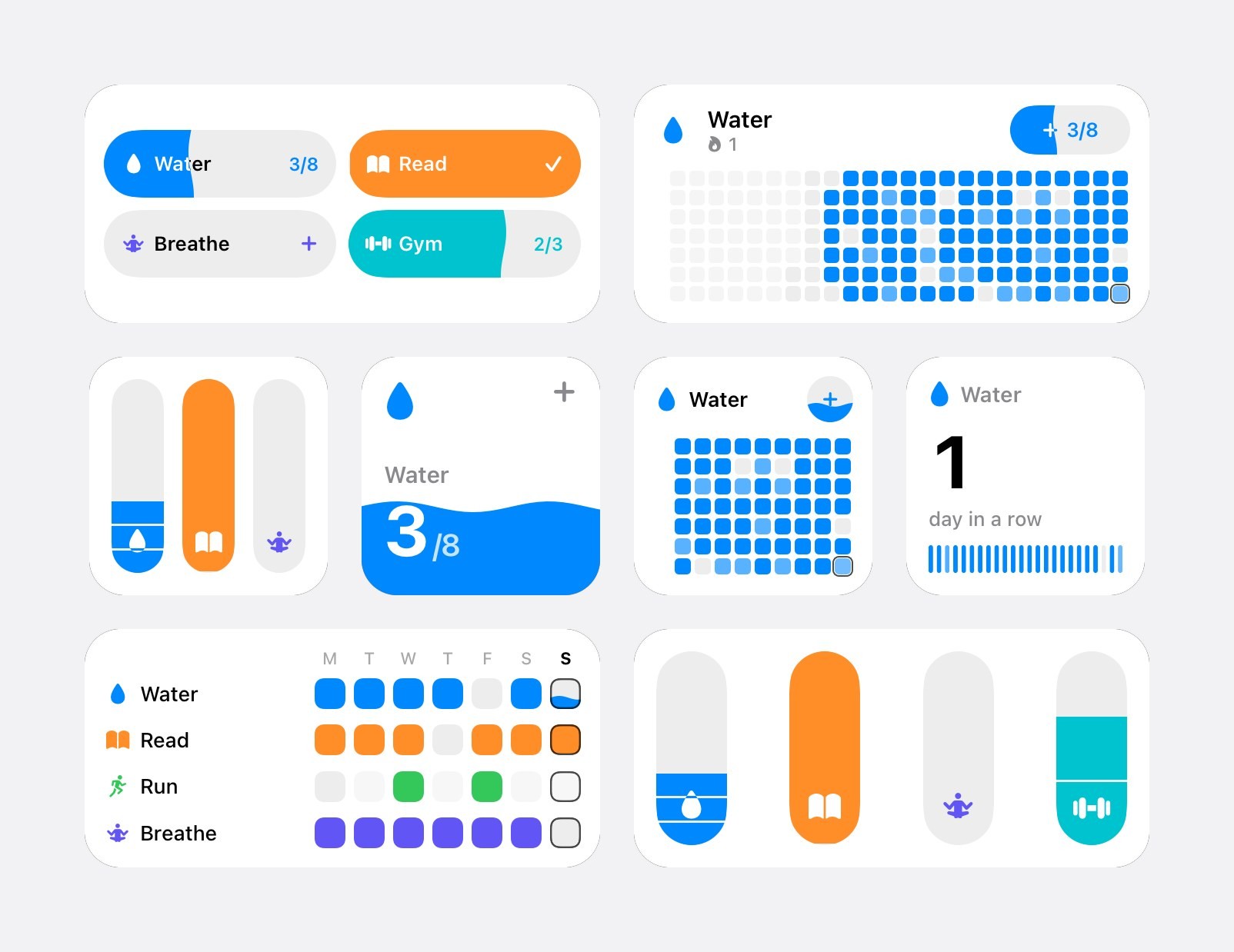
Calendarly heeft negen gewoonte-widgets, en elke widget heeft een eigen pagina in de widgetgalerij van je iPhone. Zo veeg je erdoorheen en zie je elk formaat voordat je er een toevoegt. Zes zijn er voor gewoontes die je opbouwt:
- Gewoontes
De gewoontes van vandaag met hun telling, zoals Water 3 van 8. Klein, middelgroot en groot op het beginscherm, en op het toegangsscherm. Tik op een gewoonte om hem te tellen.
- Gewoontebuizen
Elke gewoonte als een buis die in de loop van de dag volloopt met haar kleur, telkens als je haar volhoudt. Klein, middelgroot en groot.
- Gewoontepeil
Eén gewoonte vult de hele widget en stijgt als water naarmate de dag verder gaat. Klein.
- Gewoontebord
De dagen van één gewoonte als vakjes, een kolom per week. Elk vakje is zo diep gekleurd als je die dag hebt volgehouden. Klein, middelgroot en groot.
- Gewoonteweek
Elke gewoonte naast de zeven dagen van deze week. Middelgroot en groot.
- Gewoontereeks
Hoe lang je één gewoonte al volhoudt, getekend over een maand aan dunne streepjes. Klein, en op het toegangsscherm.
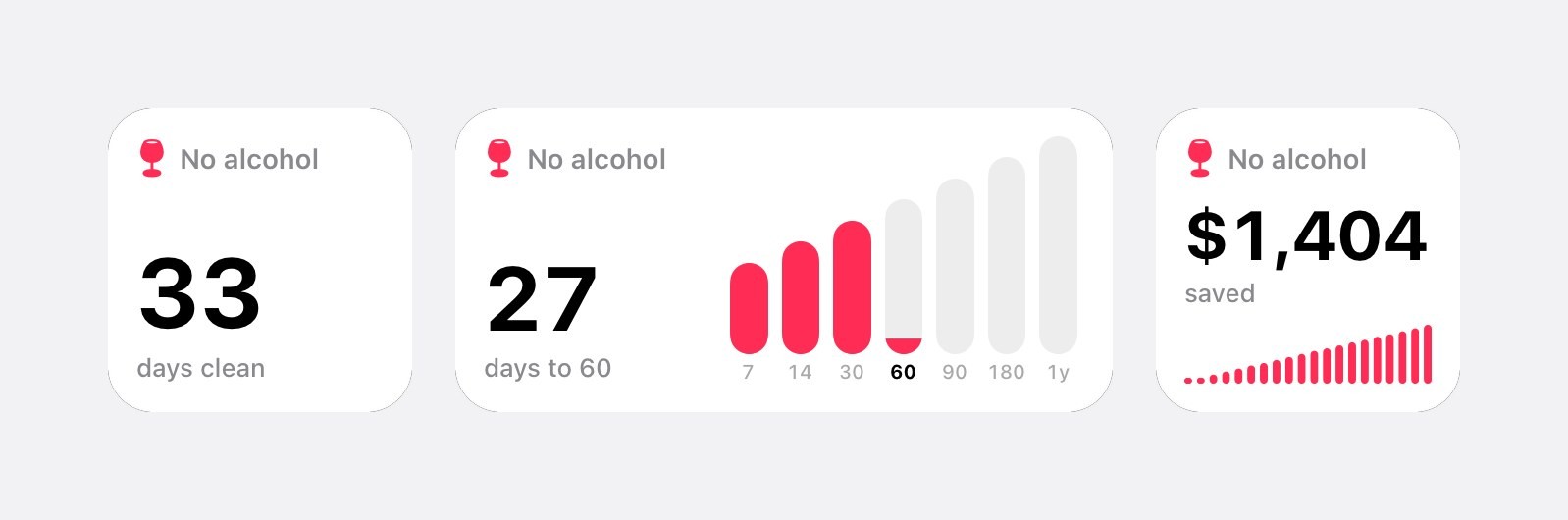
De andere drie zijn voor een gewoonte die je afleert. Dagen zonder telt de dagen sinds je bent gestopt (klein, middelgroot en op het toegangsscherm). Wat je hebt bespaard laat zien hoeveel geld en tijd de gewoonte je heeft teruggegeven (klein en middelgroot). Volgende mijlpaal laat zien hoe ver de volgende mijlpaal nog is (klein en middelgroot).
Gewoontepeil, Gewoontebord en Gewoontereeks tekenen één gewoonte, dus bij Wijzig widget kies je welke. De drie widgets om af te leren tonen alleen de gewoontes die je afleert. Elke widget heeft bij Wijzig widget ook de instelling Weergave: Automatisch, Licht of Donker.
Widgets voor een gewoonte die je afleert
Een gewoonte die je afleert, telt op vanaf de datum en het tijdstip waarop je stopte, dus de widget heeft altijd een getal om te laten zien. Dagen zonder toont dat getal en verder niets. Volgende mijlpaal zet het naast de mijlpalen die nog komen, zoals 30, 60 en 90 dagen, en zegt hoeveel dagen het nog is tot de volgende. Wat je hebt bespaard heeft één ding van je nodig: wat de gewoonte je per dag kostte, in geld en in minuten. Vul dat in als je de gewoonte toevoegt, dan telt de widget het op voor elke dag zonder.
Val je toch een keer terug, tik dan in de app op Teruggevallen, op de pagina van de gewoonte. De telling begint vanaf dat moment opnieuw, en alle widgets van die gewoonte nemen dat over.
Een tik op de widget telt de gewoonte
De gewoonte-widgets zijn interactief: een tik telt de gewoonte meteen. Tik op Water in de widget Gewoontes en 3 van 8 wordt direct 4 van 8. Tik op het vakje van vandaag in Gewoontebord en de kleur loopt erin. Het tellen gebeurt in de widget zelf, dus er gaat niets open en je blijft op je beginscherm. Open je daarna Calendarly, dan staat de nieuwe afvinking al op de pagina Vandaag en in de statistieken van de gewoonte. Stond er later die dag nog een herinnering voor die gewoonte, dan wordt die weggehaald.
Een gewoonte die je meerdere keren per dag doet, zoals water drinken of rekken, telt bij elke tik op naar je doel, tot 20 keer per dag. Apple maakte knoppen in widgets mogelijk in iOS 17. De gewoonte-widgets van Calendarly hebben iOS 26 of nieuwer nodig, net als de pagina Vandaag waar je gewoontes staan. Op een oudere iPhone staan ze helemaal niet in de widgetgalerij.
Gewoonte-widgets op het toegangsscherm
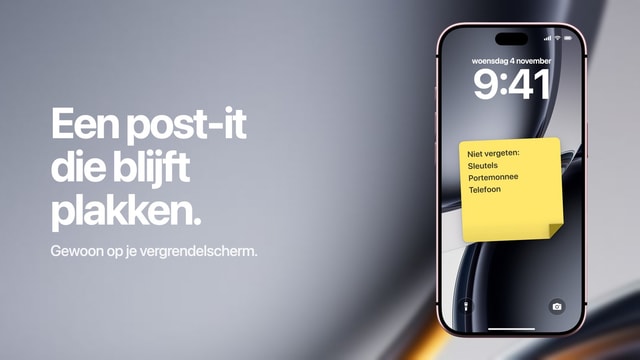
Drie van de negen widgets passen op het toegangsscherm, het vergrendelscherm van je iPhone: Gewoontes, Gewoontereeks en Dagen zonder. Elk ervan zet je als rechthoek onder de klok of als één regel tekst erboven. Het toegangsscherm tekent elke widget in één tint, dus je gewoontes verliezen daar hun kleur, maar houden hun telling. Dagen zonder is de widget die veel mensen daar willen: de dagen sinds het laatste glas of de laatste sigaret, elke keer dat het scherm oplicht.
In de handleiding van Apple over een aangepast toegangsscherm aanmaken zie je waar widgets komen. Calendarly kan je dag ook in de achtergrond van het toegangsscherm zelf tekenen. Dan staan een gewoonte-widget onder de klok en de activiteiten van de dag daaronder samen op één scherm. Hoe dat werkt, lees je in de gids over je agenda op het vergrendelscherm.
Zo voeg je een habit tracker widget toe op je iPhone
- 1Download Calendarly
Haal Calendarly uit de App Store. De app is gratis en vraagt geen account. Gewoontes en hun widgets hebben iOS 26 of nieuwer nodig.
- 2Voeg een gewoonte toe
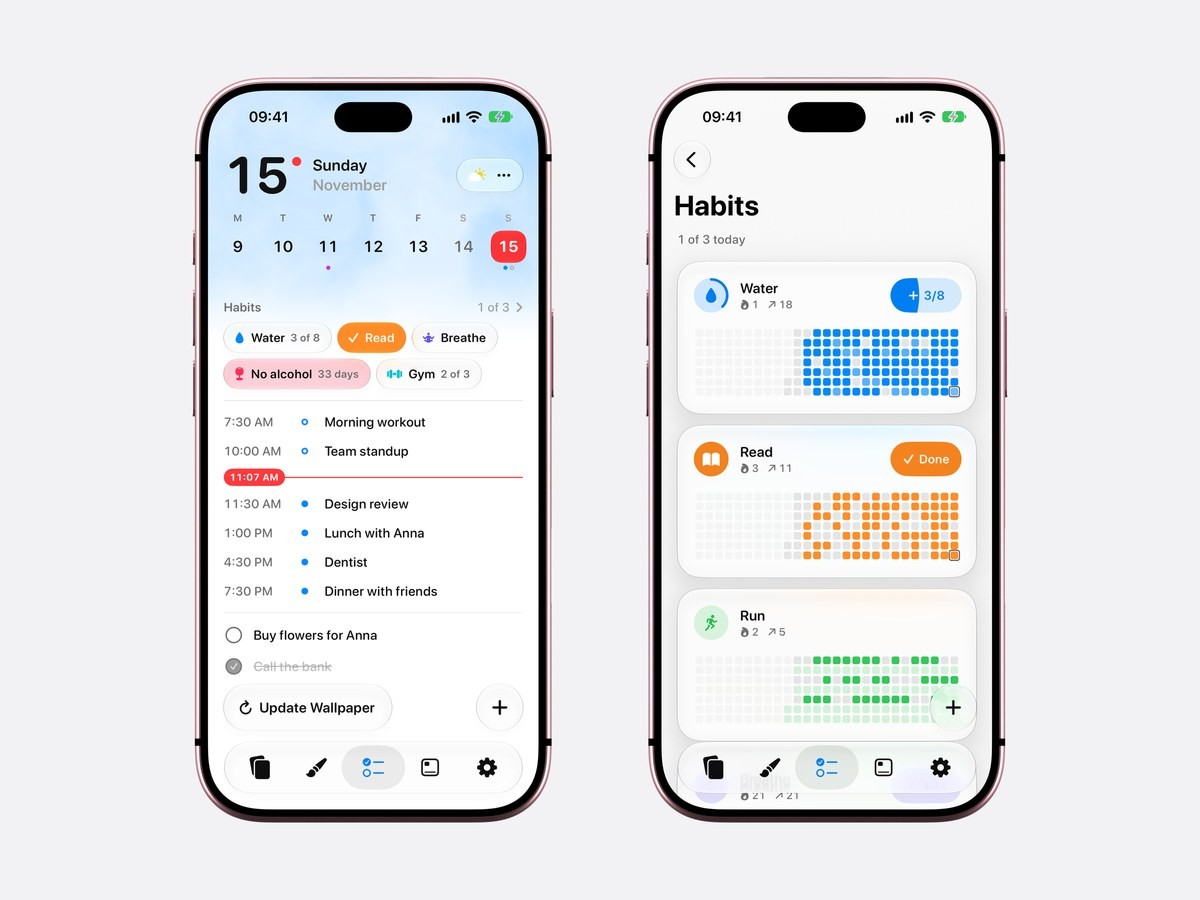
Calendarly opent op Vandaag. Tik op de plusknop en kies Gewoonte. Geef hem een naam en kies of je hem opbouwt of afleert, hoe vaak, een kleur en een symbool.
- 3Open de widgetgalerij
Houd je vinger op een lege plek op je beginscherm tot de apps gaan wiebelen. Tik op Wijzig, dan op Voeg widget toe, en zoek naar Calendarly.
- 4Kies een widget en een formaat
Veeg naar Gewoontes, Gewoontebord, Dagen zonder of een andere widget, kies klein, middelgroot of groot en tik op Voeg widget toe.
- 5Kies de gewoonte
Bij Gewoontepeil, Gewoontebord, Gewoontereeks en de widgets om af te leren houd je je vinger op de widget, tik je op Wijzig widget en kies je de gewoonte. Voor het toegangsscherm houd je je vinger op het toegangsscherm, tik je op Pas aan en dan op de ruimte onder de klok.
Calendarly naast andere habit tracker widgets
De gegevens hieronder komen van de pagina van elke app in de Amerikaanse App Store, op 15 november 2026. Niet genoemd betekent dat de pagina het niet vermeldt; de app kan het nog steeds hebben.
| App | Widgets op beginscherm | Widgets op toegangsscherm | Afvinken vanuit de widget | Gratis widgets |
|---|---|---|---|---|
| Calendarly | Negen soorten, van klein tot groot | Gewoontes, Gewoontereeks, Dagen zonder | Ja | Ja, alle negen |
| Streaks | Interactieve widgets | Ja | Ja | Betaalde app, $5.99 |
| HabitKit | Klein, middelgroot en voor meerdere gewoontes | Niet genoemd | Niet genoemd | Nee, de widgets horen bij Pro |
| Habitify | Niet genoemd | Niet genoemd | Niet genoemd | Gratis te downloaden, met Plus- en Pro-abonnementen |
Streaks heeft ook een volledige app voor de Apple Watch, met complicaties en een Live activiteit voor gewoontes die je timet. Hij past dus bij wie zijn gewoontes op de pols bijhoudt. De widgets van HabitKit volgen het thema van de app tot puur zwart en tonen het raster van gekleurde tegels. De apps zelf, los van hun widgets, vergelijken we in de beste habit tracker apps voor iPhone.
Wat je iPhone kan zonder gewoonte-app
iOS heeft geen eigen habit tracker en geen eigen gewoonte-widget. Het dichtst in de buurt komt een herinnering die elke dag terugkomt, met de Herinneringen-widget op je beginscherm of toegangsscherm. Je kunt hem afvinken vanuit de widget, maar dan verdwijnt hij tot morgen van de lijst, en niets houdt een telling, een reeks of een geschiedenis bij. De ringen van de app Conditie meten alleen beweging.
| Herinneringen-widget | Gewoonte-widgets van Calendarly | |
|---|---|---|
| Een gewoonte meerdere keren per dag tellen | Nee | Ja, tot 20 keer |
| Reeks en langste reeks | Nee | Ja |
| Dagen sinds je stopte | Nee | Ja, Dagen zonder |
| Deze week of maand in één blik | Nee | Gewoonteweek en Gewoontebord |
| Prijs | Ingebouwd | Gratis |
Is een gewoon afvinklijstje genoeg, dan lees je in herinneringen op je toegangsscherm hoe dat met iOS zelf werkt en waar de grenzen liggen. Wil je de dagen sinds iets tellen in de achtergrond van je toegangsscherm zelf, kijk dan bij de teller voor dagen sinds.
Als een gewoonte-widget niet verschijnt
Controleer eerst je iOS-versie, in Instellingen ▸ Algemeen ▸ Info: onder iOS 26 worden de gewoonte-widgets niet aangeboden, ook al staan de agenda- en to-do-widgets van Calendarly er wel. Open Calendarly daarna één keer na het installeren of bijwerken, zodat iOS de widgets leert kennen. In de galerij tonen de gewoonte-widgets voorbeeldgewoontes tot je er zelf een hebt. Een geplaatste widget zonder gewoontes zegt Voeg je eerste gewoonte toe, en een widget om af te leren zegt Voeg iets toe om af te leren.
Bronnen
Veelgestelde vragen
Ja. De negen gewoonte-widgets van Calendarly zijn gratis op het beginscherm en het toegangsscherm, voor maximaal 30 gewoontes. HabitKit is gratis te downloaden, maar de widgets voor het beginscherm horen daar bij Pro.
Ja. Een tik op een gewoonte in de widget van Calendarly telt hem meteen, en de app toont de afvinking zodra je hem weer opent. Streaks noemt ook interactieve widgets.
Ja. De widgets Gewoontes, Gewoontereeks en Dagen zonder van Calendarly passen onder de klok, of als één regel erboven.
Ja. Voeg in Calendarly een gewoonte toe om af te leren, dan toont de widget Dagen zonder de dagen sinds je stopte, op je beginscherm of toegangsscherm, en Wat je hebt bespaard het geld en de tijd die je terugwint. De hele teller zie je in de [gids over een teller voor dagen zonder alcohol](/blog/sobriety-counter-app-iphone).
Ja. Gewoontes, Gewoontebuizen en Gewoonteweek tonen elke gewoonte. Gewoontepeil, Gewoontebord en Gewoontereeks tonen de gewoonte die je kiest bij Wijzig widget.
Gewoontereeks toont hoe lang je één gewoonte al volhoudt, en Dagen zonder telt een gewoonte die je afleert. De volledige statistieken, met grafieken per week, maand en jaar en hoogtepunten, staan op de pagina van de gewoonte in de app, zoals je leest in [habit tracker met statistieken](/blog/habit-tracker-with-statistics-iphone).
Ze hebben iOS 26 of nieuwer nodig. Open op iOS 26 Calendarly één keer en zoek daarna naar Calendarly in de widgetgalerij.
Nee. Een herhalende herinnering in de Herinneringen-widget komt het dichtst in de buurt, maar zonder telling, reeks of geschiedenis.
Calendarly is gratis te downloaden. Gewoontes, de pagina Vandaag, elke widget, elke Live activiteit en 99 van de 156 lay-outs voor je achtergrond zijn gratis. Met Calendarly Pro krijg je elke lay-out en kun je je eigen foto's als achtergrond gebruiken.