Die beste Tagesplaner-App fürs iPhone: Termine, To-dos und Gewohnheiten auf einer Seite
Vier Wege, den Tag auf dem iPhone zu planen, im Vergleich: von der Zeitleiste, auf die du Aufgaben ziehst, bis zur Seite „Heute“ in Calendarly, auf der Termine aus allen Kalendern, To-dos, Gewohnheiten und das Wetter auf einem Bildschirm stehen.
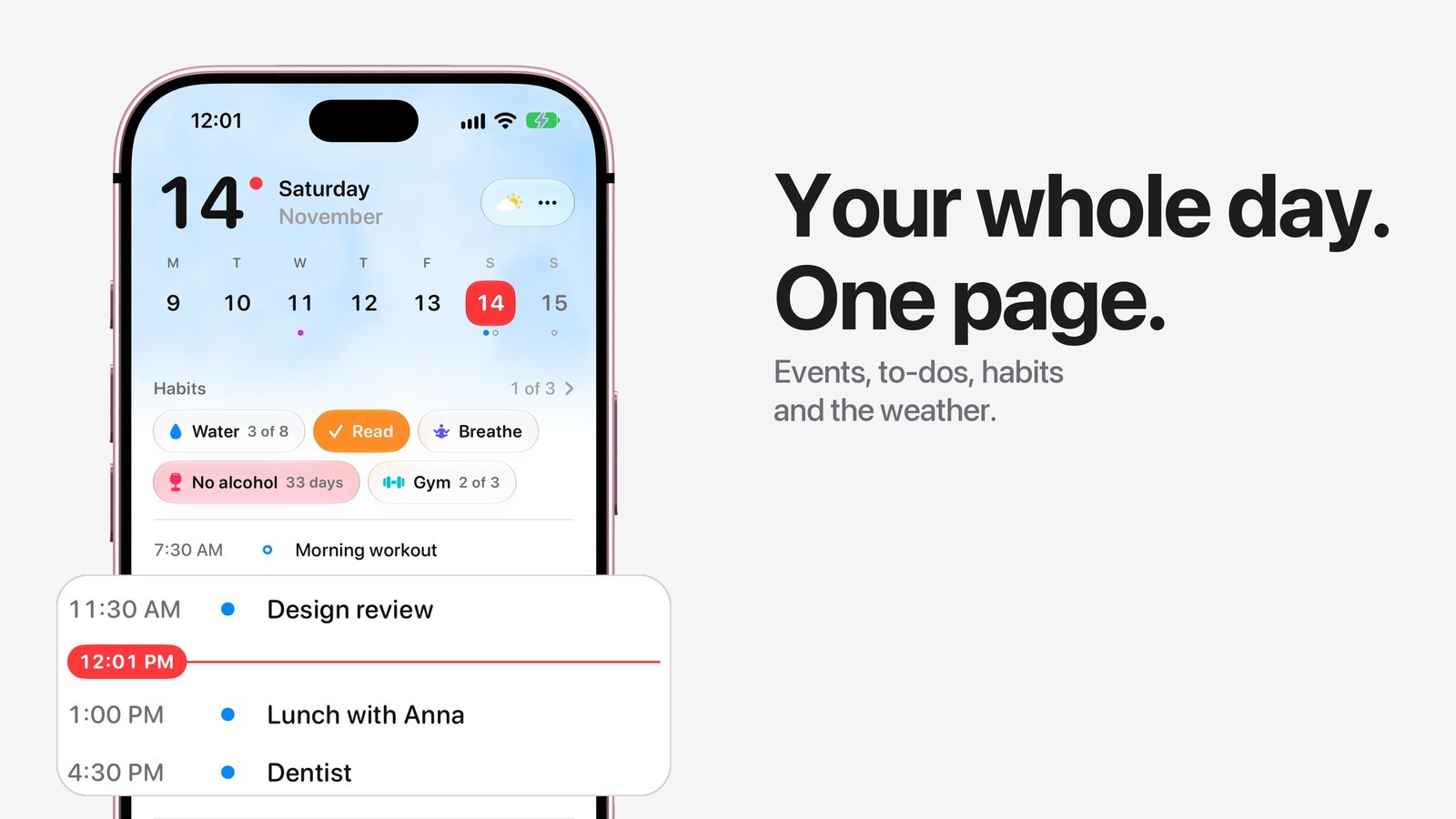
Die beste Tagesplaner-App fürs iPhone zeigt den ganzen Tag auf einem Bildschirm, egal wo deine Termine und Aufgaben gespeichert sind. Calendarly macht genau das auf der Seite „Heute“: die Woche, Termine aus Apple Kalender, Google, Outlook und Notion, To-dos aus Erinnerungen, Todoist und anderen Apps, deine Gewohnheiten und das Wetter. Dazu gibt es kostenlose Widgets und ein Hintergrundbild für den Sperrbildschirm mit demselben Tag. Planst du, indem du Blöcke auf eine Zeitleiste ziehst, passt Structured besser. Beginnt deine Planung mit einer langen Aufgabenliste, ist TickTick die bessere Wahl.
Auf dem iPhone braucht Planen meist drei Apps: „Kalender“ für Termine, „Erinnerungen“ oder eine To-do-App für Aufgaben und noch eine für Gewohnheiten. Das Wetter checkst du dann beim Rausgehen. Jede App funktioniert für sich gut. Schwierig wird es, wenn du den Tag im Kopf zusammenhalten musst. Ein Planer verdient einen Platz auf dem ersten Home-Bildschirm, wenn du mit einem Blick siehst, was als Nächstes kommt, was noch offen ist und was du dir für heute vorgenommen hast.
Vier Wege zur Tagesplanung im Vergleich
Alle vier Wege kosten beim Download nichts, und Apples zwei Apps sind schon auf dem iPhone. Die Angaben stammen von der App-Store-Seite jeder App im US-Store vom 14. November 2026. Tarife ändern sich, prüf also den Eintrag, bevor du für etwas bezahlst.
| App | So plant sie den Tag | Kalender und Aufgaben | Bezahlversion | Voraussetzung |
|---|---|---|---|---|
| Calendarly | „Heute“: Woche, Zeitleiste des Tages, To-dos, Gewohnheiten und Wetter auf einer Seite | Apple Kalender, Google Kalender, Outlook, Notion, Erinnerungen, Todoist, Google Tasks, Microsoft To Do und TickTick | Pro ist für Hintergrundbilder; „Heute“, Gewohnheiten und Widgets sind kostenlos | iOS 26 für „Heute“ |
| Structured | Eine Zeitleiste, auf die du Aufgaben ziehst, mit Eingang und Pomodoro-Timer | Eigene Aufgaben; deine Kalender und Erinnerungen mit Pro | Pro: monatlich, jährlich oder einmalig auf Lebenszeit | iOS 18.0 |
| TickTick | Zuerst eine To-do-Liste, dazu Kalenderansichten, Gewohnheiten und ein Pomo-Timer | Eigene Listen; Kalenderabos mit Premium | Premium-Abo | iOS 15.5 |
| Kalender und Erinnerungen | Apples eigene Apps, eine für Termine, eine für Aufgaben | Jeder Account aus den Einstellungen: iCloud, Google, Outlook, Exchange | Kostenlos, vorinstalliert | Jedes iPhone |
Die kostenlose Version von Structured plant mit den Aufgaben, die du dort anlegst. Deine Kalender und Erinnerungen auf der Zeitleiste gehören zu Structured Pro, genau wie Routinen und die KI-Planung. Der kostenlose Tarif von TickTick umfasst Aufgaben, Gewohnheiten und Countdowns, Premium bringt volle Kalenderansichten, Kalenderabos und höhere Limits. Apples zwei Apps kosten nichts und synchronisieren über iCloud, verteilen den Tag aber auf zwei Orte.
Was die Seite „Heute“ in Calendarly zeigt
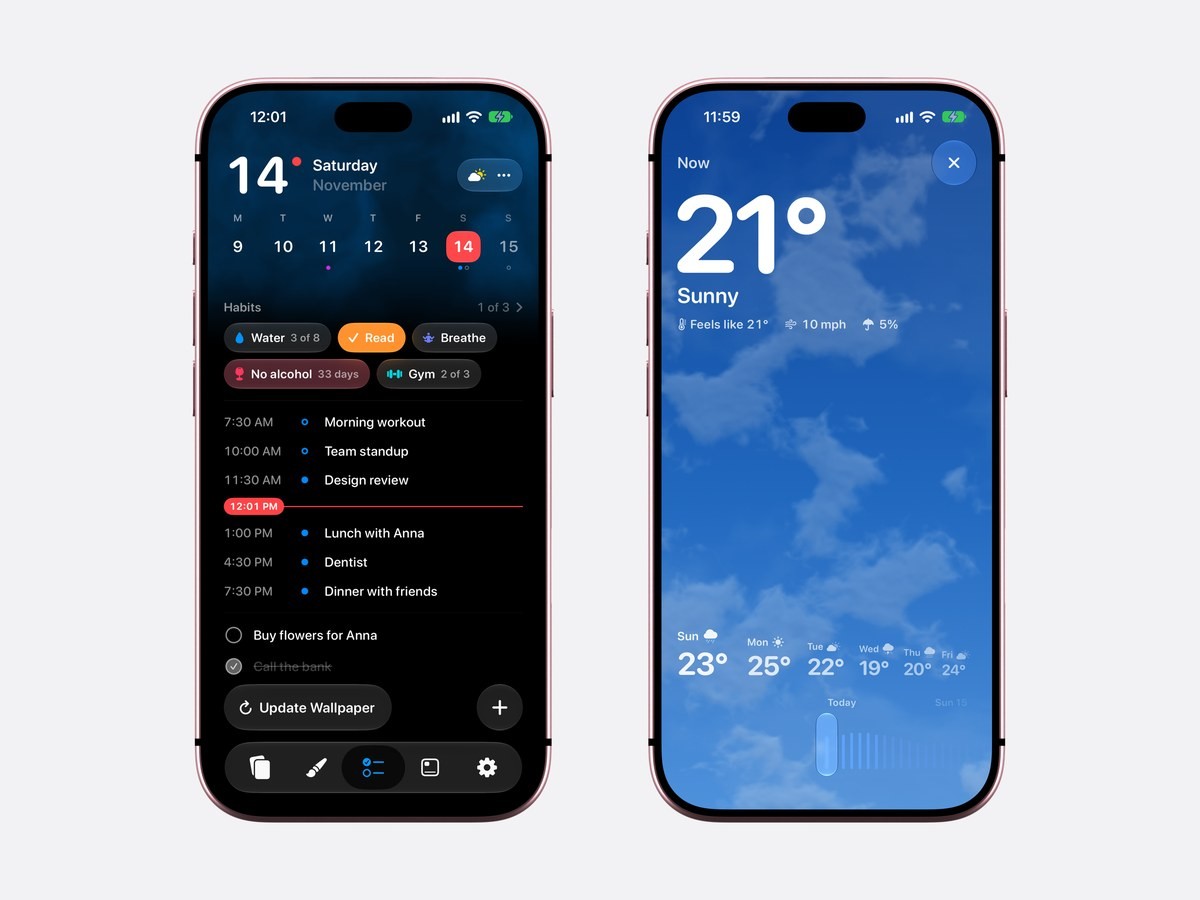
Die Seite „Heute“ zeigt oben das Datum in großer Schrift, darunter die Woche und neben dem Datum eine Wetterkapsel. Ziehst du die Woche nach unten, öffnet sie sich zum ganzen Monat, mit Punkten unter den Tagen, an denen etwas ansteht. Darunter stehen deine Gewohnheiten als Kapseln, die du zum Abhaken antippst. Dann folgt der Tag selbst: jeder Termin zu seiner Uhrzeit aus allen Kalendern, die du nutzt, eine rote Linie bei der aktuellen Minute und die To-dos des Tages mit Kreisen zum Abhaken.
Tippst du auf einen Termin, öffnet er sich direkt an Ort und Stelle. Du siehst, wie bald er beginnt, und seine Stunden auf einer Skala des Tages. Das Plus in der Ecke öffnet ein einziges Fenster für Termin, To-do oder Gewohnheit. Es liest die Uhrzeit aus deinem Text, „Mittagessen mit Anna um 13 Uhr“ trägt also Tag und Stunde für dich ein. Die Seite folgt dem hellen oder dunklen Erscheinungsbild des iPhone.
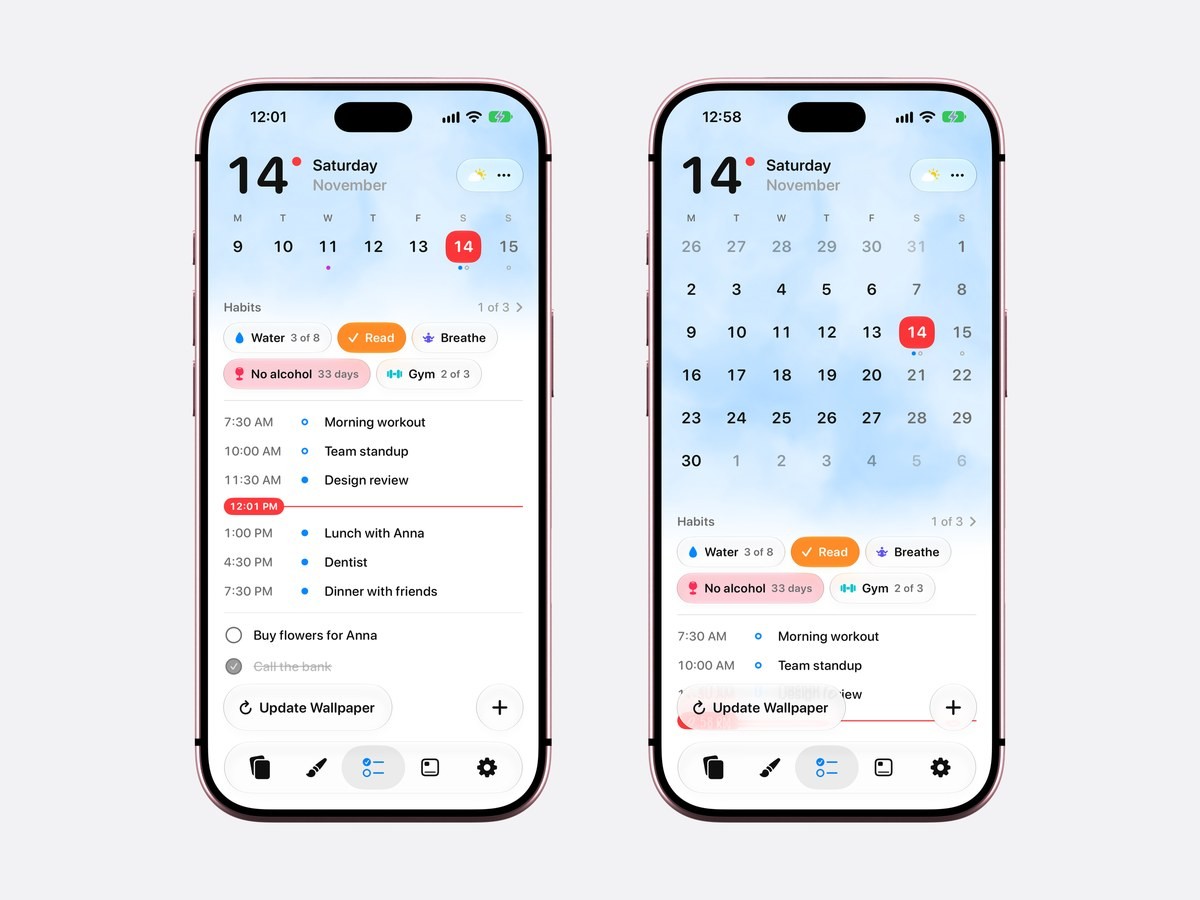
Ganz unten auf der Seite startet „Hintergrundbild aktualisieren“ den Kurzbefehl von Calendarly. So zeigt das Hintergrundbild auf dem Sperrbildschirm einen gerade eingetragenen Termin sofort, ohne bis zum nächsten Morgen zu warten.
Alle Kalender und To-do-Listen in einem Tag
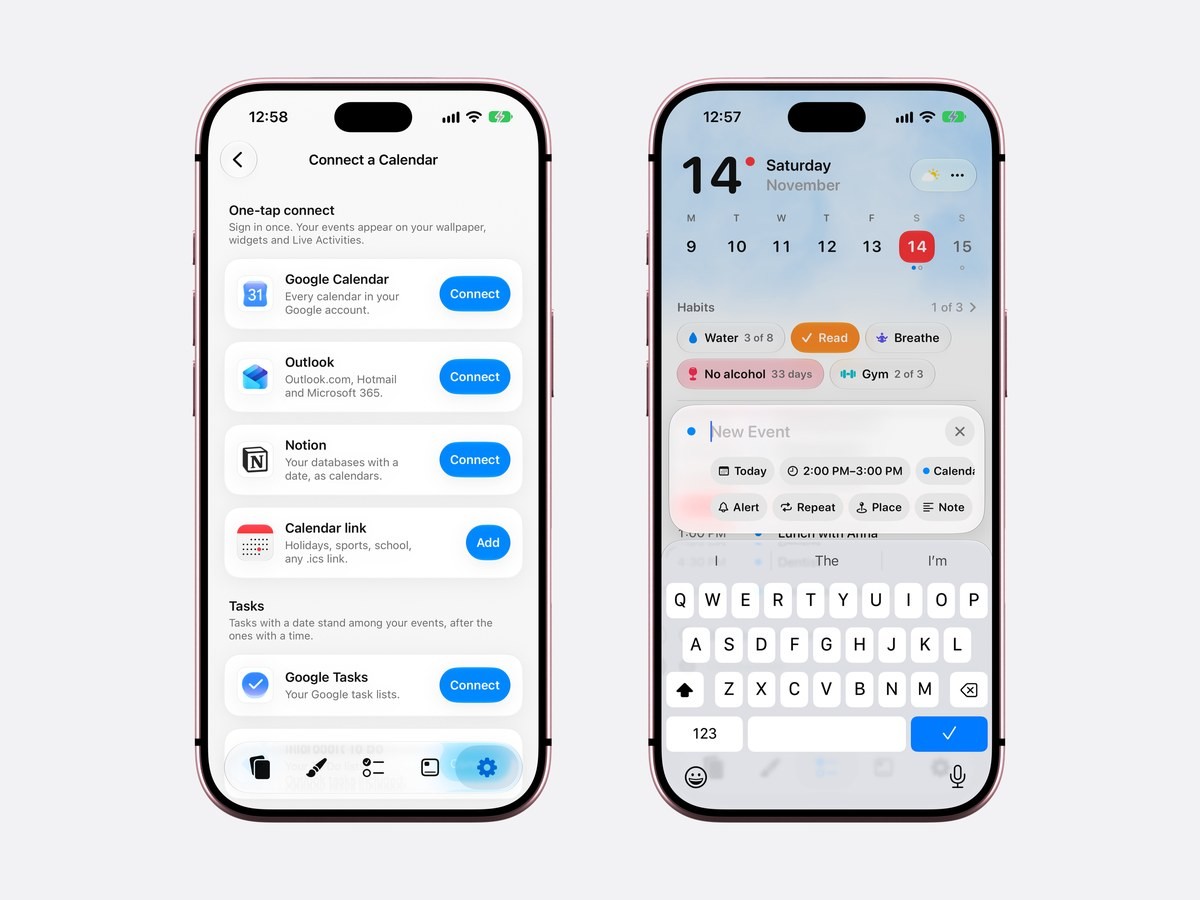
Calendarly bringt alle Kalender und To-do-Listen in einem Tag zusammen, denn die App liest die Kalender, die schon auf deinem iPhone sind. iCloud-, Google-, Outlook- und Exchange-Accounts aus den Einstellungen erscheinen also so, wie sie sind. Google Kalender, Outlook und Notion lassen sich auch mit einer eigenen Anmeldung verbinden, nur lesend. Das hilft, wenn ein Arbeitskonto nicht auf dem Handy ist. To-dos kommen in „Meine Liste“ zusammen: Apple Erinnerungen, Todoist, Google Tasks, Microsoft To Do und TickTick landen in einer Liste, überfällige Aufgaben zuerst. Aufgaben mit Uhrzeit stehen zwischen den Terminen.
Ohne Kalenderzugriff speichert Calendarly neue Termine in einem eigenen Kalender auf dem iPhone. Erlaubst du den Zugriff später, wandern sie in Apple Kalender. Mit Zugriff landet ein neuer Termin im Kalender deiner Wahl, und Apples Kalender-App zeigt ihn ebenfalls. Die Anleitungen zu Google Kalender und Outlook auf dem Sperrbildschirm gehen diese Accounts Schritt für Schritt durch.
Das Wetter neben dem Datum
Das Wetter steht in einer Kapsel direkt neben dem Datum und zeigt, wie es gerade draußen ist. Tippst du darauf, wächst die Kapsel zur vollen Vorhersage: Temperatur, gefühlte Temperatur, Wind und Regenwahrscheinlichkeit, zehn Tage in Stunden auf einem Lineal, das du mit dem Finger verschiebst, und die kommenden Tage. Hinter dem Datum folgt der Himmel auf „Heute“ dem echten Wetter, mit ein paar dünnen Regenlinien oder weichen Schneepunkten, wenn es regnet oder schneit.
Die Vorhersage kommt von Apple Wetter. Calendarly fragt erst nach deinem Standort, wenn du auf das Wetter tippst, rundet ihn auf dem iPhone auf etwa einen Kilometer und schickt ihn nur an Apples Wetterdienst. Das Wetter hat auch zwei eigene Hintergrundbilder: „Himmel“ ist kostenlos, „Vorhersage“ zeigt die Termine des Tages mit dem Wetter zu ihren Uhrzeiten und gehört zu Calendarly Pro.
Gewohnheiten direkt im Tagesplan
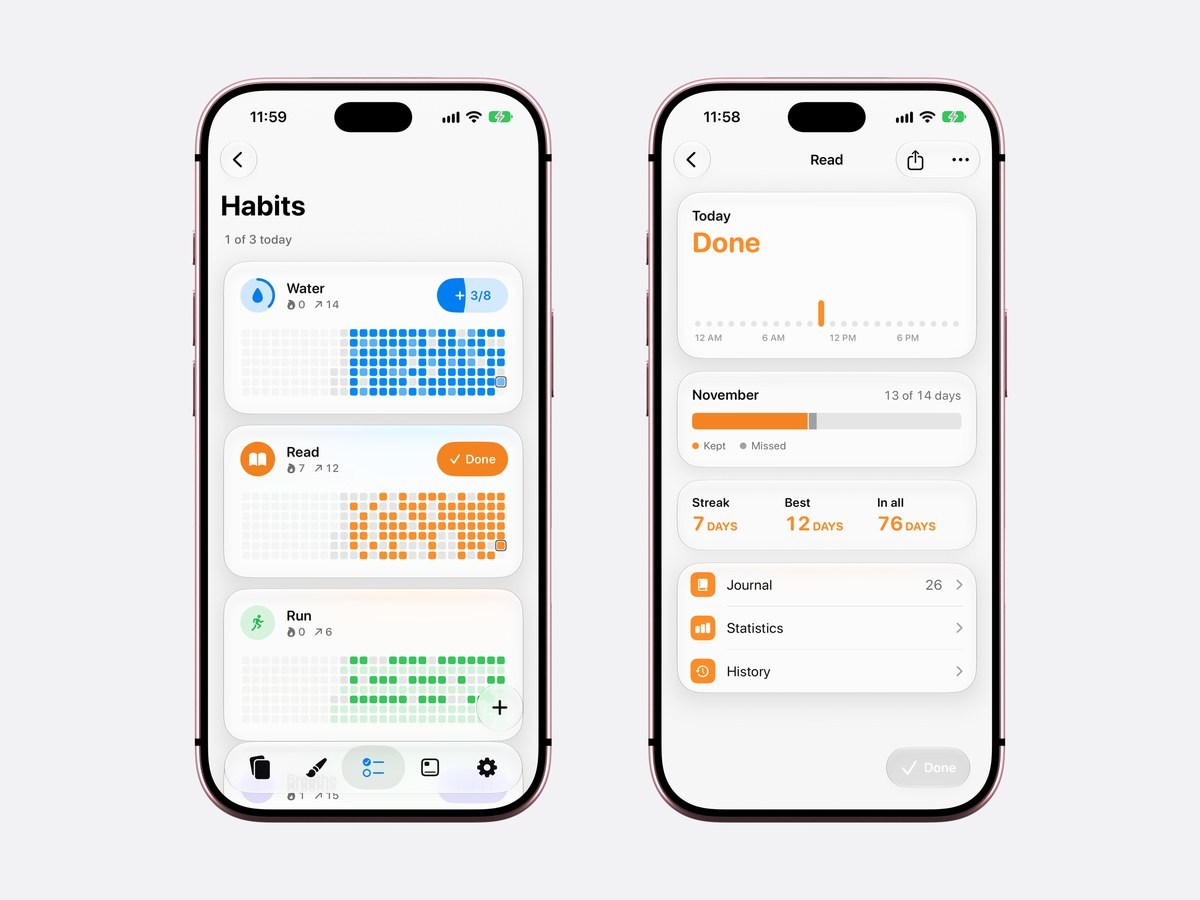
Gewohnheiten stehen ganz oben auf „Heute“, weil sich im Lauf des Tages entscheidet, ob du sie machst oder auslässt. Eine Gewohnheit kann mehrmals am Tag zählen, an ausgewählten Wochentagen laufen oder die Tage zählen, seit du mit etwas aufgehört hast. Jede hat eine eigene Seite mit Serie, Monat, Journal, Statistik und Verlauf. Wie Calendarly im Vergleich zu Streaks, HabitKit und anderen abschneidet, steht im Überblick über die besten Habit-Tracker-Apps fürs iPhone.
So planst du deinen Tag mit Calendarly
- 1Calendarly laden
Lade Calendarly im App Store. Die App ist kostenlos, braucht kein Konto, und die Seite „Heute“ läuft ab iOS 26.
- 2„Heute“ öffnen und Kalender erlauben
Calendarly öffnet sich auf „Heute“. Erlaube den Zugriff auf Kalender und Erinnerungen, um alles zu sehen, was schon auf dem Handy ist. Oder überspring das und starte mit dem eigenen Kalender von Calendarly.
- 3Weitere Accounts hinzufügen
Tippe auf die Taste mit den drei Punkten neben dem Datum und wähle „Kalender-Accounts“, um Google, Outlook oder Notion zu verbinden. Über „Einstellungen“ ▸ „Kalender-Accounts“ kommst du zur selben Seite.
- 4Mit dem Plus hinzufügen
Ein einziges Fenster legt Termin, To-do oder Gewohnheit an. Schreib die Uhrzeit in den Titel, etwa „Zahnarzt am Freitag um 16 Uhr“, und Tag und Stunde werden von selbst eingetragen.
- 5Den Tag auf den Sperrbildschirm bringen
Wähle in der „Galerie“ ein Layout und tippe auf „Als Hintergrundbild“. Beim ersten Mal legt Calendarly den Kurzbefehl „Update Calendarly Wallpaper“ an und führt dich durch eine Automation für den Morgen. Danach zeichnet „Hintergrundbild aktualisieren“ auf „Heute“ das Bild neu, sobald sich der Plan ändert.
Der Tag, ohne die App zu öffnen
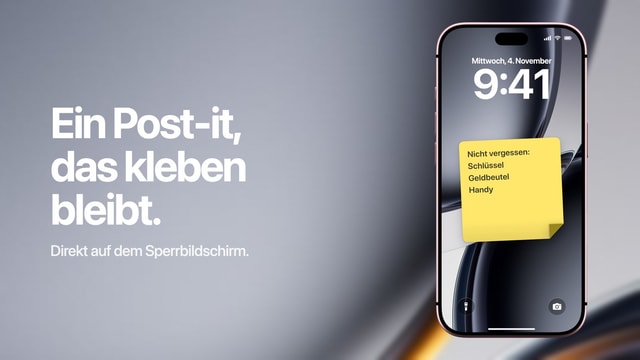
Calendarly bringt den Tag auch auf den Sperrbildschirm, sodass du ihn bei jedem Griff zum Handy siehst. Die App zeichnet Tag, Woche oder Monat ins Hintergrundbild und erneuert es jeden Morgen über eine Automation in Apples Kurzbefehle-App, weil iOS keiner App erlaubt, den Sperrbildschirm selbst zu ändern. Die Anleitung zum Kalender auf dem Sperrbildschirm zeigt die Layouts, und eine To-do-Liste auf dem Sperrbildschirm funktioniert genauso. Auf dem Home-Bildschirm zeigen die kostenlosen Widgets den Monat, die nächsten Termine, deine To-dos oder deine Gewohnheiten, wie im Artikel über den Kalender auf dem Home-Bildschirm des iPhone beschrieben.
Was das iPhone selbst kann
Ohne Zusatz-App deckt das iPhone Termine und Aufgaben mit „Kalender“ und „Erinnerungen“ ab. Beide synchronisieren über iCloud und haben Widgets für den Home-Bildschirm. Sie bleiben aber zwei getrennte Apps, für Gewohnheiten gibt es keinen Platz, und das Kalender-Widget auf dem Sperrbildschirm lässt ganztägige Ereignisse weg. Ein Geburtstag oder ein freier Tag taucht also nie unter der Uhr auf. Reichen dir zwei Apps und zwei Widgets, ist das ein guter kostenloser Planer. Apple erklärt, wie du Widgets hinzufügst und wie du Kalender-Accounts auf dem iPhone einrichtest.
Quellen
Häufige Fragen
Für Termine, To-dos, Gewohnheiten und Wetter auf einer kostenlosen Seite ist es „Heute“ in Calendarly. Structured passt zu Leuten, die Aufgaben auf eine Zeitleiste ziehen, TickTick zu Leuten, die bei einer Aufgabenliste anfangen.
Ja. Die Seite „Heute“ in Calendarly ist kostenlos und zeigt Termine aus Apple Kalender, Google, Outlook und Notion zusammen mit To-dos aus Erinnerungen, Todoist, Google Tasks, Microsoft To Do und TickTick. Die kostenlose Version von Structured plant mit eigenen Aufgaben, deine Kalender verbinden kannst du dort erst mit Structured Pro.
Ja. Accounts aus den Einstellungen des iPhone erscheinen von selbst, und Google Kalender, Outlook und Notion lassen sich zusätzlich direkt verbinden, mit einer Anmeldung nur zum Lesen.
Ja. Das Plus auf „Heute“ legt Termine, To-dos und Gewohnheiten an. Mit Kalenderzugriff landen Termine im Kalender deiner Wahl und erscheinen auch in Apples Kalender-App, ohne Zugriff speichert Calendarly sie im eigenen Kalender auf dem iPhone.
„Heute“ und die Gewohnheiten brauchen iOS 26 oder neuer. Unter iOS 16.6 bis iOS 18 zeichnet Calendarly Kalender und To-dos trotzdem ins Hintergrundbild des Sperrbildschirms und bietet kostenlose Widgets.
Ja. Die Kapsel neben dem Datum zeigt das aktuelle Wetter, und ein Tipp öffnet die Vorhersage für die nächsten zehn Tage von Apple Wetter. Nach deinem Standort fragt Calendarly erst, wenn du darauf tippst.
Calendarly ist kostenlos im App Store. Die Seite „Heute“, die Gewohnheiten, das Wetter, alle Widgets, alle Live-Aktivitäten und 99 der 156 Layouts für Hintergrundbilder sind kostenlos. Calendarly Pro schaltet alle Layouts frei und erlaubt eigene Fotos als Hintergrund.