Habit Tracker Widget fürs iPhone: neun kostenlose Widgets zum Abhaken
Die neun Gewohnheits-Widgets von Calendarly für Home-Bildschirm und Sperrbildschirm, von der Liste für heute bis zu den geschafften Tagen: wie du sie hinzufügst und wie sie sich gegen Streaks, HabitKit und Habitify schlagen.

Mit einem Habit Tracker Widget hakst du eine Gewohnheit direkt auf dem Home-Bildschirm oder dem Sperrbildschirm des iPhone ab, ohne die App zu öffnen. Calendarly hat neun solche Widgets, alle kostenlos: sechs für Gewohnheiten, die du dir angewöhnst, etwa „Gewohnheiten“, „Gewohnheitstafel“ und „Gewohnheitsserie“, und drei für Gewohnheiten, die du dir abgewöhnst, etwa „Tage geschafft“. Ein Tipp auf das Widget zählt die Gewohnheit sofort. Die Widgets brauchen iOS 26 oder neuer.
Die meisten Gewohnheits-Apps öffnet man ein, zwei Wochen lang. Dann landen sie auf der dritten Seite des Home-Bildschirms, und die Gewohnheit gleich mit. Ein Widget hält die Gewohnheit dort, wo dein Daumen sowieso hingeht, und ein Tipp darauf geht schneller, als die App zu suchen. Viele Tracker verstecken ihre Widgets allerdings hinter einem Abo oder bieten nur ein kleines Quadrat mit einer einzigen Serie. Diese Anleitung zeigt alle neun Widgets von Calendarly mit dem, was jedes zeigt, und den Größen, in denen es kommt. Dazu erfährst du, wie du sie hinzufügst und wie sie sich gegen die Widgets von Streaks, HabitKit und Habitify schlagen.
Die neun Gewohnheits-Widgets
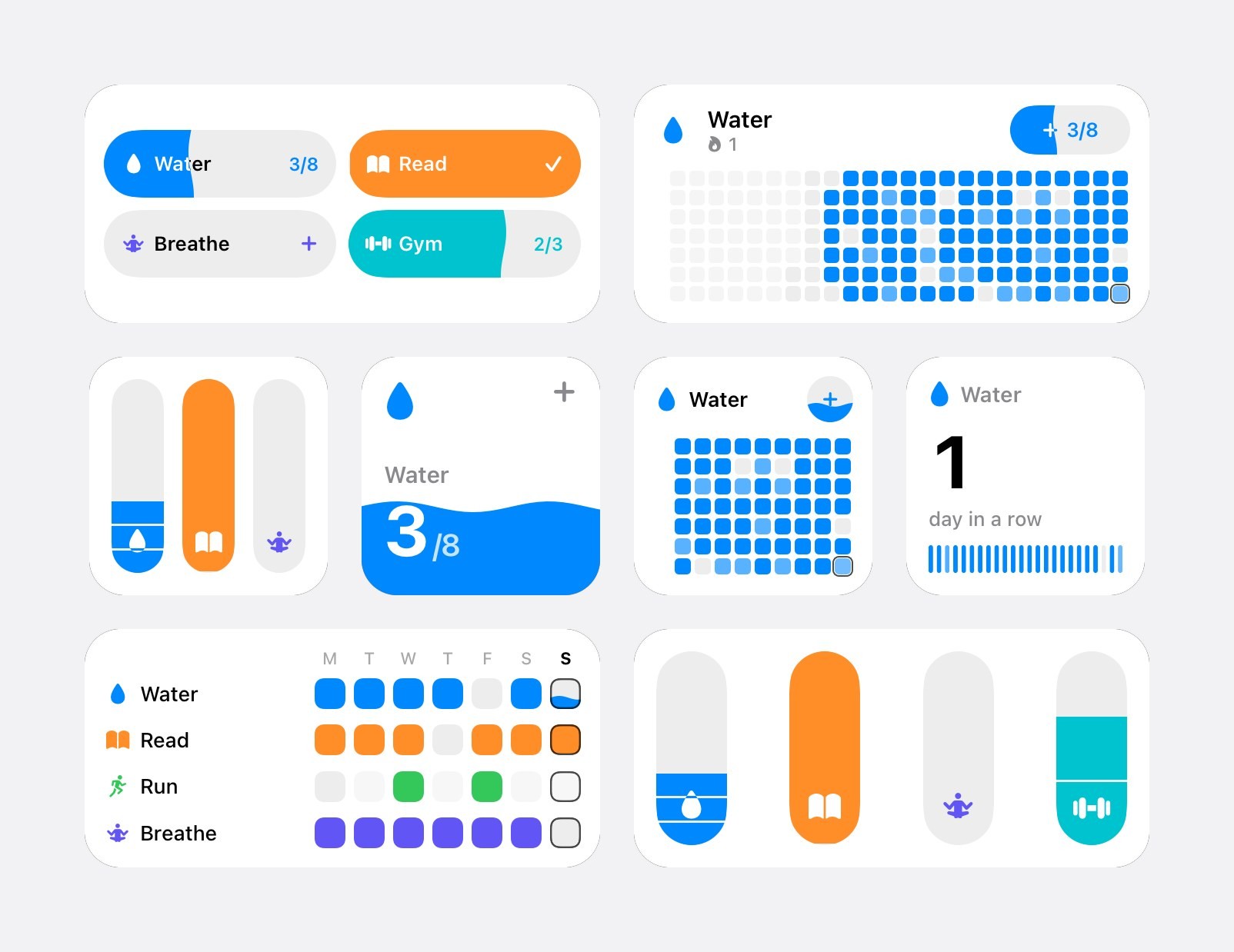
Calendarly hat neun Gewohnheits-Widgets, und jedes hat in der Widget-Galerie des iPhone eine eigene Seite. So kannst du durchwischen und jede Größe sehen, bevor du eines hinzufügst. Sechs sind für Gewohnheiten, die du dir angewöhnst:
- Gewohnheiten
Deine Gewohnheiten von heute mit ihrem Stand, etwa Wasser 3 von 8. Klein, mittel und groß auf dem Home-Bildschirm, dazu auf dem Sperrbildschirm. Tippe auf eine Gewohnheit, um sie zu zählen.
- Gewohnheitsröhren
Jede Gewohnheit als Röhre, die sich im Lauf des Tages mit ihrer Farbe füllt, sobald du sie einhältst. Klein, mittel und groß.
- Gewohnheitspegel
Eine einzige Gewohnheit füllt das ganze Widget und steigt im Lauf des Tages wie Wasser. Klein.
- Gewohnheitstafel
Die Tage einer Gewohnheit als Quadrate, eine Spalte pro Woche. Jedes Quadrat ist so kräftig gefärbt, wie gut du die Gewohnheit an diesem Tag gehalten hast. Klein, mittel und groß.
- Gewohnheitswoche
Jede Gewohnheit über die sieben Tage dieser Woche. Mittel und groß.
- Gewohnheitsserie
Wie lange du eine Gewohnheit schon durchhältst, gezeichnet über einen Monat aus dünnen Strichen. Klein, dazu auf dem Sperrbildschirm.
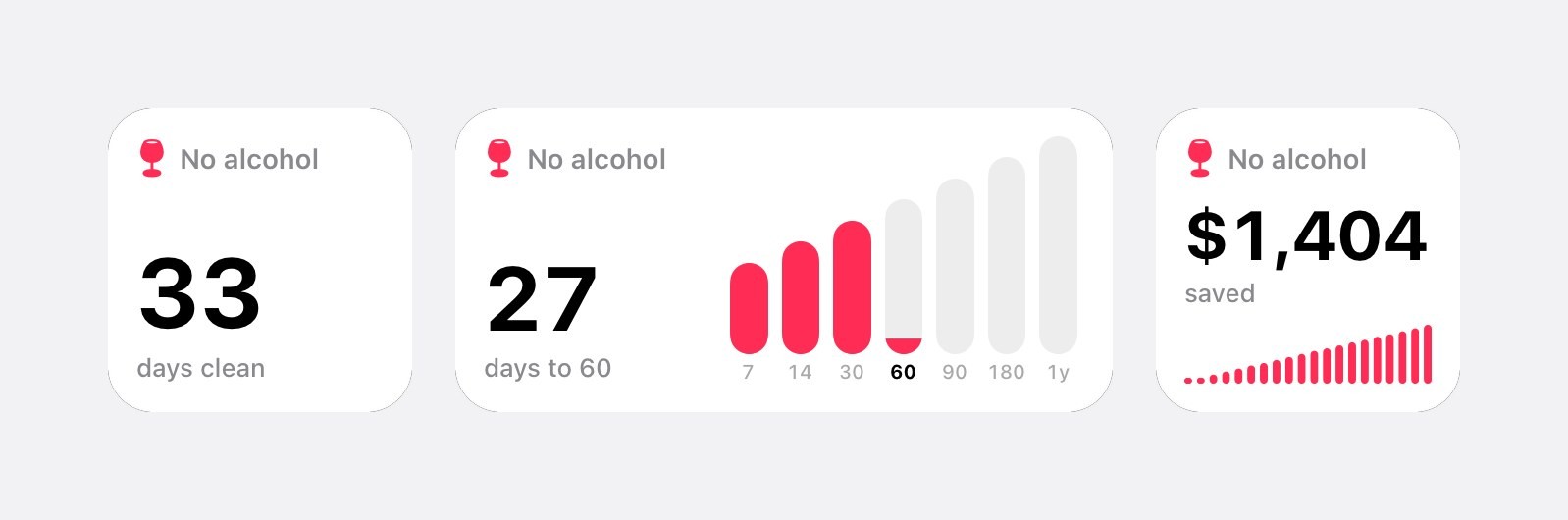
Die anderen drei sind für eine Gewohnheit, die du dir abgewöhnst. „Tage geschafft“ zählt die Tage, seit du aufgehört hast (klein, mittel und auf dem Sperrbildschirm). „Was du gespart hast“ zeigt das Geld und die Zeit, die dir die Gewohnheit zurückgegeben hat (klein und mittel). „Nächster Meilenstein“ zeigt, wie weit es noch bis zum nächsten Meilenstein ist (klein und mittel).
Gewohnheitspegel, Gewohnheitstafel und Gewohnheitsserie zeigen jeweils nur eine Gewohnheit. Deshalb fragt dich „Widget bearbeiten“, welche es sein soll. Die drei Widgets zum Abgewöhnen listen nur die Gewohnheiten, die du dir abgewöhnst. Jedes Widget hat in „Widget bearbeiten“ außerdem die Einstellung „Darstellung“: „Automatisch“, „Hell“ oder „Dunkel“.
Widgets für eine Gewohnheit, die du dir abgewöhnst
Ein Widget zum Abgewöhnen zählt ab dem Moment, in dem du aufgehört hast, auf Datum und Uhrzeit genau. Deshalb hat es immer eine Zahl zu zeigen. „Tage geschafft“ zeigt genau diese Zahl und sonst nichts. „Nächster Meilenstein“ stellt sie den kommenden Meilensteinen gegenüber, etwa 30, 60 und 90 Tagen, und sagt dir, wie viele Tage es noch bis zum nächsten sind. „Was du gespart hast“ braucht eine Angabe von dir: was dich die Gewohnheit früher pro Tag gekostet hat, an Geld und an Minuten. Trag das ein, wenn du die Gewohnheit anlegst, dann rechnet das Widget es für jeden geschafften Tag zusammen.
Wenn du rückfällig wirst, tippe in der App auf der Seite der Gewohnheit auf „Rückfall“. Die Zählung beginnt ab diesem Moment von vorn, und jedes Widget dieser Gewohnheit zieht mit.
Ein Tipp auf das Widget zählt die Gewohnheit
Die Gewohnheits-Widgets sind interaktiv: Ein Tipp zählt die Gewohnheit direkt im Widget. Tippst du im Widget „Gewohnheiten“ auf Wasser, wird aus 3 von 8 sofort 4 von 8. Tippst du in der Gewohnheitstafel auf das Quadrat von heute, füllt es sich mit Farbe. Gezählt wird im Widget selbst, es öffnet sich also nichts, und du bleibst auf dem Home-Bildschirm. Wenn du Calendarly das nächste Mal öffnest, haben die Seite „Heute“ und die Statistik der Gewohnheit den neuen Eintrag schon. Hatte die Gewohnheit später am Tag noch eine Erinnerung, fällt diese weg.
Eine Gewohnheit, die du mehrmals am Tag machst, etwa Wasser trinken oder Dehnen, zählt mit jedem Tipp ein Stück weiter Richtung Ziel, bis zu 20 Mal am Tag. Apple hat Tasten in Widgets mit iOS 17 eingeführt. Die Gewohnheits-Widgets von Calendarly brauchen iOS 26 oder neuer, genau wie die Seite „Heute“, auf der die Gewohnheiten zu Hause sind. Auf einem älteren iPhone tauchen sie in der Widget-Galerie gar nicht erst auf.
Gewohnheits-Widgets auf dem Sperrbildschirm
Drei der neun Widgets passen auf den Sperrbildschirm: „Gewohnheiten“, „Gewohnheitsserie“ und „Tage geschafft“. Jedes gibt es als Rechteck unter der Uhr oder als einzelne Textzeile darüber. Der Sperrbildschirm zeichnet jedes Widget in einem einzigen Farbton. Die Gewohnheiten verlieren dort also ihre Farben, ihre Zahlen behalten sie. „Tage geschafft“ wollen viele genau dort haben: die Tage seit dem letzten Drink oder der letzten Zigarette, jedes Mal im Blick, wenn der Bildschirm aufleuchtet.
Apples Anleitung zum Erstellen eines eigenen Sperrbildschirms zeigt, wo Widgets hinkommen. Calendarly kann deinen Tag außerdem direkt ins Hintergrundbild des Sperrbildschirms zeichnen. So teilen sich ein Gewohnheits-Widget unter der Uhr und die Termine des Tages darunter einen Bildschirm. Wie das geht, zeigt die Anleitung zum Kalender auf dem Sperrbildschirm.
So fügst du ein Habit Tracker Widget auf dem iPhone hinzu
- 1Calendarly laden
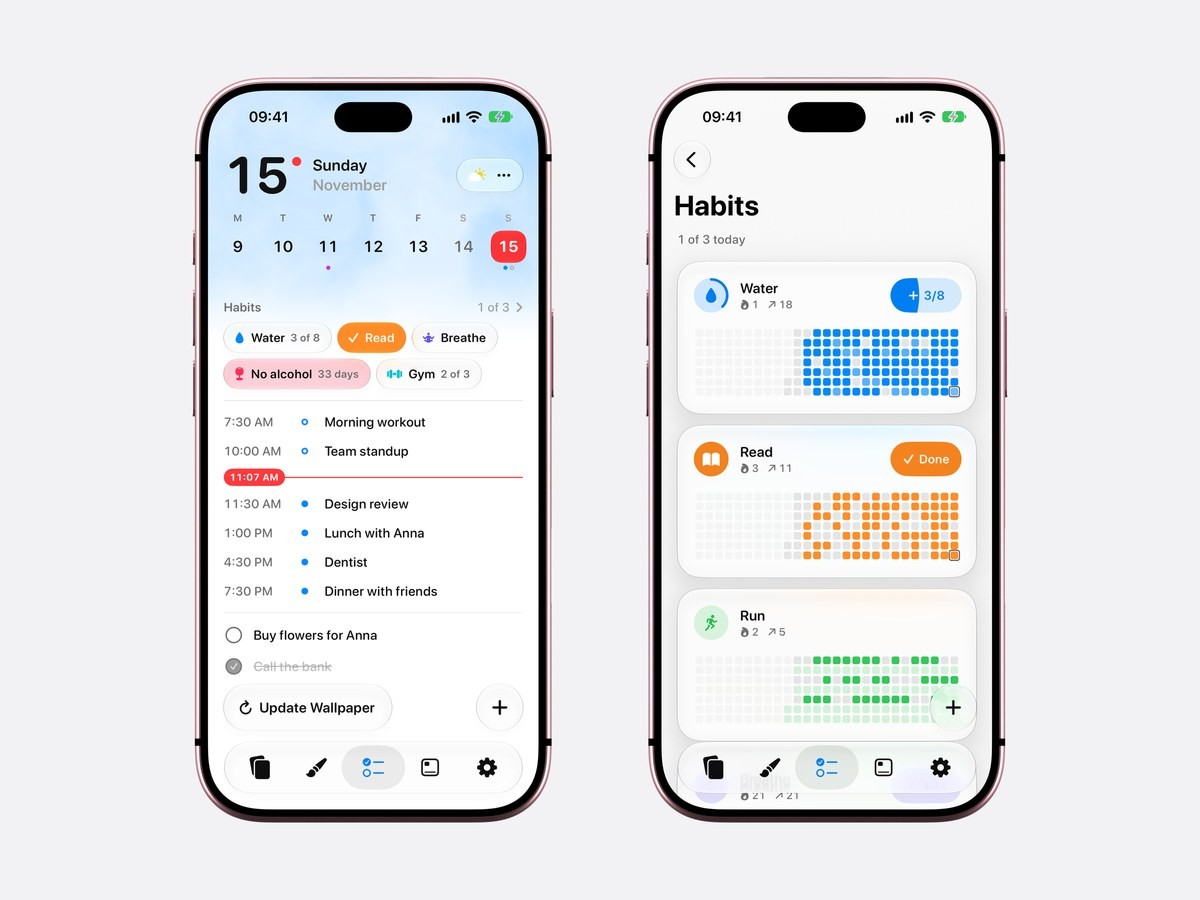
Lade Calendarly im App Store. Die App ist kostenlos und braucht kein Konto. Gewohnheiten und ihre Widgets brauchen iOS 26 oder neuer.
- 2Eine Gewohnheit anlegen
Calendarly öffnet sich auf „Heute“. Tippe auf das Plus und wähle „Gewohnheit“. Gib ihr einen Namen und wähle „Angewöhnen“ oder „Abgewöhnen“, wie oft, eine Farbe und ein Symbol.
- 3Die Widget-Galerie öffnen
Leg den Finger auf eine freie Stelle des Home-Bildschirms, bis die Apps wackeln. Tippe auf „Bearbeiten“, dann auf „Widgets hinzufügen“, und suche nach Calendarly.
- 4Widget und Größe wählen
Wische zu „Gewohnheiten“, „Gewohnheitstafel“, „Tage geschafft“ oder einem anderen Widget. Wähle klein, mittel oder groß und tippe auf „Widget hinzufügen“.
- 5Die Gewohnheit wählen
Bei Gewohnheitspegel, Gewohnheitstafel, Gewohnheitsserie und den Widgets zum Abgewöhnen legst du den Finger auf das Widget, tippst auf „Widget bearbeiten“ und wählst unter „Gewohnheit“ die richtige aus. Für den Sperrbildschirm legst du den Finger auf den Sperrbildschirm, tippst auf „Anpassen“ und dann auf den Bereich unter der Uhr.
Calendarly im Vergleich mit anderen Habit Tracker Widgets
Die Angaben unten stammen von der App-Store-Seite jeder App im US-Store, Stand 15. November 2026. „Nicht genannt“ heißt, dass die Beschreibung es nicht erwähnt. Die App kann es trotzdem haben.
| App | Widgets für den Home-Bildschirm | Widgets für den Sperrbildschirm | Abhaken im Widget | Widgets kostenlos |
|---|---|---|---|---|
| Calendarly | Neun Arten, von klein bis groß | Gewohnheiten, Gewohnheitsserie, Tage geschafft | Ja | Ja, alle neun |
| Streaks | Interaktive Widgets | Ja | Ja | Kostenpflichtige App, 5,99 $ |
| HabitKit | Klein, mittel und für mehrere Gewohnheiten | Nicht genannt | Nicht genannt | Nein, die Widgets gibt es nur mit Pro |
| Habitify | Nicht genannt | Nicht genannt | Nicht genannt | Kostenloser Download, mit den Tarifen Plus und Pro |
Streaks hat außerdem eine vollwertige App für die Apple Watch mit Komplikationen und eine Live-Aktivität für Gewohnheiten, die du mit der Uhr misst. Es passt also gut, wenn du am Handgelenk trackst. Die Widgets von HabitKit folgen dem Design der App bis hin zu reinem Schwarz und zeigen ihr Raster aus farbigen Kacheln. Die Apps selbst, über ihre Widgets hinaus, vergleicht der Artikel über die besten Habit Tracker Apps fürs iPhone.
Was das iPhone ohne Habit-Tracker-App kann
iOS hat weder einen eigenen Habit Tracker noch ein eigenes Gewohnheits-Widget. Am nächsten kommt eine Erinnerung, die sich jeden Tag wiederholt, zusammen mit dem Widget „Erinnerungen“ auf dem Home-Bildschirm oder dem Sperrbildschirm. Du kannst sie im Widget abhaken, dann verschwindet sie aber bis morgen aus der Liste. Einen Zähler, eine Serie oder einen Verlauf gibt es nicht. Die Ringe der App „Fitness“ messen nur Bewegung.
| Widget „Erinnerungen“ | Gewohnheits-Widgets von Calendarly | |
|---|---|---|
| Eine Gewohnheit mehrmals am Tag zählen | Nein | Ja, bis zu 20 Mal |
| Serie und beste Serie | Nein | Ja |
| Tage seit dem Aufhören | Nein | Ja, „Tage geschafft“ |
| Diese Woche oder diesen Monat auf einen Blick | Nein | Gewohnheitswoche und Gewohnheitstafel |
| Preis | Eingebaut | Kostenlos |
Wenn dir eine einfache Checkliste reicht, zeigt die Anleitung zu Erinnerungen auf dem Sperrbildschirm den eingebauten Weg und seine Grenzen. Willst du die Tage seit einem Ereignis direkt im Hintergrundbild des Sperrbildschirms zählen, hilft der Tage-seit-Zähler.
Wenn ein Gewohnheits-Widget nicht auftaucht
Wenn ein Gewohnheits-Widget fehlt, prüfe zuerst die iOS-Version unter „Einstellungen“ ▸ „Allgemein“ ▸ „Info“: Vor iOS 26 bietet das iPhone die Gewohnheits-Widgets nicht an, die Kalender- und To-do-Widgets von Calendarly dagegen schon. Öffne Calendarly außerdem einmal nach der Installation oder einem Update, damit iOS die Widgets kennt. In der Galerie zeigen die Gewohnheits-Widgets Beispiel-Gewohnheiten, bis du eigene hast. Ein platziertes Widget ohne Gewohnheiten zeigt „Füge deine erste Gewohnheit hinzu“, ein Widget zum Abgewöhnen zeigt „Füge etwas zum Abgewöhnen hinzu“.
Quellen
Häufige Fragen
Ja. Die neun Gewohnheits-Widgets von Calendarly sind kostenlos, auf dem Home-Bildschirm und auf dem Sperrbildschirm, für bis zu 30 Gewohnheiten. HabitKit kannst du kostenlos laden, seine Widgets für den Home-Bildschirm gibt es aber nur mit Pro.
Ja. Ein Tipp auf eine Gewohnheit im Widget von Calendarly zählt sie sofort, und die App zeigt den Eintrag, wenn du sie das nächste Mal öffnest. Auch Streaks nennt interaktive Widgets.
Ja. Die Widgets „Gewohnheiten“, „Gewohnheitsserie“ und „Tage geschafft“ von Calendarly passen unter die Uhr oder als einzelne Zeile darüber.
Ja. Leg in Calendarly eine Gewohnheit zum Abgewöhnen an, dann zeigt das Widget „Tage geschafft“ die Tage seit dem Aufhören auf dem Home-Bildschirm oder dem Sperrbildschirm. „Was du gespart hast“ zeigt das Geld und die Zeit, die du zurückgewonnen hast. Den ganzen Zähler erklärt die [Anleitung zum Abstinenz-Zähler](/blog/sobriety-counter-app-iphone).
Ja. „Gewohnheiten“, „Gewohnheitsröhren“ und „Gewohnheitswoche“ zeigen jede Gewohnheit. Gewohnheitspegel, Gewohnheitstafel und Gewohnheitsserie zeigen die eine, die du in „Widget bearbeiten“ auswählst.
Die Gewohnheitsserie zeigt, wie lange du eine Gewohnheit schon durchhältst, und „Tage geschafft“ zählt eine Gewohnheit, die du dir abgewöhnst. Die volle Statistik mit Diagrammen für Woche, Monat und Jahr und den Highlights findest du auf der Seite der Gewohnheit in der App, wie der Artikel zum [Habit Tracker mit Statistik](/blog/habit-tracker-with-statistics-iphone) zeigt.
Sie brauchen iOS 26 oder neuer. Hast du iOS 26, öffne Calendarly einmal und suche dann in der Widget-Galerie nach Calendarly.
Nein. Am nächsten kommt eine wiederkehrende Erinnerung im Widget „Erinnerungen“, allerdings ohne Zähler, Serie oder Verlauf.
Calendarly kannst du kostenlos laden. Gewohnheiten, die Seite „Heute“, alle Widgets, alle Live-Aktivitäten und 99 der 156 Hintergrundbild-Layouts sind kostenlos. Calendarly Pro schaltet alle Layouts frei und dazu eigene Fotos als Hintergrund.