Die beste Habit-Tracker-App fürs iPhone, mit Widgets und echter Statistik
Fünf Habit Tracker im Vergleich: wo deine Gewohnheiten auftauchen, was die Apps erfassen und was sie kosten. Dazu die kostenlosen Gewohnheiten, Widgets und Abgewöhn-Zähler auf der Seite „Heute“ von Calendarly.

Die beste Habit-Tracker-App fürs iPhone ist eine, die du siehst, ohne sie zu suchen. Calendarly zeigt deine Gewohnheiten ganz oben auf der Seite „Heute“, über den Terminen und To-dos des Tages. Dazu kommen kostenlose Widgets für Home-Bildschirm und Sperrbildschirm, eine Statistik für jede Gewohnheit und ein Tageszähler für alles, was du dir abgewöhnen willst. Brauchst du eine App für die Apple Watch und Apple Health, passt Streaks besser. HabitKit ist ideal, wenn dich ein Raster aus bunten Kästchen motiviert.
Gewohnheits-Apps scheitern fast immer gleich. Du lädst im Januar eine herunter, hakst neun Tage lang ab, und im Februar liegt sie auf der dritten Seite des Home-Bildschirms, während die Gewohnheit einschläft. Eine Gewohnheit hält, wenn du sie genau in dem Moment siehst, in dem du handeln würdest: das Glas Wasser neben dem Meeting am Morgen, die Laufrunde an den geplanten Tagen, die Zahl der geschafften Tage, wenn die Versuchung kommt. Deshalb vergleichen wir die fünf Apps danach, wo deine Gewohnheiten auftauchen, was jede App erfassen kann und was sie kostet.
Fünf Habit-Tracker-Apps im Vergleich
Vier der fünf Apps kannst du gratis laden, Streaks kostet einmalig 5,99 $. Die Angaben stammen aus dem jeweiligen Eintrag im US-App-Store vom 14. November 2026. Preise und Abos ändern sich, schau also vor dem Kauf in den Eintrag.
| App | Was sie ist | Widgets | Gratis nutzbar | Braucht |
|---|---|---|---|---|
| Calendarly | Gewohnheiten auf einer Seite mit Kalender und To-dos, dazu Kalender-Hintergrundbilder für den Sperrbildschirm | Home-Bildschirm und Sperrbildschirm, alle kostenlos | Bis zu 30 Gewohnheiten, Statistik und alle Widgets | iOS 26 für Gewohnheiten |
| Streaks | Ein Habit Tracker, der sich um Tage in Folge dreht | Home-Bildschirm und Sperrbildschirm, interaktiv | Kostenpflichtige App, 5,99 $ | iOS 17.6 |
| HabitKit | Ein Raster aus Kacheln für jeden Tag, an dem du dranbleibst, auch beim Abgewöhnen | Kleine und mittlere Widgets sowie eines für mehrere Gewohnheiten auf dem Home-Bildschirm | Ja; Pro bringt unbegrenzt viele Gewohnheiten, Diagramme, Statistik und die Widgets | iOS 15.0 |
| Atoms | Die offizielle App zu Atomic Habits, mit Lektionen von James Clear | Im Eintrag nicht genannt | Gratis zum Laden | iOS 16.0 |
| Finch | Ein Selfcare-Haustier, das mit jedem Eintrag wächst | Im Eintrag nicht genannt | Gratis zum Laden | iOS 15.6 |
Streaks nennt bis zu 24 Gewohnheiten, eine App für die Apple Watch und Apple Health und führt schlechte Gewohnheiten als negative Aufgaben. HabitKit zählt geschaffte Tage bei einer Gewohnheit, die du ablegen willst, und misst Mengen in eigenen Einheiten, etwa Liter Wasser oder gelaufene Kilometer. Atoms setzt auf geführtes Anlegen von Gewohnheiten und kurze Lektionen. Finch verpackt Stimmungsabfragen und kleine Selfcare-Übungen in die Pflege eines Haustiers. Das hilft allen, denen reines Abhaken zu trocken ist.
Warum Calendarly vorne liegt
Calendarly hält jede Gewohnheit in dem Tag, zu dem sie gehört. Ab iOS 26 öffnet die App mit „Heute“: das Datum, die Woche, deine Gewohnheiten als Reihe von Kapseln und darunter der ganze Tag, jeder Termin zu seiner Uhrzeit, eine rote Linie bei der aktuellen Minute und am Ende deine To-dos. Tippst du auf „Wasser“, zählt die App ein Glas mehr, 3 von 8. Tippst du auf „Lesen“, füllt sich die Kapsel orange und bekommt einen Haken. Die Gewohnheit, die du aufbaust, steht direkt über den Meetings, zwischen die sie passen muss.
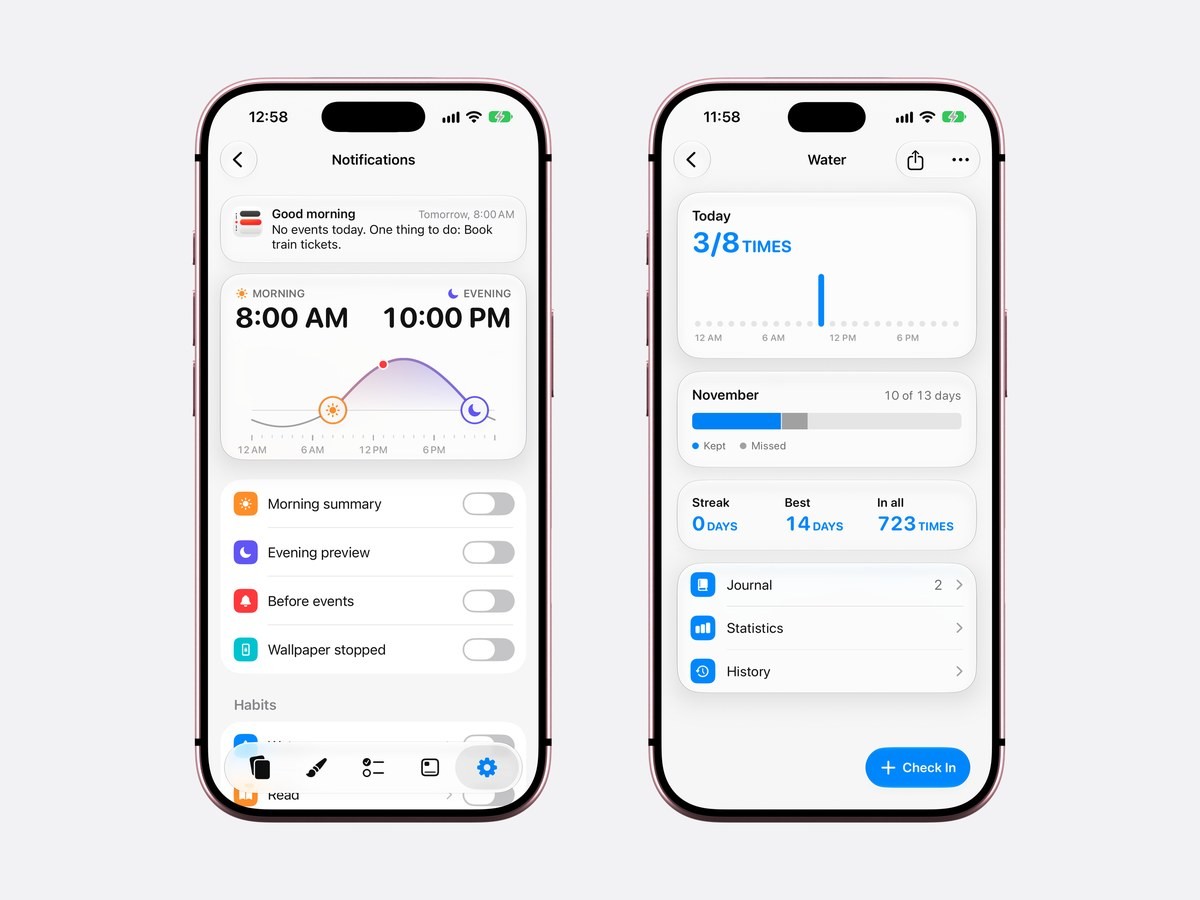
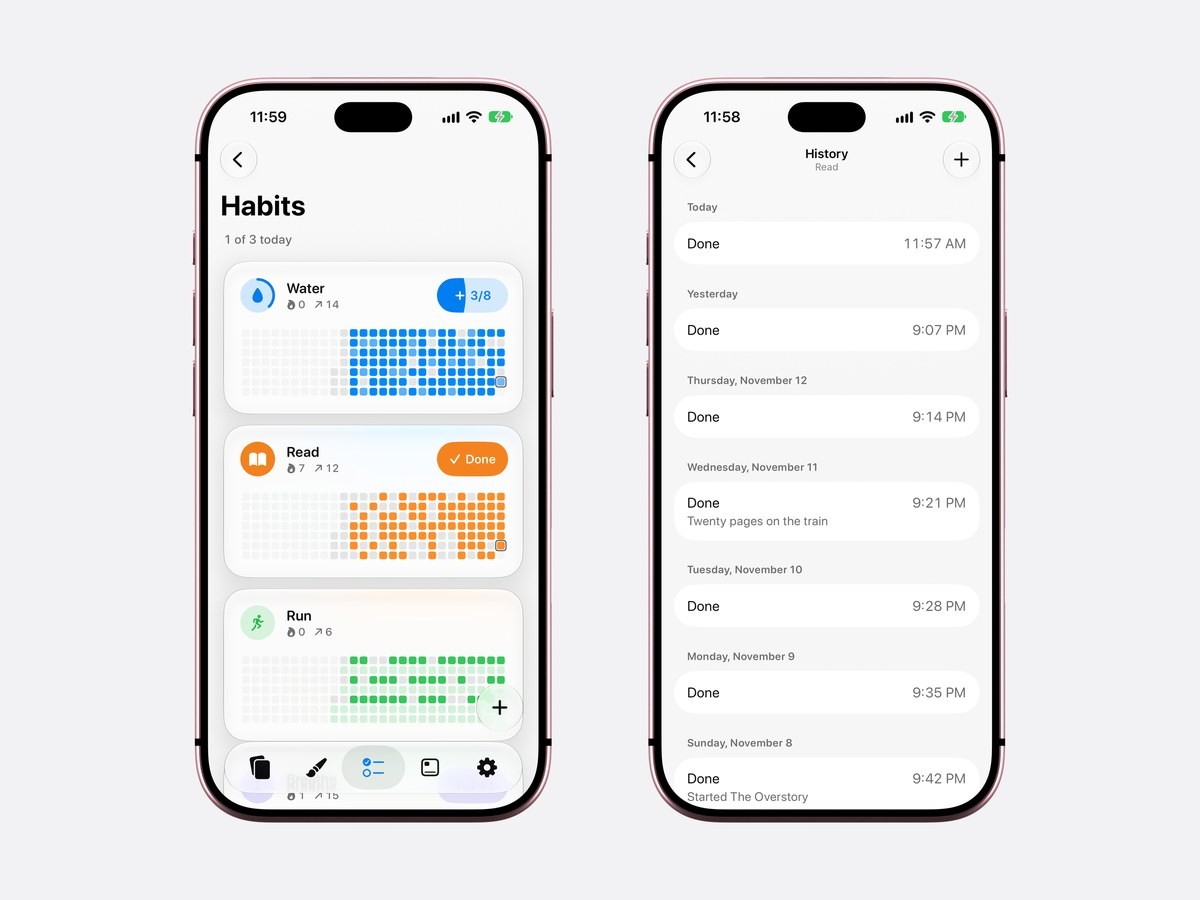
Jede Gewohnheit hat eine eigene Seite. Oben siehst du den heutigen Tag über seine Stunden verteilt, so erkennst du nach ein paar Wochen, wann du sie meistens erledigst. Darunter füllt sich der Monat mit geschafften und verpassten Tagen, gefolgt von drei Zahlen: der aktuellen Serie, der besten Serie und der Gesamtzahl. „Journal“ sammelt die Notizen zu deinen Einträgen, „Statistik“ zeigt Woche, Monat oder Jahr als Diagramm und fasst alles in einfachen Sätzen zusammen, und „Verlauf“ listet jeden Eintrag mit Uhrzeit auf.
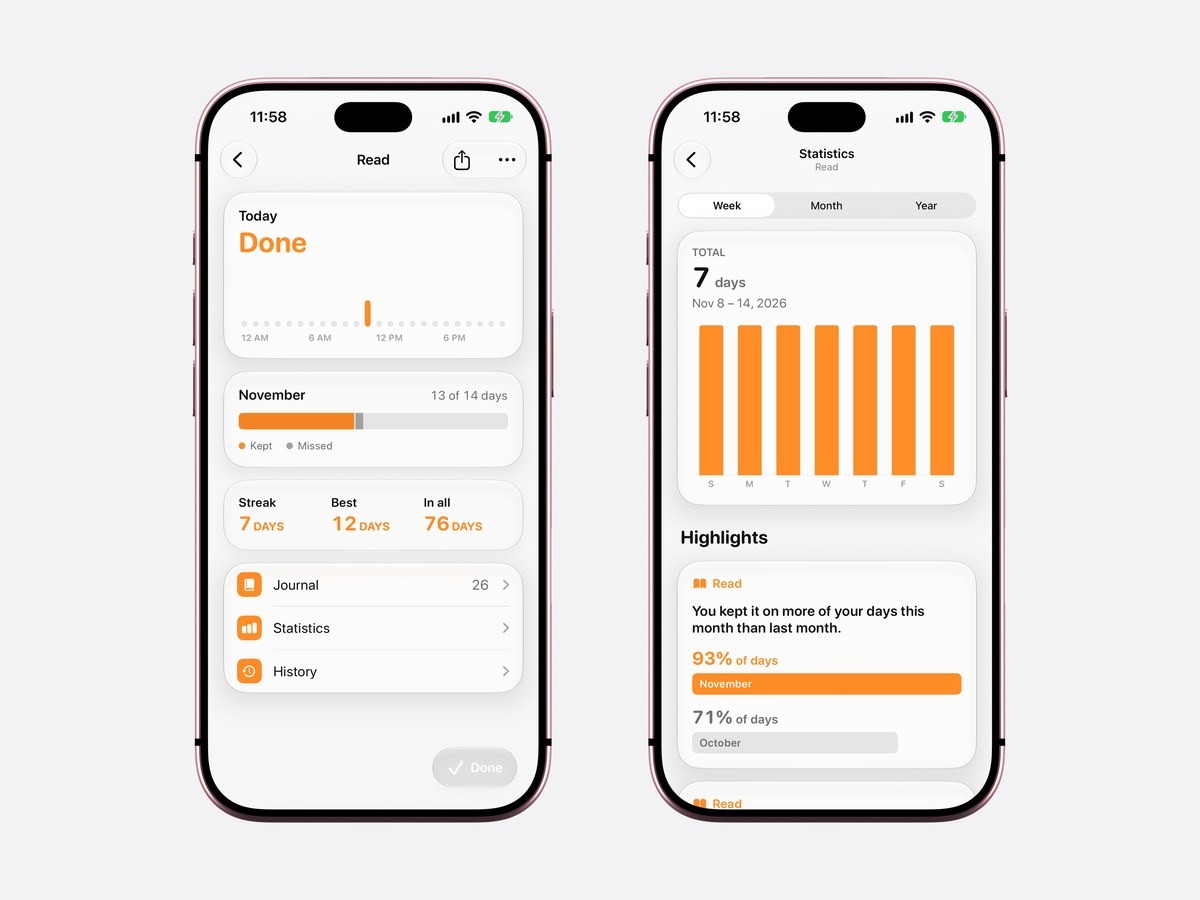
Gewohnheiten, die Seite „Heute“ und die Gewohnheits-Widgets sind kostenlos, für bis zu 30 Gewohnheiten. Bei Calendarly Pro geht es um die Hintergrundbilder: alle Layouts und eigene Fotos als Hintergrund.
Eine Gewohnheit aufbauen oder ablegen
Eine Gewohnheit zum Aufbauen kann täglich, wöchentlich oder monatlich sein. Eine tägliche zählt bis zu 20 Mal am Tag, etwa acht Gläser Wasser, und kann Tage auslassen, zum Beispiel Training nur am Montag, Mittwoch und Freitag. Eine wöchentliche oder monatliche fragt nach einer Zahl von Tagen: dreimal Laufen pro Woche oder zehn Übungstage im Monat. Du wählst ihre Farbe, ein Symbol und so viele Erinnerungen, wie sie braucht.
Eine Gewohnheit zum Ablegen zählt ab einem Datum und einer Uhrzeit hoch. „Kein Alkohol“ zeigt also 33 Tage, sobald du die App öffnest. Wirst du schwach, startet „Rückfall“ die Zählung ab jetzt neu, und du kannst notieren, wann und warum es passiert ist. Trägst du ein, was dich die Gewohnheit pro Tag an Geld und Minuten gekostet hat, zeigt ihre Seite das gesparte Geld und die gewonnenen Stunden, dazu den nächsten Meilenstein und die Tage bis dahin.
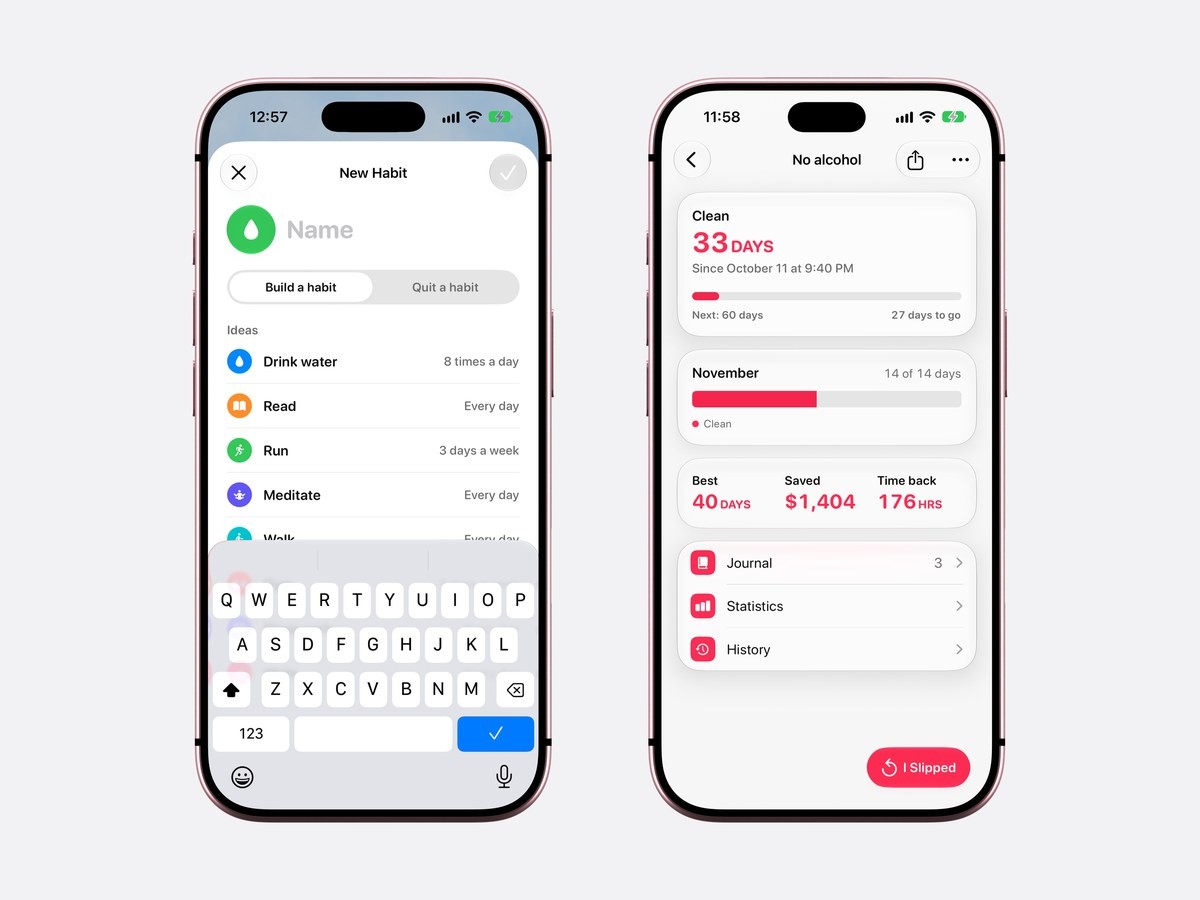
Die Tage seit dem Aufhören zählt die App wie jeder Zähler für die Tage seit einem Datum, nur stehen Rückfälle und Ersparnis direkt neben der Zahl.
Statistik, die du auf einen Blick verstehst
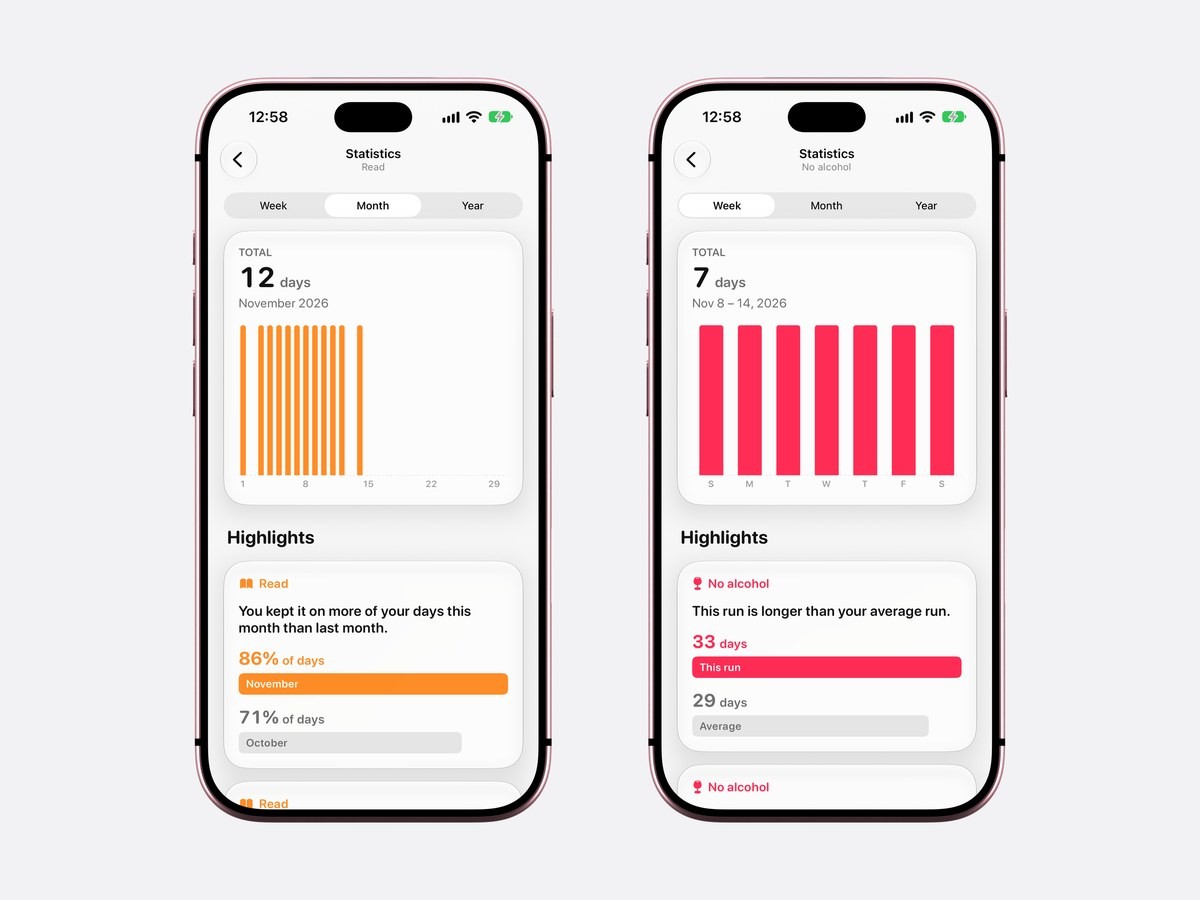
„Statistik“ zeigt eine Gewohnheit nach Woche, Monat oder Jahr als Balkendiagramm, mit der Summe darüber, zum Beispiel 12 Tage Lesen im November. Unter dem Diagramm fasst „Highlights“ den Trend in einen Satz, etwa „Diesen Monat hast du sie an mehr deiner Tage geschafft als letzten Monat“, mit 86 % der Tage im November gegenüber 71 % im Oktober. Bei einer Gewohnheit zum Ablegen vergleicht dieselbe Seite die aktuelle Serie mit deinem Durchschnitt. So siehst du, dass 33 Tage schon länger sind als deine üblichen 29. Jede Zahl und jedes Diagramm auf diesen Seiten erklärt die Anleitung Habit Tracker mit Statistik.
Gewohnheits-Widgets für Home-Bildschirm und Sperrbildschirm
Die Gewohnheits-Widgets von Calendarly sind kostenlos, und es gibt sie in neun Arten. Für Gewohnheiten, die du aufbaust, gibt es „Gewohnheiten“ (die Liste von heute), „Gewohnheitsröhren“, „Gewohnheitspegel“, „Gewohnheitstafel“, „Gewohnheitswoche“ und „Gewohnheitsserie“. Für Gewohnheiten, die du ablegst, gibt es „Tage geschafft“, „Was du gespart hast“ und „Nächster Meilenstein“. Je nach Art gibt es sie klein, mittel und groß für den Home-Bildschirm. Drei davon, „Gewohnheiten“, „Gewohnheitsserie“ und „Tage geschafft“, passen auch auf den Sperrbildschirm unter die Uhr.
Ein Tipp auf eine Gewohnheit im Widget zählt sie, ohne dass sich die App öffnet, genau wie ein Tipp auf der Seite „Heute“. Die Widgets brauchen wie „Heute“ selbst iOS 26 oder neuer. Apple erklärt, wie du Widgets zum Home-Bildschirm und Sperrbildschirm hinzufügst, und die Anleitung zum Habit-Tracker-Widget zeigt alle neun mit ihren Größen.
Erinnerungen, die du direkt in der Mitteilung beantwortest
Erinnerungen für Gewohnheiten bleiben aus, bis du sie unter „Einstellungen“ ▸ „Mitteilungen“ einschaltest. Eine Gewohnheit kann dich zu mehreren Tageszeiten erinnern, das passt gut zu Wasser oder Medikamenten. Jede Mitteilung hat zwei Tasten, „Fertig“ und „In einer Stunde“. So hakst du die Gewohnheit ab oder schiebst die Erinnerung nach hinten, ohne etwas zu öffnen. Auf derselben Seite kannst du dir außerdem morgens eine Übersicht des Tages schicken lassen, abends eine Vorschau auf morgen, einen Hinweis vor jedem Termin und eine Nachricht, wenn eine Gewohnheit zum Ablegen einen Meilenstein erreicht.
So trackst du Gewohnheiten mit Calendarly
- 1Calendarly laden
Hol dir Calendarly aus dem App Store. Die App ist kostenlos und braucht kein Konto. Gewohnheiten und die Seite „Heute“ brauchen iOS 26 oder neuer.
- 2„Heute“ öffnen
Calendarly öffnet mit „Heute“. Der Zugriff auf deinen Kalender ist freiwillig: Ohne ihn bleiben die Termine, die du anlegst, im eigenen Kalender von Calendarly auf dem iPhone.
- 3Auf das Plus tippen und „Gewohnheit“ wählen
Gib ihr einen Namen und wähle „Angewöhnen“ oder „Abgewöhnen“, wie oft, die Farbe und das Symbol. Bei einer Gewohnheit zum Ablegen legst du fest, wann du aufgehört hast, und wenn du magst, was sie dich pro Tag gekostet hat.
- 4Auf die Kapsel tippen, sobald du es getan hast
Ein Tipp ist ein Eintrag. Tippe über den Kapseln auf „Gewohnheiten“, dann siehst du für jede Gewohnheit ihr Raster aus Tagen. Tippst du dort auf eine Gewohnheit, öffnet sich ihre Seite mit Serie, Monat, „Journal“, „Statistik“ und „Verlauf“.
- 5Ein Gewohnheits-Widget hinzufügen
Öffne die Widget-Galerie auf dem Home-Bildschirm oder dem Sperrbildschirm und wähle eines der Gewohnheits-Widgets von Calendarly. Dann ist der nächste Eintrag nur einen Tipp entfernt, egal wo du gerade bist.
Dein Tag auch auf dem Sperrbildschirm
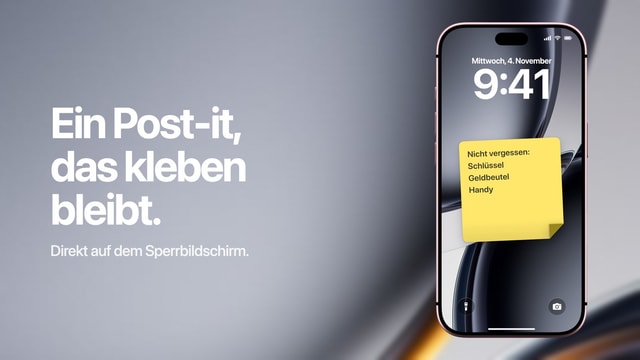
Calendarly hat als App für den Sperrbildschirm angefangen, und die Gewohnheiten wohnen jetzt am selben Ort wie alles andere, was die App zeigt. Sie zeichnet deinen Kalender ins Hintergrundbild und zeichnet es jeden Morgen über eine Automation in Apples Kurzbefehle-App neu. So ist der Tag schon da, bevor du das iPhone entsperrst, und die Taste „Hintergrundbild aktualisieren“ unten auf „Heute“ zeichnet es nach einer Änderung neu. Die Anleitung zum Kalender auf dem Sperrbildschirm zeigt die Layouts, und eine To-do-Liste auf dem Sperrbildschirm funktioniert genauso. Suchst du eher einen Planer als einen Tracker, vergleicht eine eigene Anleitung die besten Tagesplaner-Apps fürs iPhone.
Welche App passt zu dir?
Leben deine Gewohnheiten am Handgelenk, ist Streaks die beste Wahl: Die App hat eine vollwertige Version für die Apple Watch, liest Apple Health und kostet nur eine einzige Zahlung. HabitKit ist richtig, wenn dich ein Raster aus Kacheln motiviert und du für Diagramme und Widgets gern Pro bezahlst. Atoms bringt dir die Methode von James Clear Schritt für Schritt bei, und bei Finch fühlt sich jeder Eintrag an, als würdest du dich um jemanden kümmern. Willst du Gewohnheiten neben deinem Kalender, kostenlose Widgets auf beiden Bildschirmen und einen Zähler für das, was du dir abgewöhnst, fang mit Calendarly an.
Quellen
Häufige Fragen
Für Gewohnheiten neben Kalender und To-dos, mit kostenlosen Widgets und Statistik, ist es Calendarly. Streaks passt für Apple Watch und Apple Health, HabitKit für ein Raster aus Kacheln, Atoms für die Methode aus Atomic Habits und Finch für ein Selfcare-Haustier.
Ja. Bei Calendarly sind die Gewohnheiten und alle neun Gewohnheits-Widgets kostenlos, auf Home-Bildschirm und Sperrbildschirm, für bis zu 30 Gewohnheiten. HabitKit kannst du gratis laden, seine Widgets für den Home-Bildschirm gehören aber zu Pro.
Ja, als Widget unter der Uhr: Die Widgets „Gewohnheiten“, „Gewohnheitsserie“ und „Tage geschafft“ von Calendarly passen auf den Sperrbildschirm, und ein Tipp zählt die Gewohnheit. Auch Streaks nennt Widgets für den Sperrbildschirm.
Ja. In Calendarly zählt eine Gewohnheit zum Ablegen ab Datum und Uhrzeit deines Aufhörens, startet mit „Rückfall“ neu und zeigt gespartes Geld und gewonnene Stunden, wenn du einträgst, was dich die Gewohnheit gekostet hat.
Nein. In „Erinnerungen“ kann sich eine Aufgabe täglich wiederholen, und die Fitness-App verfolgt deine Aktivitätsringe, aber iOS führt keine Serien für deine eigenen Gewohnheiten.
Nein. Calendarly speichert deine Gewohnheiten auf dem iPhone und liest Apple Health nicht. Streaks nennt Apple Health in seinem Eintrag im App Store.
Gewohnheiten, die Seite „Heute“ und die Gewohnheits-Widgets brauchen iOS 26 oder neuer. Unter iOS 16.6 bis iOS 18 bringt Calendarly deinen Kalender, deine Erinnerungen und To-dos weiterhin als Hintergrundbild auf den Sperrbildschirm.
Calendarly kannst du gratis laden. Gewohnheiten, die Seite „Heute“, alle Widgets, alle Live-Aktivitäten und 99 der 156 Layouts für Hintergrundbilder sind kostenlos, und Calendarly Pro schaltet alle Layouts und eigene Fotos als Hintergrund frei.