Widget calendrier de l’iPhone vide sur l’écran verrouillé : 5 solutions
Cinq vérifications pour faire revenir vos événements dans le widget de l’écran verrouillé, et le seul cas qu’aucun réglage ne corrige : les événements sur toute la journée.

Quand le widget calendrier de l’écran verrouillé de l’iPhone reste vide, ouvrez d’abord l’app Calendrier, avant de toucher à quoi que ce soit : l’événement doit y figurer, à la bonne date, dans un calendrier coché. Dans environ la moitié des cas, c’est le calendrier lui-même qui est vide, et aucune manipulation du widget n’y changera rien. Et s’il s’agit d’événements qui durent toute la journée, aucun réglage ne les fera apparaître dans le widget : Calendarly les affiche, lui, directement sur le fond d’écran.
Une fois que vous savez que l’événement existe, les causes possibles se réduisent vite : un calendrier masqué, un compte qui ne se synchronise plus, un widget resté figé, un réglage d’accès à l’écran verrouillé, ou un widget qui fait simplement ce pour quoi il a été conçu.
Les vérifications ci-dessous vont de la cause la plus fréquente à la plus rare, et aucune ne supprime quoi que ce soit. Un seul cas échappe à tous les réglages : l’événement sur toute la journée, que le widget d’Apple n’affiche jamais et que Calendarly dessine sur votre fond d’écran.
Commencez par Calendrier, pas par l’écran verrouillé. Si l’app Calendrier n’affiche pas l’événement, le widget ne peut pas l’afficher non plus. Réglez la source avant de vous occuper du widget.
Le calendrier ne s’affiche pas dans le widget : les cinq vérifications, dans l’ordre
- 1Vérifier l’événement dans Calendrier
Allez à la date concernée. S’il n’y figure pas, le problème vient du compte ou du calendrier, et le widget n’y est pour rien.
- 2Vérifier les calendriers affichés
Touchez Calendriers en bas de l’app Calendrier. Un calendrier décoché devient invisible pour tous les widgets de l’iPhone.
- 3Vérifier que le compte se synchronise
Ouvrez Réglages, puis Apps, puis Calendrier, puis Comptes Calendrier. Sur les versions plus anciennes d’iOS, le chemin est Réglages, puis Calendrier, puis Comptes. Assurez-vous que le compte concerné (iCloud, Google ou Exchange) est activé et qu’il récupère bien les nouvelles données.
- 4Reconfigurer le widget
Maintenez le doigt sur l’écran verrouillé, touchez Personnaliser, puis touchez le widget. Certains widgets de calendrier permettent de choisir un calendrier précis, et ce choix peut désigner un autre calendrier que celui auquel vous pensez.
- 5Le supprimer et l’ajouter à nouveau
iOS repart alors d’un widget neuf, sans les données figées de l’ancien. Ne redémarrez l’iPhone que si cela ne suffit pas.
Écran verrouillé et Concentration : les réglages qu’on oublie
Deux réglages situés en dehors de Calendrier peuvent vider un widget sans rien signaler. Le premier se trouve dans Réglages, sous Face ID et code, dans la section « Autoriser l’accès en mode verrouillé » : c’est elle qui fixe ce que l’écran verrouillé a le droit de montrer avant que vous soyez identifié. Le second est Concentration : un mode de concentration peut filtrer les apps et les notifications qui vous parviennent, et un calendrier filtré se comporte comme un calendrier absent.
Mieux vaut résister ici à la solution la plus évidente. Désactiver les protections de l’écran verrouillé pour que le widget se remplisse, c’est sacrifier une vraie protection de votre vie privée pour un petit confort. Une fois que c’est fait, quiconque prend votre iPhone peut lire le titre de tous vos événements. Si ces titres sont sensibles, préférez un widget moins détaillé ou une disposition dont vous choisissez vous-même le contenu.
Un calendrier visible l’est pour quiconque tient l’iPhone. Donnez des titres neutres à tout ce qui touche à la santé, aux démarches juridiques ou à votre vie privée. L’écran verrouillé les affiche avant même que Face ID ait reconnu qui vous êtes.
Les événements sur toute la journée n’apparaissent jamais
Si l’événement manquant est un anniversaire, un jour férié, une échéance, un jour de congé ou un voyage, inutile de chercher plus loin. Le widget Calendrier d’Apple sur l’écran verrouillé n’affiche que les événements qui ont une heure, dans toutes ses tailles : tout ce qui est réglé sur « Jour entier » dans Calendrier est écarté exprès. Un jour où il n’y a que des événements de ce type, le widget annonce qu’il n’y a aucun événement, alors que l’app Calendrier est pleine.
Il existe deux façons de contourner cette limite. Vous pouvez donner une heure de début et de fin à l’événement : il apparaîtra, mais il ne voudra plus tout à fait dire la même chose. Vous pouvez aussi mettre le calendrier sur le fond d’écran, où les événements sur toute la journée sont dessinés au-dessus de ceux qui ont une heure. Un fond d’écran calendrier montre les deux, et c’est souvent pour cette raison qu’on finit par le garder.
Quand rien n’est en panne
Parfois, aucun dépannage ne sert à rien, parce que le widget fonctionne normalement : c’est ce qu’on attend de lui qui ne colle pas. Les widgets de l’écran verrouillé sont faits pour une seule information, lisible d’un coup d’œil. Si le vôtre affiche bien le prochain événement et que vous espériez voir les cinq suivants, il n’y a rien à réparer.
La vraie question devient alors : où afficher ce que vous voulez voir ? Un widget convient quand vous cherchez une seule information en direct, avec Calendrier à un toucher. Un fond d’écran généré convient quand vous voulez la journée ou la semaine entière sous les yeux, et il dispose pour cela d’environ vingt fois plus de place.
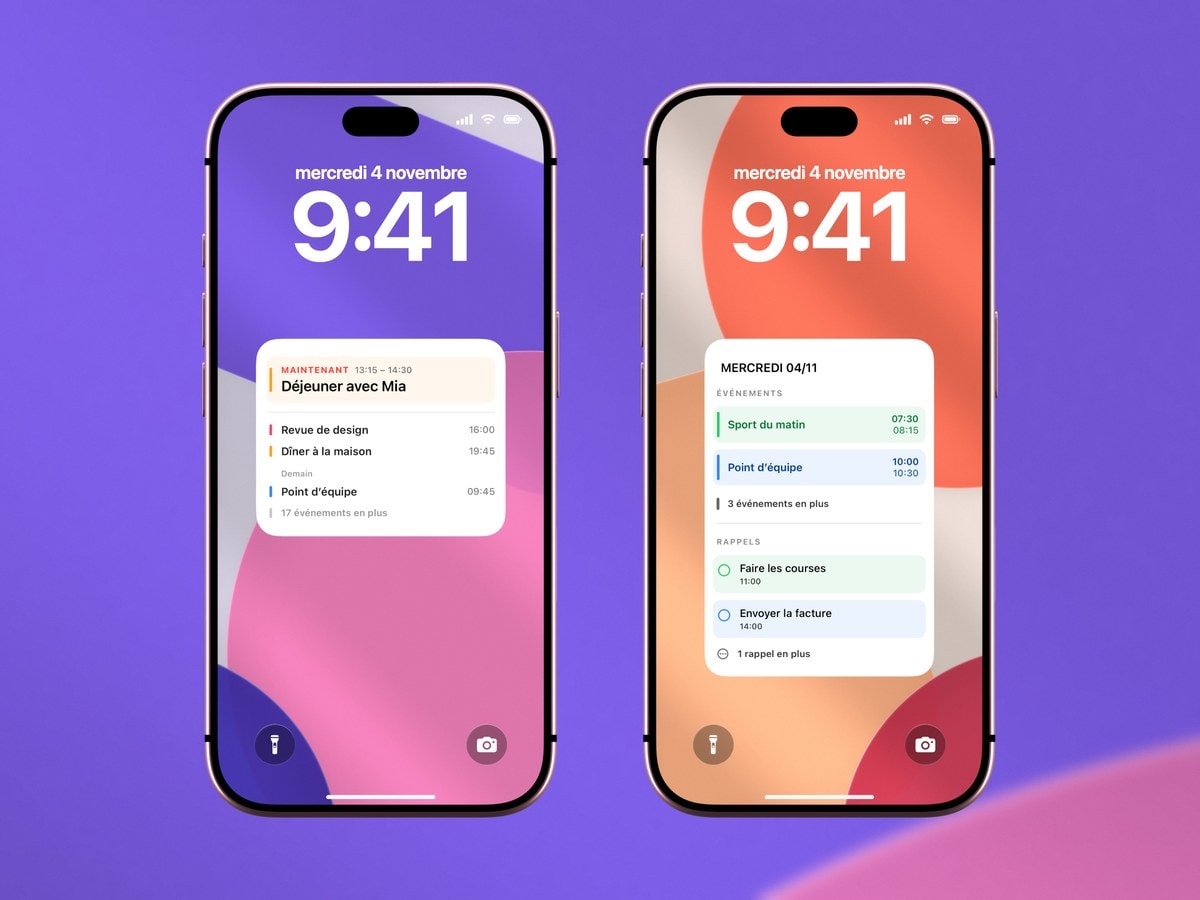
Vérifiez la source, la synchronisation, les calendriers affichés, l’accès en mode verrouillé et le widget lui-même, dans cet ordre.
La zone du widget est petite par conception. Aucun réglage ne l’agrandira : il vous faut une surface plus grande.
Si vous choisissez le fond d’écran
Un fond d’écran n’est pas en direct, et c’est le compromis à accepter. Il montre le calendrier tel qu’il était au moment où l’image a été générée : un changement de dernière minute demande donc de relancer le raccourci. Avec Calendarly, le raccourci « Update Calendarly Wallpaper » s’en charge chaque jour à l’heure de votre choix, grâce à une automatisation dans l’app Raccourcis. En échange, vous avez toute la journée ou toute la semaine sous les yeux, la place pour de vrais titres d’événements et la main sur l’apparence de votre écran.
La plupart des gens finissent par garder les deux : le widget Calendrier d’Apple dans la rangée de widgets pour le prochain événement en direct, et un fond d’écran généré derrière pour tout ce qui l’entoure. Chacun s’occupe de ce qu’il fait bien, et aucun n’a à jouer un rôle pour lequel il n’est pas fait.
Sources
Questions fréquentes
Le plus souvent, l’événement se trouve dans un calendrier décoché, le compte ne s’est pas synchronisé ou le widget est resté figé. Il arrive aussi que le widget ne considère tout simplement pas cet événement comme le prochain à afficher.
Le widget Calendrier d’Apple sur l’écran verrouillé n’affiche que les événements qui ont une heure. Les anniversaires, les jours fériés et les autres événements sur toute la journée n’y apparaissent jamais. Donnez une heure à l’événement, ou utilisez un fond d’écran calendrier qui dessine aussi ces événements.
Pas en premier. Vérifiez d’abord qu’il apparaît dans Calendrier, contrôlez les calendriers affichés et la synchronisation du compte, puis supprimez le widget et ajoutez-le à nouveau.
Non. Il est conçu pour une information courte et immédiate. Pour un agenda complet, utilisez l’app Calendrier, un widget plus grand sur l’écran d’accueil ou un fond d’écran généré.
Non. Un fond d’écran calendrier est une image figée, qui change quand son raccourci s’exécute. Gardez un widget pour tout ce qui doit rester à jour à la minute près.
Oui, et c’est la configuration la plus courante. Le widget affiche le prochain événement en direct, et le fond d’écran montre la journée ou la semaine qui l’entoure.