iPhone Kalender-Widget zeigt keine Termine? 5 Lösungen
Fünf Schritte bringen deine Termine zurück ins Widget auf dem Sperrbildschirm. Nur einen Fall löst keine Einstellung: Ganztägige Ereignisse erscheinen dort nie.
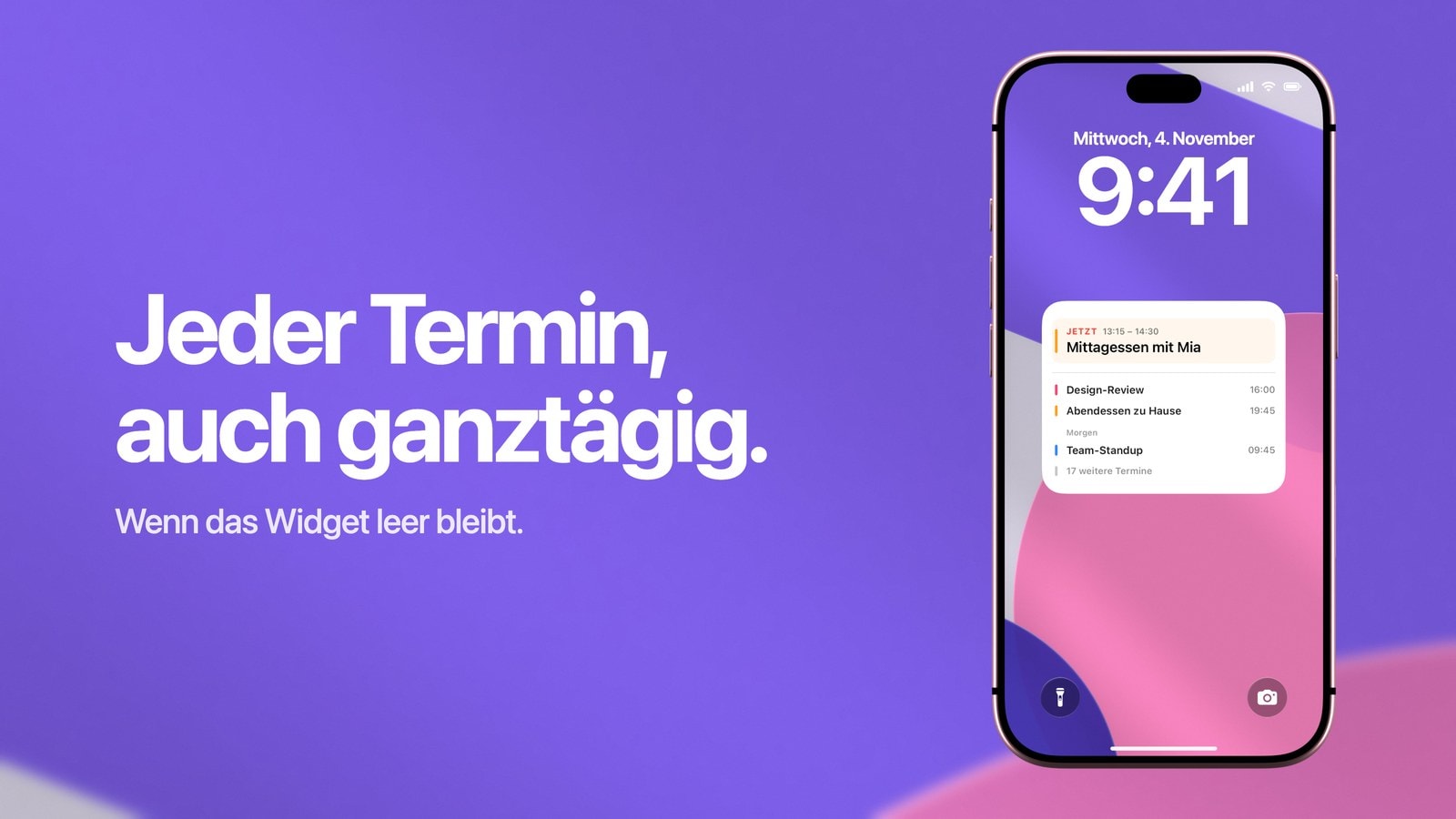
Wenn dein iPhone Kalender-Widget keine Termine zeigt, steckt meist eine von wenigen Ursachen dahinter. Bevor du am Sperrbildschirm etwas änderst, öffne die App „Kalender“ und sieh nach, ob der Termin wirklich da ist: am erwarteten Datum und in einem Kalender mit Häkchen. Ungefähr die Hälfte aller leeren Widgets geht auf einen leeren Kalender zurück, und daran ändert keine Bastelei am Widget etwas. Ganztägige Ereignisse wie Geburtstage zeigt Apples Widget ohnehin nie an. Wer sie trotzdem auf dem Sperrbildschirm sehen will, lässt Calendarly den Kalender direkt ins Hintergrundbild zeichnen.
Steht der Termin in der App, lässt sich die Ursache schnell eingrenzen: ein ausgeblendeter Kalender, ein Account, der nicht mehr synchronisiert, ein hängendes Widget, eine Einstellung für den Zugriff im Sperrzustand oder ein Widget, das schlicht genau das tut, wofür Apple es gebaut hat.
Die Schritte unten sind danach sortiert, wie oft sie das Problem lösen. Keiner davon löscht etwas.
Fang in der App „Kalender“ an, nicht auf dem Sperrbildschirm. Zeigt die App „Kalender“ den Termin nicht, kann das Widget ihn auch nicht zeigen. Bring zuerst die Quelle in Ordnung, danach das Widget.
Fünf Schritte der Reihe nach
- 1Termin im Kalender prüfen
Geh in der App „Kalender“ zum betreffenden Datum. Fehlt der Termin schon hier, liegt das Problem beim Account oder beim Kalender und nicht beim Widget.
- 2Sichtbare Kalender prüfen
Tippe unten in der App „Kalender“ auf „Kalender“. Ein Kalender ohne Häkchen ist für jedes Widget auf dem iPhone unsichtbar.
- 3Account-Synchronisierung prüfen
Öffne „Einstellungen“ > „Apps“ > „Kalender“ > „Kalender-Accounts“. In älteren iOS-Versionen findest du das unter „Einstellungen“ > „Kalender“ > „Accounts“. Sieh nach, ob der passende iCloud-, Google- oder Exchange-Account eingeschaltet ist und neue Daten abruft.
- 4Widget neu einstellen
Halte den Sperrbildschirm gedrückt, tippe auf „Anpassen“ und dann auf das Widget. Bei manchen Kalender-Widgets wählst du einen bestimmten Kalender aus, und manchmal ist dort ein anderer gewählt, als du denkst.
- 5Widget entfernen und neu hinzufügen
Dann lädt iOS das Widget frisch und verwirft seinen veralteten Stand. Das hilft auch, wenn das Widget nicht mehr aktualisiert. Starte das iPhone erst neu, wenn auch das nichts bringt.
Einstellungen, die man leicht übersieht
Zwei Einstellungen außerhalb der Kalender-App können ein Widget unbemerkt leeren. Die erste findest du unter „Einstellungen“ > „Face ID & Code“ im Abschnitt „Im Sperrzustand Zugriff erlauben“. Dort legst du fest, wie viel der Sperrbildschirm zeigen darf, bevor du das iPhone entsperrst. Die zweite ist der Fokus: Ein Fokus kann filtern, welche Apps und Mitteilungen dich erreichen, und ein herausgefilterter Kalender verhält sich wie ein fehlender.
Den Schutz des Sperrbildschirms einfach abzuschalten, damit sich das Widget füllt, liegt nahe. Es ist trotzdem ein schlechter Tausch: Du gibst ein Stück Privatsphäre für ein wenig Bequemlichkeit her. Danach kann jeder, der dein iPhone in die Hand nimmt, alle Termintitel aus deinem Kalender lesen. Sind die Titel heikel, nimm lieber ein Widget mit weniger Details oder ein Layout, über das du selbst bestimmst.
Was der Sperrbildschirm zeigt, sieht jeder, der das iPhone hält. Gib medizinischen, rechtlichen oder privaten Terminen neutrale Titel. Der Sperrbildschirm zeigt sie an, bevor Face ID erkannt hat, wer du bist.
Ganztägige Ereignisse und Geburtstage fehlen immer
Ist der fehlende Termin ein Geburtstag, ein Feiertag, eine Frist, ein freier Tag oder eine Reise, kannst du mit der Fehlersuche aufhören. Apples Kalender-Widget auf dem Sperrbildschirm zeigt nur Termine mit Uhrzeit, und zwar in jeder Größe. Alles, was in der Kalender-App als „Ganztägig“ eingetragen ist, lässt es mit Absicht weg. An einem Tag, an dem nur ganztägige Ereignisse stehen, zeigt das Widget deshalb keine Ereignisse an, obwohl die Kalender-App voll ist.
Dafür gibt es zwei Auswege. Entweder gibst du dem Termin eine Start- und Endzeit. Dann erscheint er, ist aber kein ganztägiger Termin mehr. Oder du holst den Kalender ins Hintergrundbild, wo ganztägige Ereignisse über den Terminen mit Uhrzeit stehen. Ein Kalender als Hintergrundbild zeigt beide Arten, und meistens ist genau das der Grund, warum Leute dabei bleiben.
Wenn nichts kaputt ist
Bei einem Teil dieser Fälle hilft keine Fehlersuche, weil das Widget richtig arbeitet und nur die Erwartung nicht passt. Widgets auf dem Sperrbildschirm sind für einen einzigen Eintrag auf einen Blick gemacht. Zeigt deins zuverlässig den nächsten Termin und du hättest gern die nächsten fünf, gibt es nichts zu reparieren. Mehr Termine lassen sich dort mit keiner Einstellung anzeigen.
An diesem Punkt lohnt sich eine andere Frage: Welche Fläche passt zu dem, was du sehen willst? Ein Widget passt, wenn du einen aktuellen Eintrag willst und mit einem Tippen im Kalender landen möchtest. Ein erzeugtes Hintergrundbild passt, wenn du den ganzen Tag oder die ganze Woche auf einmal sehen willst, und dafür hat es ungefähr zwanzigmal so viel Platz.
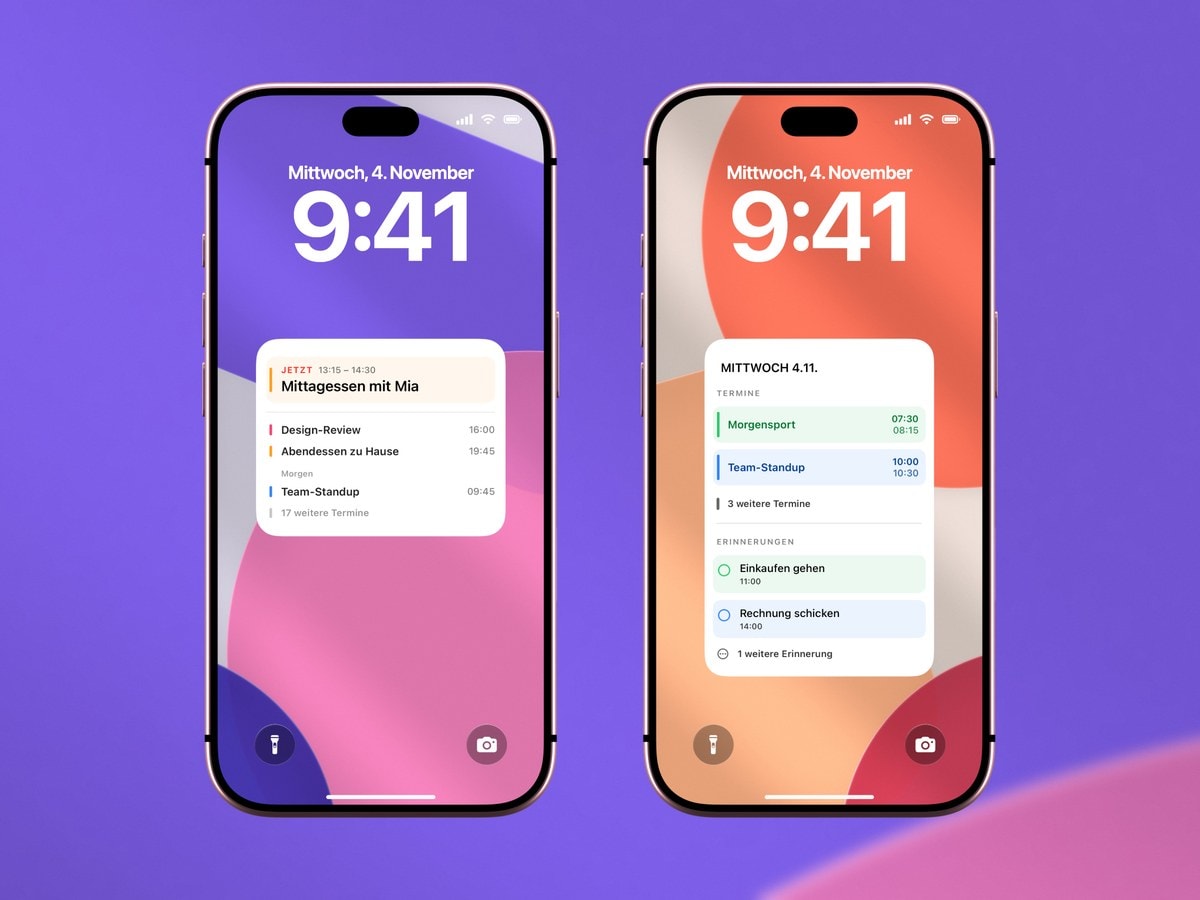
Prüfe der Reihe nach die Quelle, die Synchronisierung, die sichtbaren Kalender, den Zugriff im Sperrzustand und das Widget selbst.
Die Fläche des Widgets ist absichtlich klein. Hier hilft nur eine größere Fläche, eine Einstellung dafür gibt es nicht.
Wenn du dich für das Hintergrundbild entscheidest
Ein Hintergrundbild ist nicht live, das ist der Preis. Es zeigt den Kalender so, wie er beim Erzeugen des Bildes war. Eine kurzfristige Änderung erscheint erst, wenn der Kurzbefehl „Update Calendarly Wallpaper“ wieder läuft. Calendarly führt dich dafür durch eine Automation in der App „Kurzbefehle“, die das Bild täglich neu zeichnet. Im Gegenzug bekommst du den ganzen Tag oder die ganze Woche, Platz für echte Termintitel und die Kontrolle darüber, wie dein Bildschirm aussieht. Calendarly gibt es kostenlos im App Store.
Am Ende nutzen die meisten beides: Apples Kalender-Widget in der Widget-Reihe für den nächsten Termin, live, und dahinter ein erzeugtes Hintergrundbild für alles rund um diesen Termin. So macht jedes, was es gut kann, und keins muss etwas leisten, wofür es nicht gedacht ist.
Quellen
Häufige Fragen
Meistens steht der Termin in einem Kalender ohne Häkchen, der Account hat nicht synchronisiert oder das Widget aktualisiert nicht mehr. Manchmal hält das Widget den Termin auch einfach nicht für den nächsten wichtigen Eintrag.
Apples Kalender-Widget auf dem Sperrbildschirm zeigt nur Termine mit Uhrzeit. Geburtstage, Feiertage und andere ganztägige Ereignisse erscheinen dort nie. Gib dem Termin eine Uhrzeit oder nutze ein Kalender-Hintergrundbild, das ganztägige Ereignisse mitzeichnet.
Nicht als Erstes. Prüfe, ob er in der Kalender-App erscheint, und kontrolliere die sichtbaren Kalender und die Synchronisierung des Accounts. Erst danach entfernst du das Widget und fügst es neu hinzu.
Nein. Es ist für kurze, aktuelle Infos gedacht. Für den ganzen Tagesplan nimmst du die Kalender-App, ein größeres Widget auf dem Home-Bildschirm oder ein erzeugtes Hintergrundbild.
Nein. Ein Kalender-Hintergrundbild ist eine Momentaufnahme und ändert sich erst, wenn sein Kurzbefehl läuft. Für alles, was minutengenau stimmen muss, behältst du ein Widget.
Ja, und das ist die häufigste Kombination. Das Widget zeigt den nächsten Termin live, das Hintergrundbild den Tag oder die Woche drumherum.