Widget do calendário do iPhone não mostra eventos? 5 soluções
Cinco verificações que trazem os eventos de volta ao widget da tela de bloqueio, e o único caso que nenhum ajuste resolve: eventos de dia inteiro nunca aparecem ali.
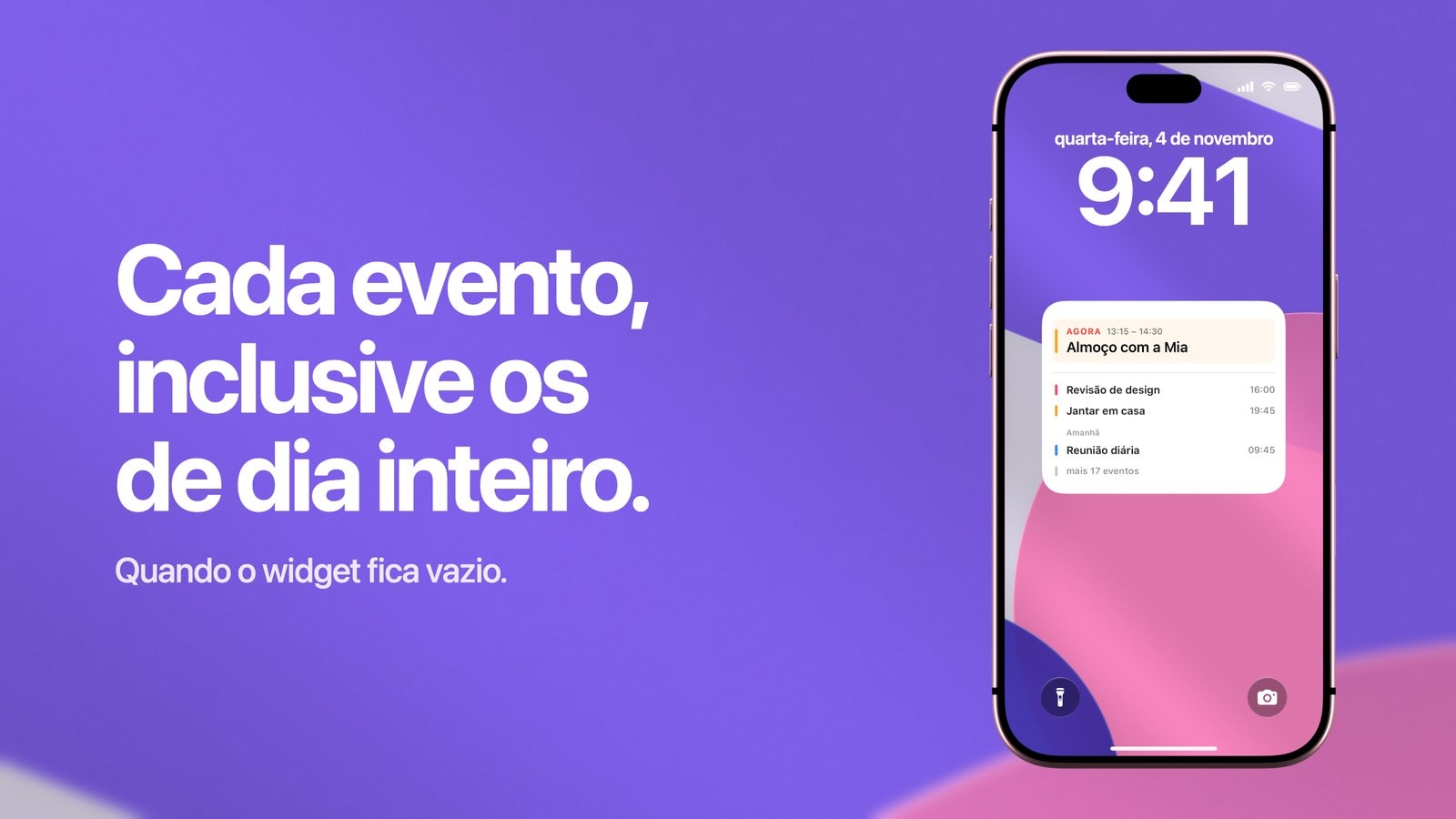
Quando o widget do calendário do iPhone não mostra eventos na tela de bloqueio, a causa quase sempre está numa lista curta. Antes de mexer na tela de bloqueio, abra o app Calendário e confira se o evento está mesmo lá, na data que você espera e num calendário marcado. Em mais ou menos metade dos casos, o widget está vazio porque o calendário está vazio, e aí nenhum ajuste no widget resolve. Já os eventos de dia inteiro, como aniversários e feriados, o widget da Apple nunca mostra. Para ver esses eventos também na tela de bloqueio, o Calendarly desenha o calendário direto no papel de parede.
Se o evento aparece no app, dá para achar a causa rápido: um calendário oculto, uma conta que parou de sincronizar, um widget travado, um ajuste de acesso com o iPhone bloqueado ou um widget que faz exatamente o que a Apple planejou.
As verificações abaixo seguem a ordem em que costumam resolver o problema, da mais comum para a menos comum, e nenhuma delas apaga nada.
Comece pelo app Calendário, antes de mexer na tela de bloqueio. Se o próprio app Calendário não mostra o evento, o widget também não tem como mostrar. Resolva a origem antes de mexer no widget.
As cinco verificações, em ordem
- 1Confira o evento no Calendário
No app Calendário, vá até a data do evento. Se ele já não aparece aqui, o problema está na conta ou no calendário, e o widget não tem culpa.
- 2Veja quais calendários estão visíveis
Toque em “Calendários” na parte de baixo do app Calendário. Um calendário desmarcado fica invisível para todos os widgets do iPhone.
- 3Verifique a sincronização da conta
Abra “Ajustes” > “Apps” > “Calendário” > “Contas de Calendário”. Em versões mais antigas do iOS, o caminho é “Ajustes” > “Calendário” > “Contas”. Confira se a conta do iCloud, do Google, do Outlook ou do Exchange está ativada e recebendo dados. Quando o calendário do iPhone não sincroniza, é por aqui que você começa.
- 4Configure o widget de novo
Mantenha a Tela Bloqueada pressionada, toque em “Personalizar” e depois no widget. Alguns widgets de calendário deixam você escolher um calendário específico, e essa escolha às vezes acaba apontando para um calendário diferente do que você imagina.
- 5Remova o widget e adicione de novo
Assim o iOS cria o widget do zero e descarta os dados antigos que ficaram presos nele. Isso também ajuda quando o widget não atualiza. Reinicie o iPhone só se nem isso resolver.
Os ajustes que todo mundo esquece
Dois ajustes fora do Calendário podem esvaziar um widget sem você perceber. O primeiro fica em “Ajustes” > “Face ID e Código”, na seção “Permitir Acesso Quando Bloqueado”, que define o quanto a tela de bloqueio pode mostrar antes de você desbloquear o iPhone. O segundo é o modo Foco: um Foco pode filtrar quais apps e notificações chegam até você, e um calendário filtrado se comporta como se não existisse.
Aqui vale resistir à solução mais óbvia. Desligar as proteções da tela de bloqueio só para o widget voltar a mostrar eventos é trocar uma proteção real de privacidade por um pouco de comodidade. Depois disso, qualquer pessoa que pegar o seu celular consegue ler o título de todos os eventos da sua agenda. Se os títulos forem delicados, é melhor usar um widget com menos detalhes ou um layout em que você decide o que aparece.
O que a tela de bloqueio mostra, qualquer um com o celular na mão vê. Use títulos neutros para consultas médicas, questões jurídicas ou qualquer assunto pessoal. A tela de bloqueio mostra esses títulos antes de o Face ID reconhecer quem está com o iPhone.
Aniversários, feriados e eventos de dia inteiro nunca aparecem no widget
Se o evento que falta é um aniversário, um feriado, um prazo, uma folga ou uma viagem, pode parar de procurar o defeito. Em qualquer tamanho, o widget Calendário da Apple na tela de bloqueio mostra só eventos com horário. Tudo o que está marcado como “Dia Inteiro” no Calendário fica de fora, e de propósito. Num dia que só tem eventos de dia inteiro, o widget avisa que não há eventos, mesmo com o app Calendário cheio. É daí que vem a impressão de que o calendário do iPhone não mostra feriados: o app mostra, quem deixa de fora é o widget.
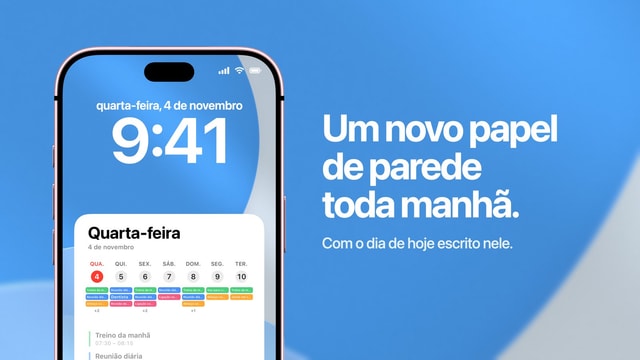
Há dois jeitos de contornar isso. Você pode dar ao evento um horário de início e de fim: ele passa a aparecer, só que deixa de ser um evento de dia inteiro, e isso muda o que ele significa. Ou você pode levar o calendário para o papel de parede, onde os eventos de dia inteiro ficam desenhados acima dos que têm horário. Um calendário no papel de parede mostra os dois tipos, e quase sempre é por isso que as pessoas acabam ficando com um.
Quando não há nada de errado
Existe um tipo de caso que nenhuma verificação resolve, porque o widget funciona direito e o que não bate é a expectativa. Os widgets da tela de bloqueio foram feitos para mostrar uma única informação, de relance. Se o seu mostra sempre o próximo evento e você esperava ver os próximos cinco, não há nada para consertar.
Aí a pergunta que importa deixa de ser como consertar o widget e passa a ser qual parte da tela serve para o que você quer ver. O widget serve quando você quer um item ao vivo e um toque para abrir o Calendário. O papel de parede gerado serve quando você quer ver o dia ou a semana inteira de uma vez, e ele tem cerca de vinte vezes mais espaço para isso.
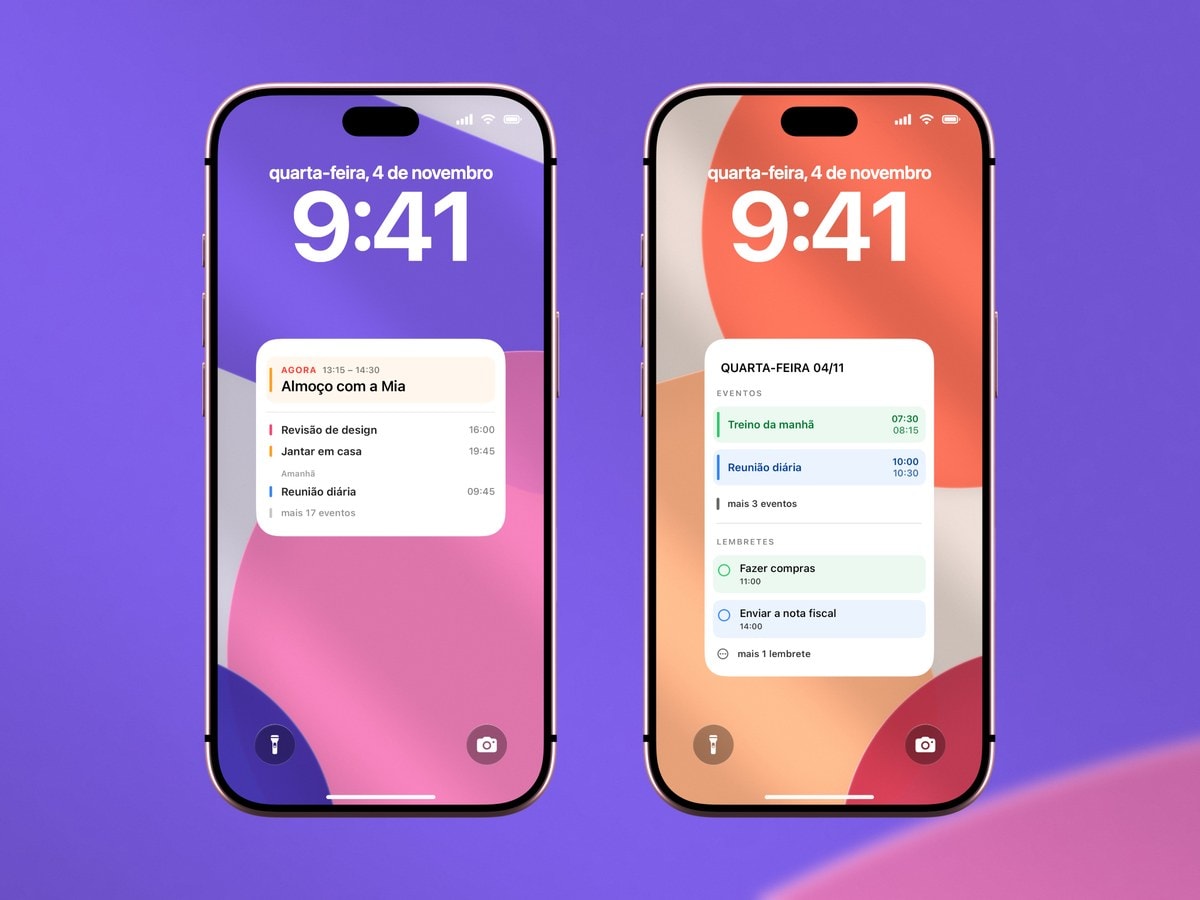
Confira, nesta ordem, a origem, a sincronização, os calendários visíveis, o acesso com o iPhone bloqueado e o próprio widget.
A área do widget é pequena de propósito. Para ver mais, você precisa de um espaço maior na tela, e nenhum ajuste muda isso.
Se você escolher o papel de parede
O papel de parede não atualiza ao vivo, e esse é o preço. Ele mostra o calendário como estava no momento em que a imagem foi gerada, então uma mudança de última hora só aparece quando o atalho “Update Calendarly Wallpaper” roda de novo. Na configuração, o Calendarly mostra passo a passo como criar no app Atalhos uma automação “Hora do Dia”, definida como “Diariamente”, que redesenha a imagem todos os dias. Em troca, você vê o dia ou a semana inteira, com espaço para os títulos completos dos eventos, e decide como a sua tela fica. O Calendarly pode ser baixado de graça na App Store.
No fim, a maioria das pessoas fica com os dois: o widget Calendário da Apple na fileira de widgets, para o próximo evento ao vivo, e um papel de parede gerado atrás dele, para tudo o que acontece em volta. Cada um faz o que faz de melhor, e nenhum precisa dar conta de uma tarefa para a qual não foi pensado.
Fontes
Perguntas frequentes
Na maioria das vezes, o evento está num calendário desmarcado, a conta não sincronizou ou o widget travou e parou de atualizar. Às vezes, o widget simplesmente não considera aquele evento o próximo a mostrar.
O widget Calendário da Apple na tela de bloqueio mostra só eventos com horário. Aniversários, feriados e outros eventos de dia inteiro nunca aparecem ali. Dê um horário ao evento ou use um papel de parede de calendário que desenhe os eventos de dia inteiro.
Não comece por aí. Confira se ele aparece no app Calendário e verifique os calendários visíveis e a sincronização da conta. Só então remova o widget e adicione de novo.
Não. Ele foi feito para informações curtas, de olhar rápido. Para a agenda completa, use o app Calendário, um widget maior na Tela de Início ou um papel de parede gerado.
Não. Ele é uma foto de um momento e só muda quando o atalho roda. Para o que precisa estar em dia minuto a minuto, mantenha um widget.
Dá, e é a combinação mais comum. O widget mostra o próximo evento ao vivo, e o papel de parede mostra o dia ou a semana em volta dele.