Agenda-widget op je iPhone werkt niet? 5 oplossingen
Met vijf controles komen je afspraken terug in de widget op je toegangsscherm. Alleen afspraken voor de hele dag verschijnen daar nooit, en daar helpt geen instelling tegen.
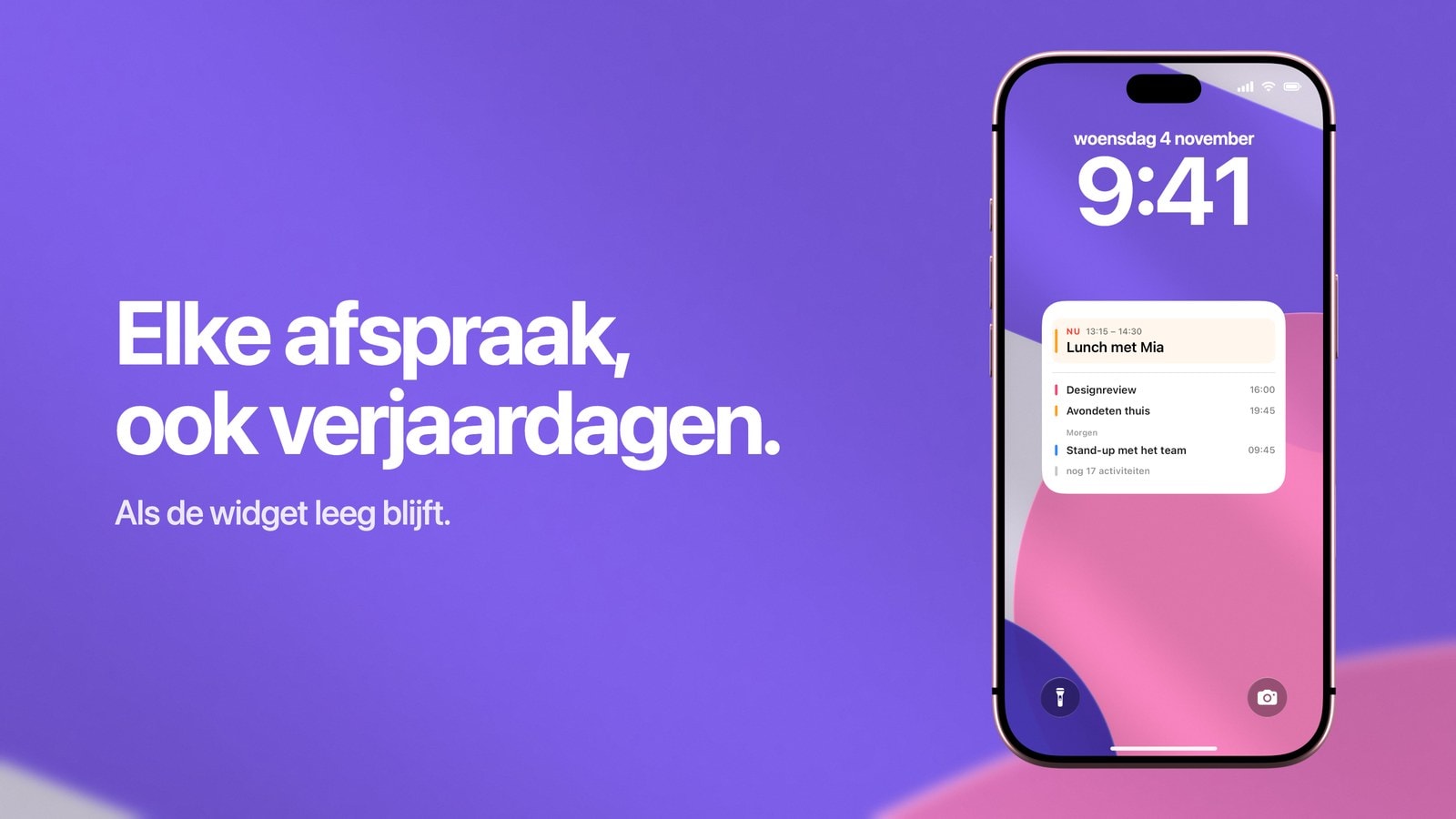
Werkt de Agenda-widget op je iPhone niet en blijft hij leeg op het toegangsscherm (het vergrendelscherm)? Verander dan nog niets aan de widget en open eerst de Agenda-app. Kijk of de afspraak er echt staat: op de datum die je verwacht en in een agenda met een vinkje. Ongeveer de helft van alle lege widgets komt door een lege agenda, en daar helpt geen enkele aanpassing aan de widget tegen. Afspraken voor de hele dag, zoals verjaardagen, laat de widget van Apple bovendien nooit zien. Wil je die toch op je toegangsscherm, dan tekent Calendarly je agenda als achtergrond.
Staat de afspraak wel in de app, dan blijven er maar een paar oorzaken over: een verborgen agenda, een account dat niet meer synchroniseert, een widget die is blijven hangen, een instelling voor wat het toegangsscherm mag tonen of een widget die gewoon precies doet waarvoor Apple hem heeft gemaakt.
De controles hieronder staan op volgorde: wat het vaakst de oplossing is, staat bovenaan. Bij geen ervan raak je iets kwijt.
Begin in Agenda, niet op het toegangsscherm. Staat de afspraak niet in de Agenda-app, dan kan de widget hem ook niet tonen. Zorg eerst dat de bron klopt en kijk pas daarna naar de widget.
De vijf controles, op volgorde
- 1Controleer de afspraak in Agenda
Ga in de Agenda-app naar de datum. Ontbreekt de afspraak hier al, dan ligt het probleem bij het account of bij de agenda en niet bij de widget.
- 2Kijk welke agenda's zichtbaar zijn
Tik onderaan in de Agenda-app op “Agenda's”. Een agenda zonder vinkje is onzichtbaar voor elke widget op je iPhone.
- 3Controleer de synchronisatie van je account
Ga naar “Instellingen” > “Apps” > “Agenda” > “Agenda-accounts”. In oudere iOS-versies vind je dit onder “Instellingen” > “Agenda” > “Accounts”. Kijk of het juiste iCloud-, Google- of Exchange-account aanstaat en nieuwe gegevens ophaalt. Synchroniseert je iPhone-agenda niet, dan krijgt de widget ook niets nieuws binnen.
- 4Stel de widget opnieuw in
Houd je vinger op het toegangsscherm, tik op “Pas aan” en tik daarna op de widget. Bij sommige agendawidgets kies je zelf welke agenda ze tonen, en die keuze staat soms op een andere agenda dan je denkt.
- 5Verwijder de widget en voeg hem opnieuw toe
Dan maakt iOS een nieuwe widget aan, zonder de verouderde gegevens van de oude. Dat helpt vooral als de widget niet meer bijwerkt. Herstart je iPhone pas als ook dit niet helpt.
Instellingen die je snel over het hoofd ziet
Twee instellingen buiten Agenda kunnen een widget ongemerkt leegmaken. De eerste vind je in “Instellingen” > “Face ID en toegangscode”, in het gedeelte “Toegang bij vergrendeling”. Daar bepaal je wat het toegangsscherm mag laten zien voordat je iPhone ontgrendeld is. De tweede is Focus: met een focus filter je welke apps en meldingen je bereiken, en een weggefilterde agenda gedraagt zich alsof hij er niet is.
Het is verleidelijk om dan maar de beveiliging van je toegangsscherm uit te zetten, zodat de widget zich vult. Doe dat liever niet. Je ruilt een echte privacygrens in voor een klein beetje gemak, en vanaf dat moment kan iedereen die je iPhone oppakt de titels van al je afspraken lezen. Zijn die titels gevoelig, kies dan een widget die minder details toont of een lay-out die je zelf bepaalt.
Een zichtbare agenda is zichtbaar voor iedereen die je iPhone in handen heeft. Geef medische, juridische en persoonlijke afspraken een neutrale titel. Het toegangsscherm toont ze al voordat Face ID heeft bepaald wie je bent.
Verjaardagen en afspraken voor de hele dag verschijnen nooit
Is de afspraak die ontbreekt een verjaardag, een feestdag, een deadline, een vrije dag of een reis, dan kun je stoppen met zoeken. De Agenda-widget van Apple op het toegangsscherm toont alleen afspraken met een tijd, in elk formaat. Alles wat in Agenda op “Hele dag” staat, slaat hij met opzet over. Op een dag met alleen zulke afspraken meldt de widget dus dat er niets gepland is, ook al staat de Agenda-app vol.
Je kunt er op twee manieren omheen. Geef de afspraak een begin- en eindtijd: dan verschijnt hij wel, maar is het geen afspraak voor de hele dag meer. Of maak van je agenda je achtergrond, waar afspraken voor de hele dag boven de afspraken met een tijd staan. Een agenda als achtergrond laat beide soorten zien, en meestal is dat precies waarom mensen er een blijven gebruiken.
Als er niets kapot is
Soms helpt geen enkele oplossing, omdat de widget gewoon goed werkt en je er iets anders van verwacht. Widgets op het toegangsscherm zijn gemaakt voor één ding dat je in één oogopslag ziet. Toont de jouwe netjes de volgende afspraak en had je op de volgende vijf gehoopt, dan valt er niets te repareren.
Op dat moment kun je je beter afvragen welke plek past bij wat je wilt zien. Een widget past als je één live afspraak wilt en met een tik in Agenda wilt zijn. Een gegenereerde achtergrond past als je de hele dag of week in één keer wilt zien, en daar heeft hij ongeveer twintig keer zoveel ruimte voor.
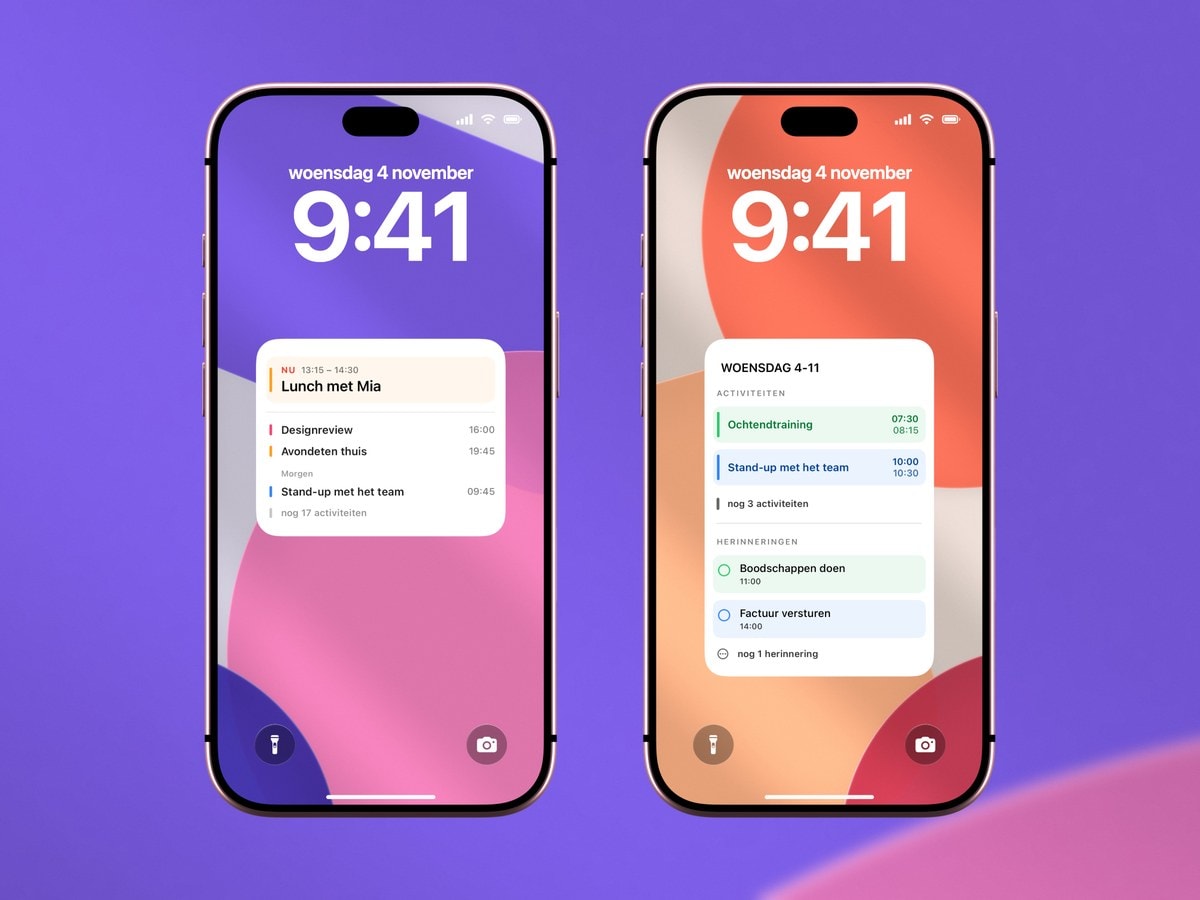
Controleer in deze volgorde: de bron, de synchronisatie, de zichtbare agenda's, “Toegang bij vergrendeling” en de widget zelf.
De widget is met opzet klein. Hiervoor heb je een grotere plek nodig, want een instelling voor meer afspraken bestaat niet.
Als je voor de achtergrond kiest
Een achtergrond is niet live: dat is de prijs. Hij toont je agenda zoals die was toen de afbeelding werd gemaakt. Een wijziging op het laatste moment zie je pas als de opdracht “Update Calendarly Wallpaper” opnieuw draait. Calendarly helpt je daarom een automatisering in de app Opdrachten in te stellen die je achtergrond elke dag opnieuw tekent. In ruil krijg je de hele dag of week, ruimte voor echte titels en zelf de regie over hoe je scherm eruitziet. Je downloadt Calendarly gratis in de App Store.
Uiteindelijk gebruiken de meeste mensen allebei: de Agenda-widget van Apple in de widgetrij voor de volgende afspraak, live, en daarachter een gegenereerde achtergrond voor alles rond die afspraak. Zo doet elk van de twee waar hij goed in is.
Bronnen
Veelgestelde vragen
Meestal staat de afspraak in een agenda zonder vinkje, heeft het account niet gesynchroniseerd of is de widget blijven hangen. Soms ziet de widget die afspraak gewoon niet als de eerstvolgende die telt.
De Agenda-widget van Apple op het toegangsscherm toont alleen afspraken met een tijd. Verjaardagen, feestdagen en andere afspraken voor de hele dag verschijnen daar nooit. Geef de afspraak een tijd of gebruik een agenda-achtergrond die ook afspraken voor de hele dag tekent.
Niet als eerste. Kijk of hij in de Agenda-app staat en controleer de zichtbare agenda's en de synchronisatie van je account. Verwijder daarna pas de widget en voeg hem opnieuw toe.
Nee. Hij is gemaakt voor korte, actuele informatie. Voor je volledige dagplanning gebruik je de Agenda-app, een grotere widget op je beginscherm of een gegenereerde achtergrond.
Nee. Een agenda-achtergrond is een momentopname en verandert pas als de opdracht ervoor draait. Voor alles wat tot op de minuut moet kloppen, houd je een widget.
Ja, en dat is de meest gebruikte combinatie. De widget toont de volgende afspraak live, de achtergrond de dag of week eromheen.