¿El widget de calendario del iPhone no muestra eventos? 5 soluciones
Cinco comprobaciones que devuelven los eventos al widget de la pantalla de bloqueo, y el caso que ningún ajuste arregla: los eventos de todo el día no aparecen nunca.
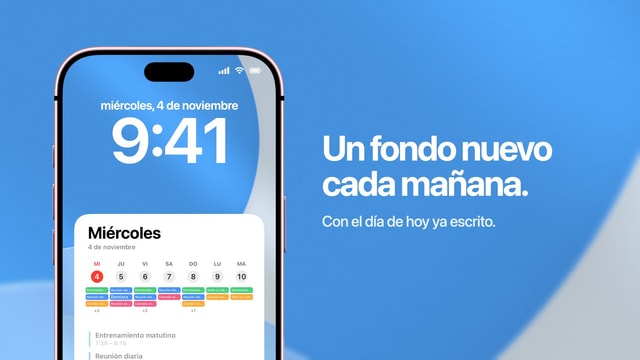
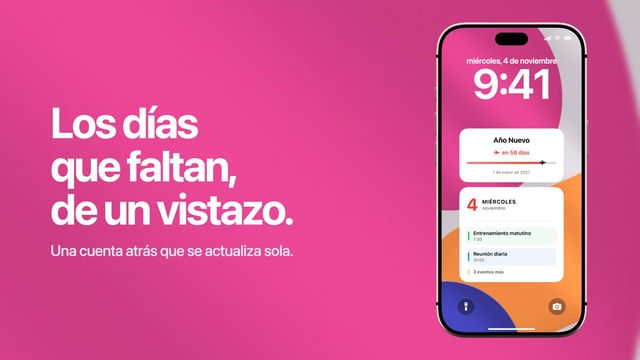
Si el widget de calendario del iPhone no muestra eventos, antes de tocar la pantalla de bloqueo abre la app Calendario y comprueba que el evento existe de verdad, en la fecha que esperas y en un calendario que esté marcado. Más o menos la mitad de los widgets vacíos son en realidad un calendario vacío, y eso no se arregla por mucho que toquetees el widget. Hay además un caso que ningún ajuste resuelve, porque el widget de Apple nunca enseña los eventos de todo el día. Para esos está Calendarly, que dibuja tu calendario en el fondo de pantalla con los eventos de todo el día incluidos.
Cuando ya sabes que el evento existe, las causas se reducen enseguida: un calendario oculto, una cuenta que ha dejado de sincronizar, un widget que se ha quedado congelado, un ajuste de acceso con el iPhone bloqueado o el propio widget, que simplemente hace aquello para lo que se diseñó. Si no te aparecen los eventos en el calendario del iPhone o el widget de calendario no se actualiza, empieza por esta misma lista. Las comprobaciones van de la causa más frecuente a la menos frecuente, y ninguna borra nada.
Empieza por Calendario, no por la pantalla de bloqueo. Si la propia app Calendario no muestra el evento, el widget tampoco puede. Arregla el origen antes de tocar el widget.
Las cinco comprobaciones, por orden
- 1Confirma el evento en Calendario
Ve a la fecha. Si aquí no está, el problema es la cuenta o el calendario, no el widget.
- 2Mira qué calendarios están visibles
Toca «Calendarios» en la parte inferior de la app Calendario. Un calendario sin marcar no aparece en ningún widget del iPhone.
- 3Comprueba que la cuenta sincroniza
Abre Ajustes y toca Apps, luego Calendario y después «Cuentas de Calendario». En versiones anteriores de iOS está en Ajustes, Calendario, Cuentas. Comprueba que la cuenta de iCloud, Google o Exchange que usas está activada y se sincroniza.
- 4Vuelve a configurar el widget
Mantén pulsada la pantalla de bloqueo, toca «Personalizar» y luego toca el widget. Algunos widgets de calendario te dejan elegir un calendario concreto, y esa elección puede haberse quedado en uno que no esperabas.
- 5Quítalo y vuelve a añadirlo
Así iOS crea el widget de nuevo y descarta los datos antiguos que se habían quedado congelados. Reinicia el iPhone solo si esto no funciona.
Dos ajustes que se suelen olvidar
Hay dos ajustes fuera de Calendario que pueden vaciar un widget sin que te des cuenta. El primero está en Ajustes, dentro de Face ID y código, en el apartado que decide a qué se puede acceder con el iPhone bloqueado: de él depende cuánto deja ver la pantalla de bloqueo antes de que te identifiques. El segundo es Concentración. Un modo de concentración puede filtrar las apps y notificaciones que te llegan, y un calendario filtrado es como si no existiera.
Aquí conviene no lanzarse a la solución obvia. Quitar las protecciones de la pantalla de bloqueo para que el widget se llene es cambiar una barrera de privacidad real por una pequeña comodidad, y a partir de ese momento cualquiera que levante tu iPhone de la mesa puede leer todos los títulos de tu calendario. Si esos títulos son delicados, es mejor un widget menos detallado o un diseño que controles tú.
Un calendario visible lo ve cualquiera que tenga tu iPhone en la mano. Usa títulos neutros para todo lo médico, legal o personal. La pantalla de bloqueo los enseña antes de que Face ID sepa quién eres.
Los eventos de todo el día nunca aparecen
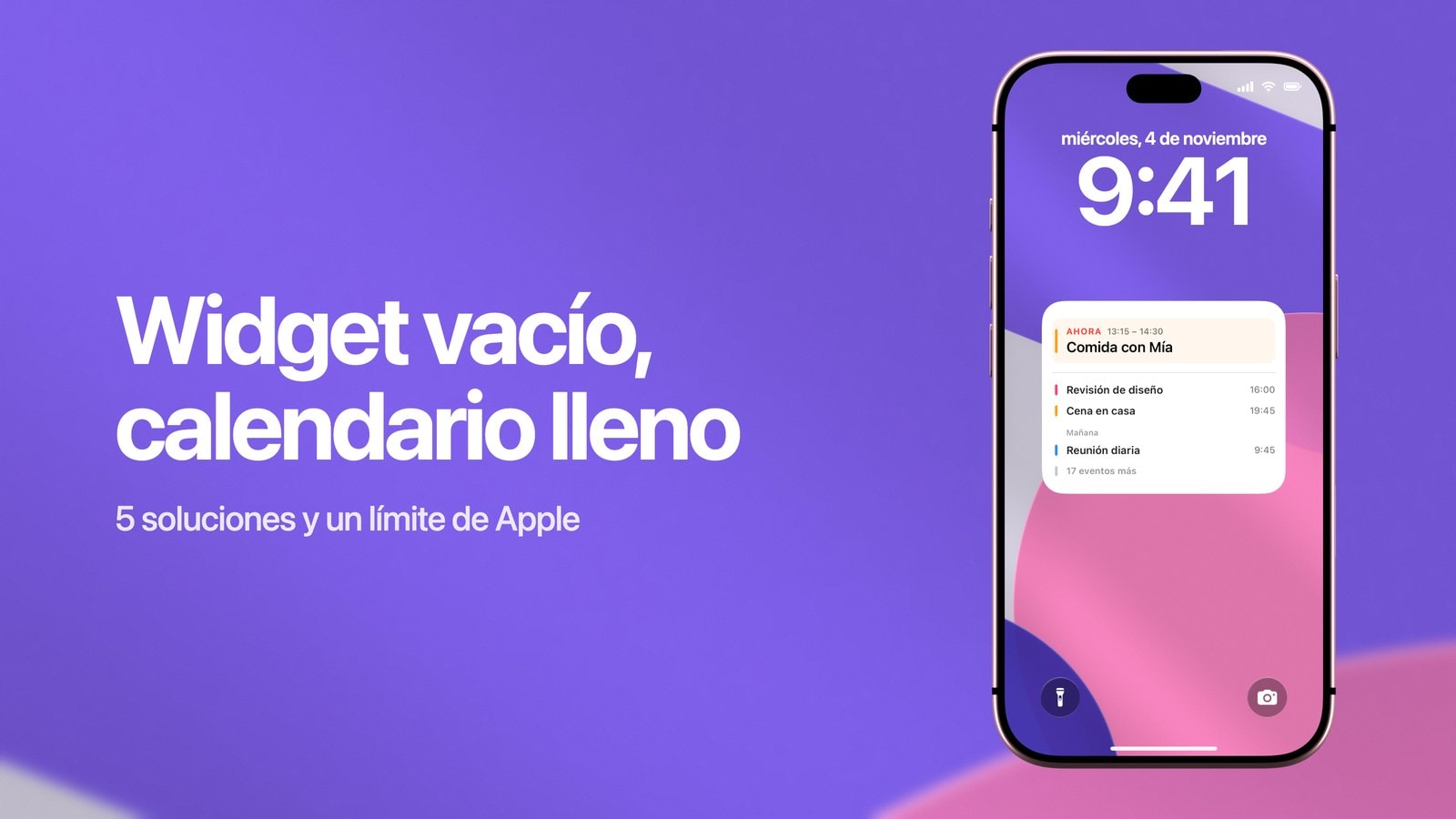
Si el evento que falta es un cumpleaños, un festivo, una fecha límite, un día libre o un viaje, deja de buscar el fallo. El widget de Calendario que Apple pone en la pantalla de bloqueo solo muestra eventos con hora, en todos sus tamaños, así que todo lo que en Calendario está marcado como «Todo el día» se lo salta a propósito. Si un día solo tiene eventos de todo el día, el widget dice que no hay eventos aunque la app Calendario esté llena.
Hay dos formas de esquivarlo. Puedes darle al evento una hora de inicio y de fin, con lo que aparece, aunque ya no significa lo mismo. O puedes poner el calendario en el fondo de pantalla, donde los eventos de todo el día se dibujan encima de los que tienen hora. Un fondo de pantalla con tu calendario muestra los dos tipos, y ese suele ser el motivo por el que la gente acaba quedándose con uno.
Cuando no hay nada roto
Hay una versión de este problema que no se resuelve por muchas vueltas que le des, porque el widget funciona bien y lo que no encaja es lo que esperabas de él. Los widgets de la pantalla de bloqueo están pensados para un solo dato que se lee de un vistazo. Si el tuyo muestra siempre el siguiente evento y tú querías ver los cinco siguientes, no hay nada que reparar.
Entonces la pregunta útil ya es otra: qué te conviene usar para lo que necesitas. Un widget te sirve si quieres un solo dato en directo y abrir Calendario con un toque. Un fondo de pantalla generado te sirve si quieres ver el día o la semana de un vistazo, y tiene unas veinte veces más espacio para hacerlo.
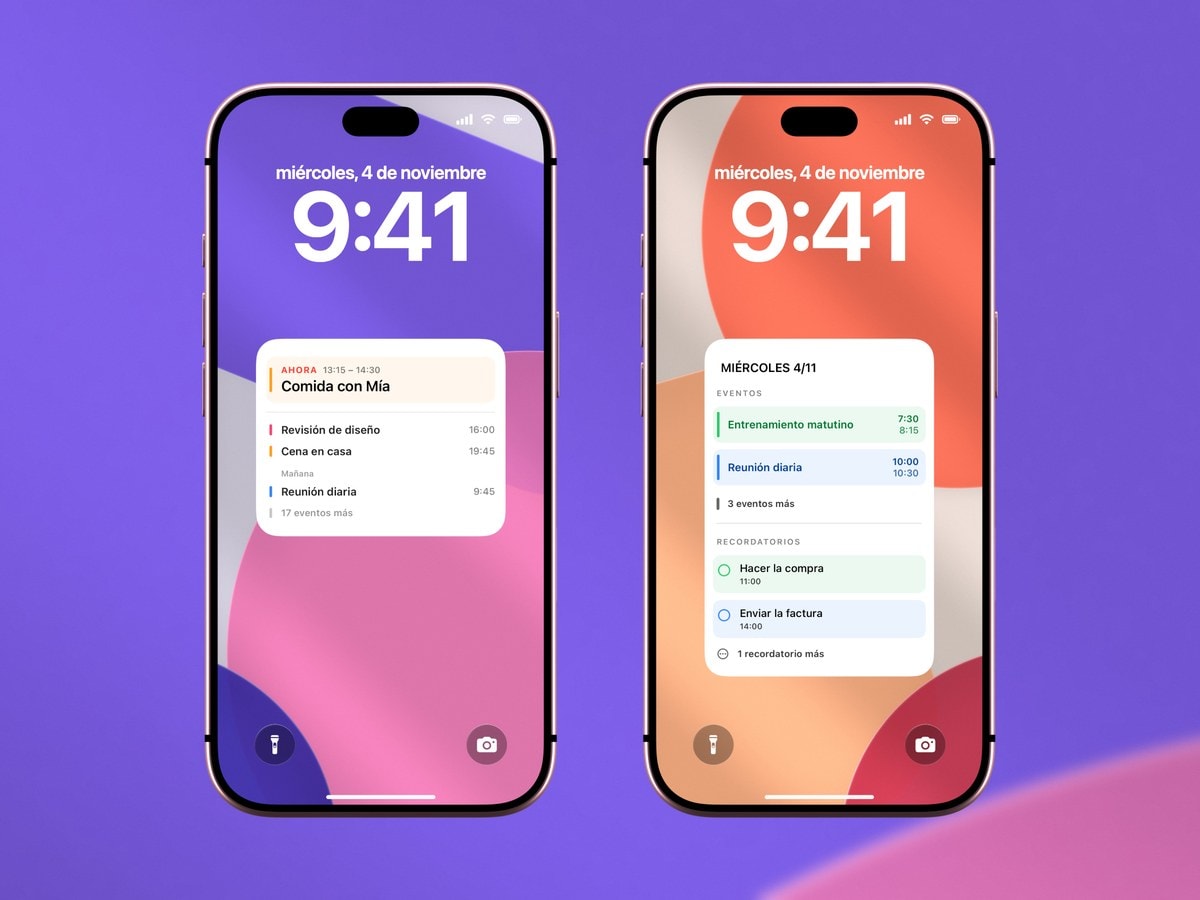
Revisa el evento en Calendario, la sincronización, los calendarios visibles, el acceso con el iPhone bloqueado y el propio widget, por ese orden.
El widget es pequeño a propósito y ningún ajuste lo agranda. Para ver más necesitas más espacio en la pantalla.
Si eliges el fondo de pantalla
Un fondo de pantalla no se actualiza en directo, y ese es el precio. Muestra el calendario tal como estaba cuando se generó la imagen, así que, si algo cambia a última hora, el atajo tiene que volver a ejecutarse. A cambio tienes el día o la semana enteros, sitio para los títulos reales de los eventos y control sobre cómo se ve la pantalla. Con Calendarly el fondo se rehace cada día con una automatización de Atajos que ejecuta el atajo «Update Calendarly Wallpaper». La primera vez que tocas «Usar como fondo de pantalla», la app instala el atajo y te guía para crear la automatización.
Al final, la mayoría de la gente usa las dos cosas: el widget de Calendario de Apple en la fila de widgets para el siguiente evento en directo, y un fondo de pantalla generado detrás para todo lo que lo rodea. Cada uno hace lo que mejor sabe hacer, y a ninguno se le pide algo para lo que no está pensado.
Fuentes
Preguntas frecuentes
Lo normal es que el evento esté en un calendario sin marcar, que la cuenta no se haya sincronizado o que el widget se haya quedado congelado. A veces el widget simplemente no considera que ese evento sea el siguiente que importa.
El widget de Calendario de la pantalla de bloqueo de Apple solo muestra eventos con hora. Los cumpleaños, los festivos y el resto de eventos de todo el día no aparecen nunca. Ponle una hora al evento o usa un fondo de pantalla con el calendario que sí dibuje los eventos de todo el día.
No como primer paso. Comprueba que aparece en Calendario, revisa los calendarios visibles y la sincronización de la cuenta, y después quita el widget y vuelve a añadirlo.
No. Está pensado para información breve y del momento. Para ver la agenda completa usa la app Calendario, un widget más grande en la pantalla de inicio o un fondo de pantalla generado.
No. Es una imagen fija que cambia cuando se ejecuta su atajo. Para lo que tenga que estar al día minuto a minuto, quédate con un widget.
Sí, y es la configuración más habitual. El widget lleva el siguiente evento en directo, y el fondo de pantalla, el día o la semana que lo rodean.