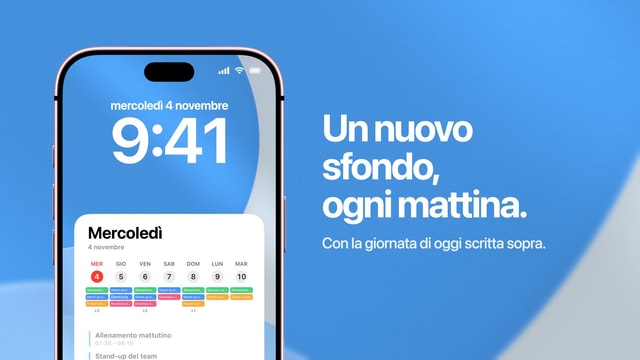
Widget calendario iPhone non funziona? 5 soluzioni per rivedere gli eventi
Cinque verifiche che riportano gli eventi nel widget della schermata di blocco, e l’unico caso che nessuna impostazione risolve: gli eventi di tutto il giorno.
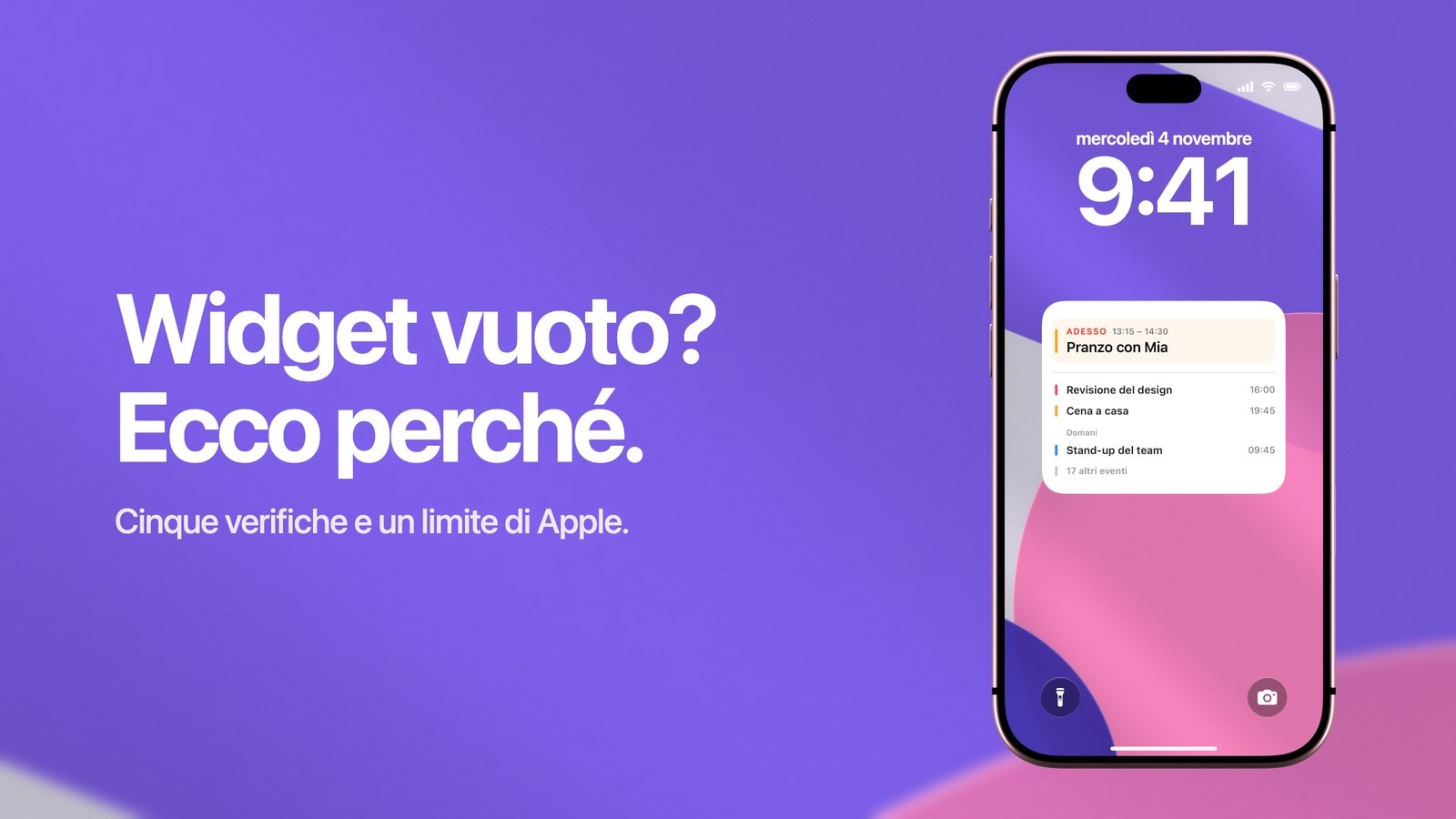
Se il widget calendario dell’iPhone non funziona e sulla schermata di blocco non compare nessun evento, prima di toccare le impostazioni apri l’app Calendario e controlla che l’evento ci sia davvero, nel giorno giusto e in un calendario selezionato. In circa la metà dei casi il widget è vuoto perché è vuoto il calendario, e nessun ritocco al widget può cambiarlo. Se invece manca un evento di tutto il giorno, il widget di Apple non lo mostrerà mai, mentre uno sfondo disegnato da Calendarly lo mette in cima alla giornata, sopra gli eventi con orario.
Quando sai che l’evento esiste, le cause possibili si riducono in fretta: un calendario nascosto, un account che non sincronizza più, un widget rimasto indietro, un’impostazione di accesso dalla schermata di blocco, oppure il widget che fa esattamente quello per cui è stato progettato. Le verifiche qui sotto sono in ordine, dalla causa più frequente alla più rara. Nessuna cancella qualcosa, quindi puoi provarle tutte con tranquillità.
Parti dall’app Calendario, non dalla schermata di blocco. Se l’evento non compare nemmeno nell’app Calendario, il widget non può mostrarlo. Sistema prima l’origine e solo dopo occupati del widget.
Le cinque verifiche, in ordine
- 1Cerca l’evento in Calendario
Vai al giorno dell’evento. Se manca anche lì, il problema sta nell’account o nel calendario, e il widget non c’entra.
- 2Controlla quali calendari sono visibili
Nell’app Calendario tocca Calendari in basso. Un calendario senza segno di spunta resta invisibile a tutti i widget dell’iPhone.
- 3Controlla la sincronizzazione dell’account
Se il calendario dell’iPhone non sincronizza, apri Impostazioni > App > Calendario > Account Calendario. Nelle versioni di iOS meno recenti il percorso è Impostazioni > Calendario > Account. Verifica che l’account iCloud, Google o Exchange che ti serve sia attivo e stia scaricando i dati.
- 4Riconfigura il widget
Tieni premuta la schermata di blocco, tocca Personalizza e poi tocca il widget. Alcuni widget del calendario ti fanno scegliere un calendario preciso, e quella scelta può essere rimasta su un calendario diverso da quello che pensi.
- 5Rimuovilo e aggiungilo di nuovo
Così iOS crea un widget nuovo e scarta gli aggiornamenti rimasti indietro: è il rimedio più rapido quando il widget calendario non si aggiorna. Riavvia l’iPhone solo se nemmeno questo basta.
Le impostazioni che tutti dimenticano
Due impostazioni fuori dall’app Calendario possono svuotare un widget senza che tu te ne accorga. La prima è in Impostazioni > Face ID e codice, nella sezione Consenti accesso se bloccato, che decide quanto può mostrare la schermata di blocco prima che l’iPhone ti riconosca. La seconda è Full immersion: una modalità Full immersion può filtrare le app e le notifiche che ti arrivano, e un calendario filtrato si comporta come un calendario che non c’è.
Qui conviene non correre alla soluzione più ovvia. Togliere le protezioni della schermata di blocco solo per riempire un widget significa rinunciare a un pezzo vero di privacy in cambio di una piccola comodità. Da quel momento chiunque prenda in mano il telefono può leggere i titoli di tutti i tuoi eventi. Se i titoli sono delicati, meglio un widget con meno dettagli o un layout che decidi tu.
Un calendario visibile lo vede chiunque abbia il telefono in mano. Per visite mediche, pratiche legali o fatti personali usa titoli neutri. La schermata di blocco li mostra prima che Face ID ti abbia riconosciuto.
Gli eventi di tutto il giorno non compaiono mai
Se l’evento che manca è un compleanno, una festività, una scadenza, un giorno di ferie o un viaggio, smetti di cercare il guasto. Il widget Calendario di Apple sulla schermata di blocco mostra solo gli eventi con un orario, in tutte le dimensioni, quindi salta di proposito tutto ciò che in Calendario è segnato come Tutto il giorno. In una giornata fatta solo di eventi di tutto il giorno, il widget dice che non ci sono eventi anche se l’app Calendario è piena.
Per aggirare il limite hai due strade. Puoi dare all’evento un orario di inizio e di fine: così compare, ma cambia anche il significato dell’evento. Oppure puoi portare il calendario sullo sfondo, dove gli eventi di tutto il giorno vengono disegnati sopra quelli con orario. Uno sfondo calendario mostra entrambi i tipi, ed è proprio per questo che chi lo prova di solito lo tiene.
Quando non c’è niente di rotto
C’è un tipo di problema che nessuna verifica può risolvere, perché il widget funziona bene ed è l’aspettativa a essere sbagliata. I widget della schermata di blocco sono pensati per una sola informazione da leggere con un’occhiata. Se il tuo mostra sempre il prossimo evento e speravi di vederne cinque, non c’è niente da riparare.
A quel punto la domanda utile cambia: non più come sistemare il widget, ma quale spazio si adatta a ciò che ti serve. Il widget va bene quando vuoi un solo elemento sempre aggiornato e un tocco per aprire Calendario. Uno sfondo generato va bene quando vuoi vedere tutta la giornata o la settimana insieme, e ha molto più spazio per farlo: la riga dei widget occupa circa il 7% dello schermo, lo sfondo il restante 93%.
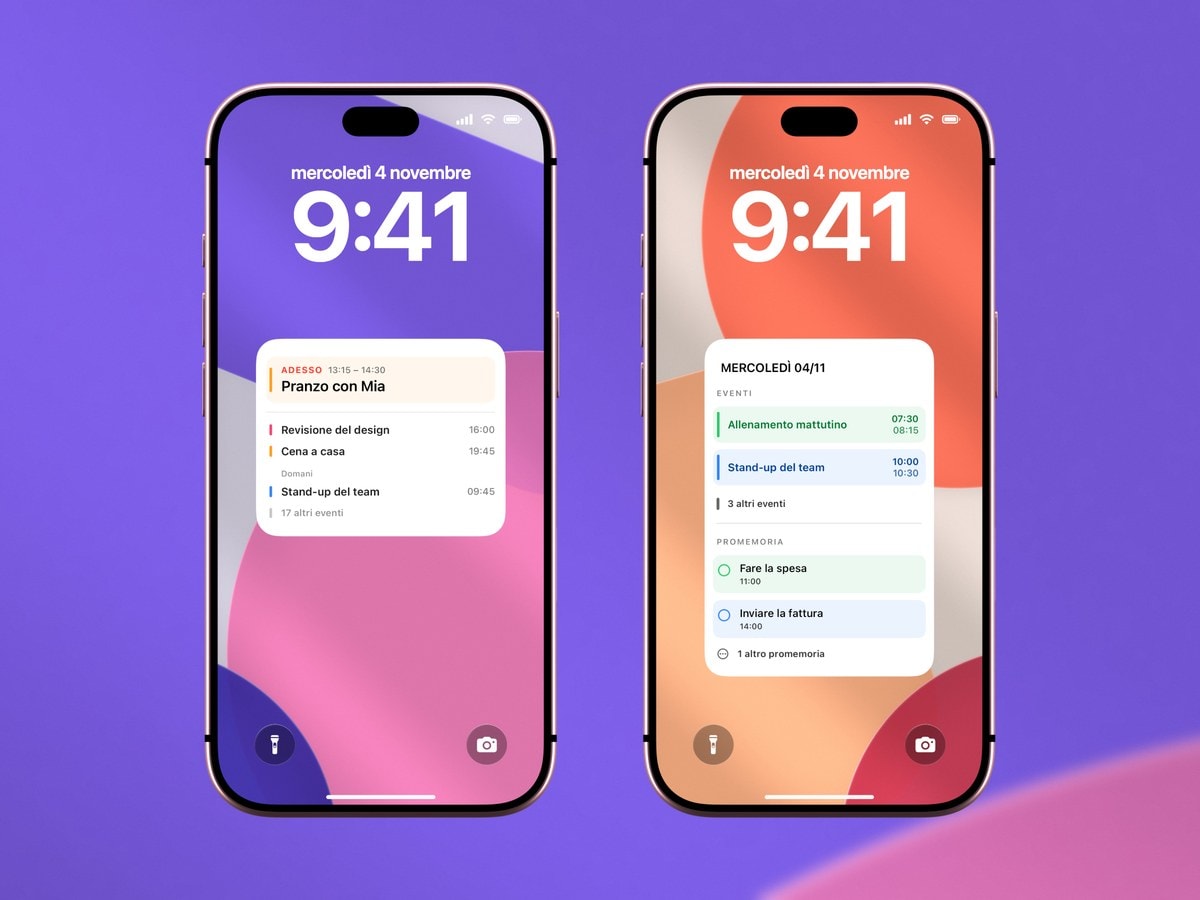
Controlla l’origine, la sincronizzazione, i calendari visibili, l’accesso dalla schermata di blocco e il widget stesso, in quest’ordine.
Lo spazio del widget è piccolo apposta. Ti serve una superficie più grande, e nessuna impostazione può dartela.
Se scegli lo sfondo
Uno sfondo non si aggiorna in tempo reale, ed è questo il compromesso. Mostra il calendario com’era nel momento in cui l’immagine è stata creata, quindi una modifica dell’ultimo minuto richiede di eseguire di nuovo il comando rapido. In cambio hai tutta la giornata o la settimana, spazio per i titoli veri degli eventi e il controllo sull’aspetto della schermata. Con Calendarly il comando rapido «Update Calendarly Wallpaper» parte da solo con un’automazione di Comandi Rapidi e ridisegna lo sfondo ogni giorno all’ora che scegli.
Alla fine quasi tutti li usano entrambi: il widget Calendario di Apple nella riga dei widget per il prossimo evento in tempo reale, e uno sfondo generato dietro per tutto quello che c’è intorno. Così ciascuno fa quello che sa fare meglio, e a nessuno dei due si chiede più di quanto il suo spazio permetta.
Fonti
Domande frequenti
Di solito l’evento è in un calendario non selezionato, l’account non si è sincronizzato oppure il widget è rimasto indietro. A volte il widget semplicemente non considera quell’evento il prossimo da mostrare.
Il widget Calendario di Apple sulla schermata di blocco mostra solo gli eventi con un orario. Compleanni, festività e gli altri eventi di tutto il giorno lì non compaiono mai. Dai un orario all’evento, oppure usa uno sfondo calendario che disegna anche gli eventi di tutto il giorno.
Non come prima cosa. Controlla che compaiano in Calendario, verifica i calendari visibili e la sincronizzazione dell’account, poi rimuovi il widget e aggiungilo di nuovo.
No. È pensato per informazioni brevi e puntuali. Per l’agenda completa usa l’app Calendario, un widget più grande nella schermata Home o uno sfondo generato.
No. Uno sfondo calendario è un’istantanea e cambia quando viene eseguito il suo comando rapido. Per tutto ciò che deve restare aggiornato minuto per minuto tieni un widget.
Sì, ed è la combinazione più comune. Il widget mostra il prossimo evento in tempo reale e lo sfondo la giornata o la settimana che c’è intorno.