Come mettere il conto alla rovescia di Natale sulla schermata di blocco dell’iPhone
Conta i giorni che mancano al 25 dicembre sulla schermata di blocco dell’iPhone, con uno sfondo che si aggiorna da solo ogni mattina. Bastano pochi minuti.
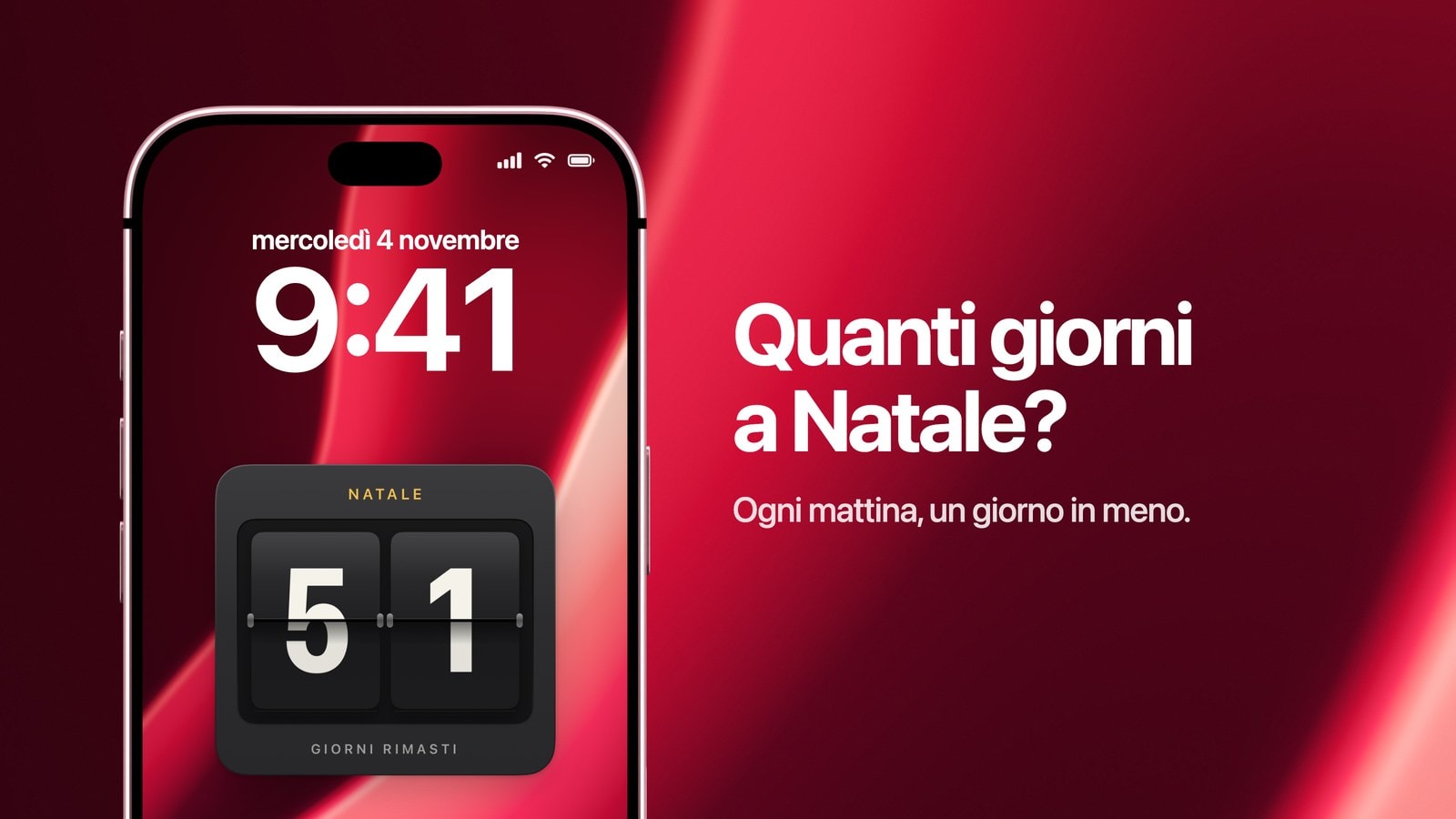
Per avere il conto alla rovescia di Natale sulla schermata di blocco dell’iPhone ti serve uno sfondo che conta i giorni. Calendarly mostra in grande i giorni che mancano al 25 dicembre e aggiorna lo sfondo ogni mattina con un’automazione di Comandi Rapidi, così il numero scende di uno al giorno senza che tu debba fare niente. iOS non ne ha uno integrato, e in questo modo te lo ritrovi sotto gli occhi ogni volta che prendi in mano il telefono.
Se cominci a inizio novembre il numero è ancora sopra i cinquanta, e vederlo calare per tutto dicembre è parte del bello. Alla domanda «quanti giorni mancano a Natale?» risponde da solo, senza che tu debba cercare. Con i bambini prova la versione a pallini: ventiquattro pallini che si spengono uno a mattina sono molto più concreti di un numero a due cifre.
Qui sotto trovi come impostarlo in pochi minuti, quale stile scegliere, come dargli un’aria natalizia senza che diventi difficile da leggere e cosa farne a Santo Stefano.
Come mettere il conto alla rovescia di Natale sulla schermata di blocco
- 1Scarica Calendarly
Trovi Calendarly sull’App Store. È gratis e richiede iOS 16.6 o versioni successive.
- 2Apri un layout con il conto alla rovescia
Nella Galleria apri la riga «Conto alla rovescia» e tocca lo stile che ti piace. Ognuno lo vedi già su una vera schermata di blocco.
- 3Imposta il 25 dicembre
Nello Studio imposta «Conta fino a» su «Evento» e la «Data» al 25 dicembre. Come «Titolo» scrivi Natale, o il nome che in famiglia date alla mattina dei regali.
- 4Scegli uno sfondo
Con un rosso intenso o un fondo scuro il numero si legge anche dall’altra parte della stanza.
- 5Tocca «Usa come sfondo»
La prima volta Calendarly aggiunge il suo comando rapido, Update Calendarly Wallpaper, e ti guida a creare l’unica automazione che serve: quella che aggiorna il conto alla rovescia ogni mattina.
Da quel momento il conto alla rovescia va avanti da solo. Se all’ora dell’aggiornamento del mattino il telefono era spento, apri l’app Comandi Rapidi ed esegui il comando una volta a mano: il numero si rimette in pari.
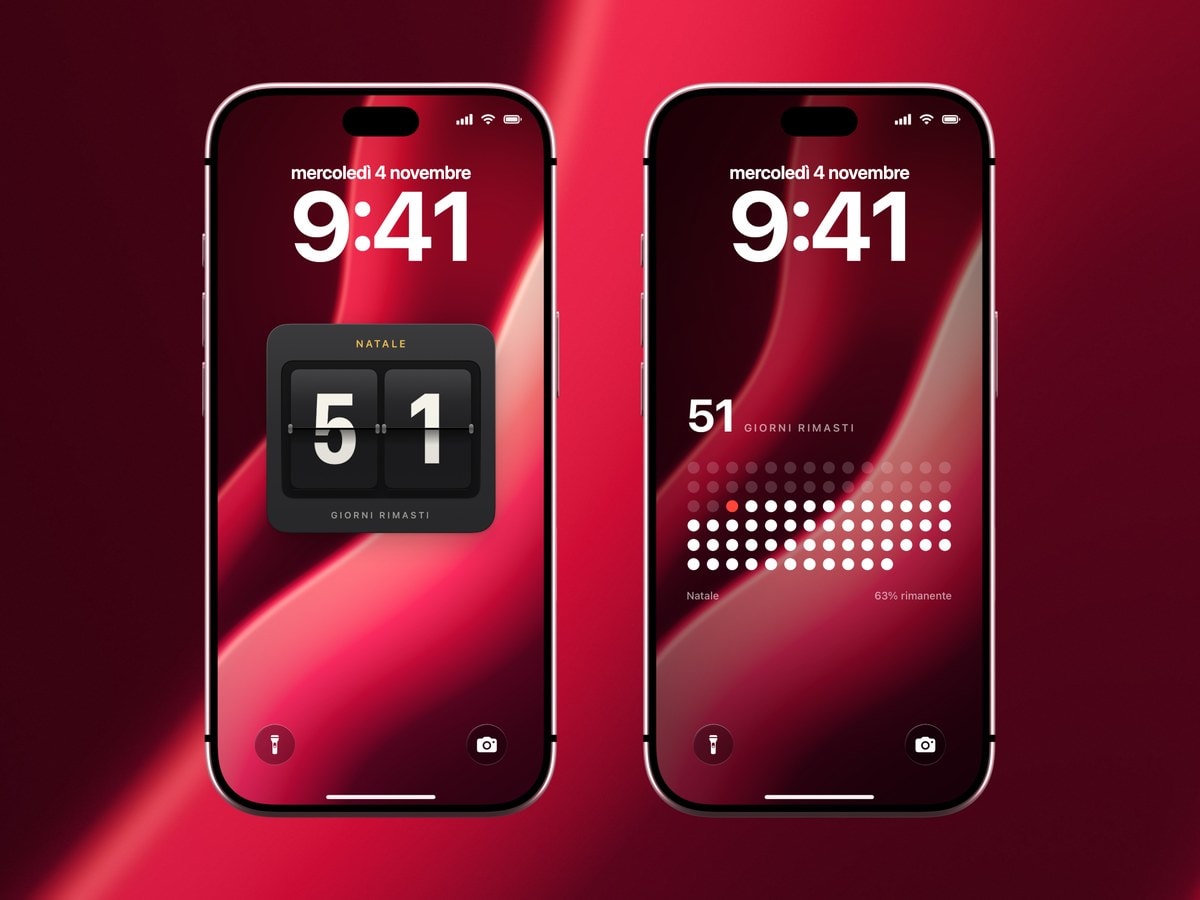
Tabellone a palette, pallini o barra di avanzamento
Tutti e tre contano gli stessi giorni, eppure sullo schermo fanno un effetto diverso. Scegli pensando a chi lo guarderà più spesso.
- Tabellone a palette
Due grandi cifre su tessere scure, che si leggono al volo dall’altra parte della cucina. Di solito è quello che scelgono gli adulti.
- Un pallino per ogni giorno
Ogni giorno che manca è un pallino, e ogni mattina se ne spegne uno. Se lo imposti il 1° dicembre funziona come un calendario dell’Avvento.
- Barra di avanzamento
Una linea che va dal giorno in cui lo imposti fino a Natale, con la data sotto. È il più discreto dei tre e quello che sta meglio sopra una foto.
Come dargli un’aria natalizia
I conti alla rovescia più belli sono quelli semplici, perché la decorazione è il numero stesso. Un numero grande su un rosso intenso si legge da un capo all’altro della stanza e piace ancora la ventesima volta che lo vedi. Con uno sfondo pieno di fiocchi di neve e palline succede di rado.
Se vuoi più Natale sullo schermo, mettilo nello sfondo e lascia libera la zona intorno al numero. Una foto con il cielo scuro, o con una parete liscia dietro l’albero, lascia al conto alla rovescia lo spazio che gli serve. Prima di deciderti guardala con l’orologio sopra, perché l’ora e la data di iOS coprono il terzo superiore di ogni sfondo.
Perché non basta un widget o un’immagine?
iOS da solo non sa contare i giorni fino a una data. Il timer dell’app Orologio arriva al massimo a 23 ore e 59 minuti, e Siri ti dice quanti giorni mancano senza lasciare nulla sullo schermo. L’app Calendario sa quando è Natale se hai attivato un calendario delle festività, però il widget Calendario di Apple per la schermata di blocco non mostra mai gli eventi che durano tutto il giorno, e Natale è proprio uno di questi.
Restano due strade: un widget con il conto alla rovescia o un’immagine. Il widget è un numero piccolo nella riga sotto l’orologio, e se ti basta, Calendarly ha widget gratuiti per il conto alla rovescia. Un’immagine fatta da te va bene per un giorno e il giorno dopo è già sbagliata. Uno sfondo che si aggiorna da solo è grande, curato e ancora giusto il 24 dicembre.
Dopo il 25 dicembre
A Santo Stefano il conto alla rovescia non ha più niente da contare: invece di lasciarlo a zero, dagli un nuovo traguardo. Il più ovvio è Capodanno, una settimana dopo, e Calendarly sa contare fino alla fine dell’anno senza bisogno di una data: imposta «Conta fino a» su «Anno». Trovi questa versione nella guida al conto alla rovescia di Capodanno.
Poi torna al tuo layout di sempre, per esempio il calendario sulla schermata di blocco. Prima, però, salva il conto alla rovescia in «I miei layout»: a novembre dell’anno prossimo basteranno una decina di secondi per riprenderlo con la data nuova. Con altre date funziona allo stesso modo: un compleanno, una vacanza o un matrimonio.
Fonti
Domande frequenti
No. Siri può dirti quanti giorni mancano, ma in iOS non c’è niente che mostri un conto alla rovescia sulla schermata di blocco. Ti serve uno sfondo con il conto alla rovescia, come quello di Calendarly, oppure un widget.
Sì. Calendarly aggiorna lo sfondo ogni mattina con un’automazione di Comandi Rapidi, quindi il numero dei giorni che mancano è sempre giusto.
Sì. Usare una tua foto come sfondo fa parte di Calendarly Pro. Gli sfondi inclusi nell’app e i layout del conto alla rovescia della versione gratuita non costano niente.
Sì, e i widget di Calendarly per il conto alla rovescia sono gratuiti: vanno bene se preferisci un numero piccolo al conto alla rovescia a tutto schermo.
Sì. Il conto alla rovescia fa parte dello sfondo, quindi l’orologio, le notifiche e i widget della schermata di blocco restano sopra.
Il conto alla rovescia arriva al grande giorno. Poi puoi spostarlo su Capodanno o sulla fine dell’anno, oppure tornare al tuo layout di sempre e tenere il conto alla rovescia in «I miei layout» per l’anno prossimo.