Come mettere il calendario sulla schermata di blocco di iPhone
Il widget di Apple mostra un solo evento. Calendarly mette sulla schermata di blocco tutta la giornata, la settimana o il mese, aggiornati ogni mattina. Si configura in cinque minuti.
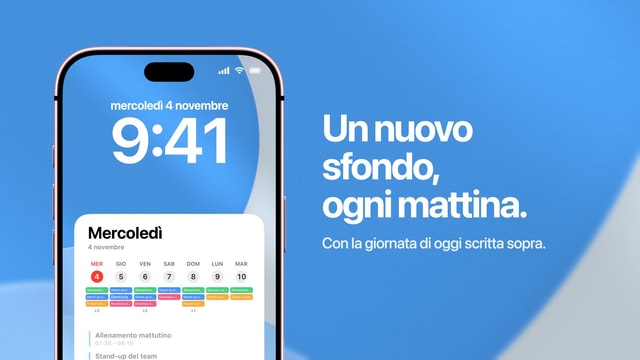
Il modo più semplice per mettere il calendario sulla schermata di blocco di iPhone è farlo diventare lo sfondo, con tutta la giornata, la settimana o il mese. Calendarly prende gli eventi dall’app Calendario, li disegna in uno sfondo per la schermata di blocco e ogni mattina un’automazione di Comandi Rapidi lo ridisegna, così data ed eventi sono sempre quelli di oggi. Il widget Calendario di Apple, invece, aggiunge sotto l’orologio solo il prossimo evento.
Se hai già provato il widget, sai perché tanti cercano qualcosa di più grande. Mostra il prossimo evento in una striscia alta più o meno quanto una notifica, quindi una mattina con quattro riunioni sembra uguale a una mattina con una riunione sola. Un compleanno o un giorno di ferie, poi, non compaiono mai.
In questa guida trovi cosa mette Calendarly sulla schermata di blocco, come configurarlo in cinque minuti circa, quale layout scegliere in base a come è fatta la tua settimana e in quali casi il widget di Apple resta utile.
Come appare il calendario sulla schermata di blocco
Con Calendarly il calendario è lo sfondo stesso. Scegli un layout e l’app ci disegna dentro i tuoi veri eventi, su misura per lo schermo del tuo iPhone: gli orari sul lato, i titoli nei colori dei tuoi calendari, gli eventi di tutto il giorno in cima alla giornata. L’orologio e la data di iOS restano al loro posto, e notifiche e widget compaiono sopra come sempre.
Ogni mattina, all’ora che scegli tu, un’automazione nell’app Comandi Rapidi di Apple chiede a Calendarly un’immagine nuova e la imposta come sfondo. Ci vogliono un paio di secondi e succede mentre il telefono è ancora in tasca, così la schermata di blocco che guardi alle otto mostra già la giornata di oggi, e domani quella di domani.
Calendarly legge gli stessi calendari dell’app Calendario, quindi gli account iCloud, Google, Outlook ed Exchange compaiono appena si sincronizzano sull’iPhone. Accanto agli eventi puoi mettere anche Promemoria di Apple e Todoist, così con un’occhiata vedi sia gli impegni fissati sia le cose che devi ancora fare.
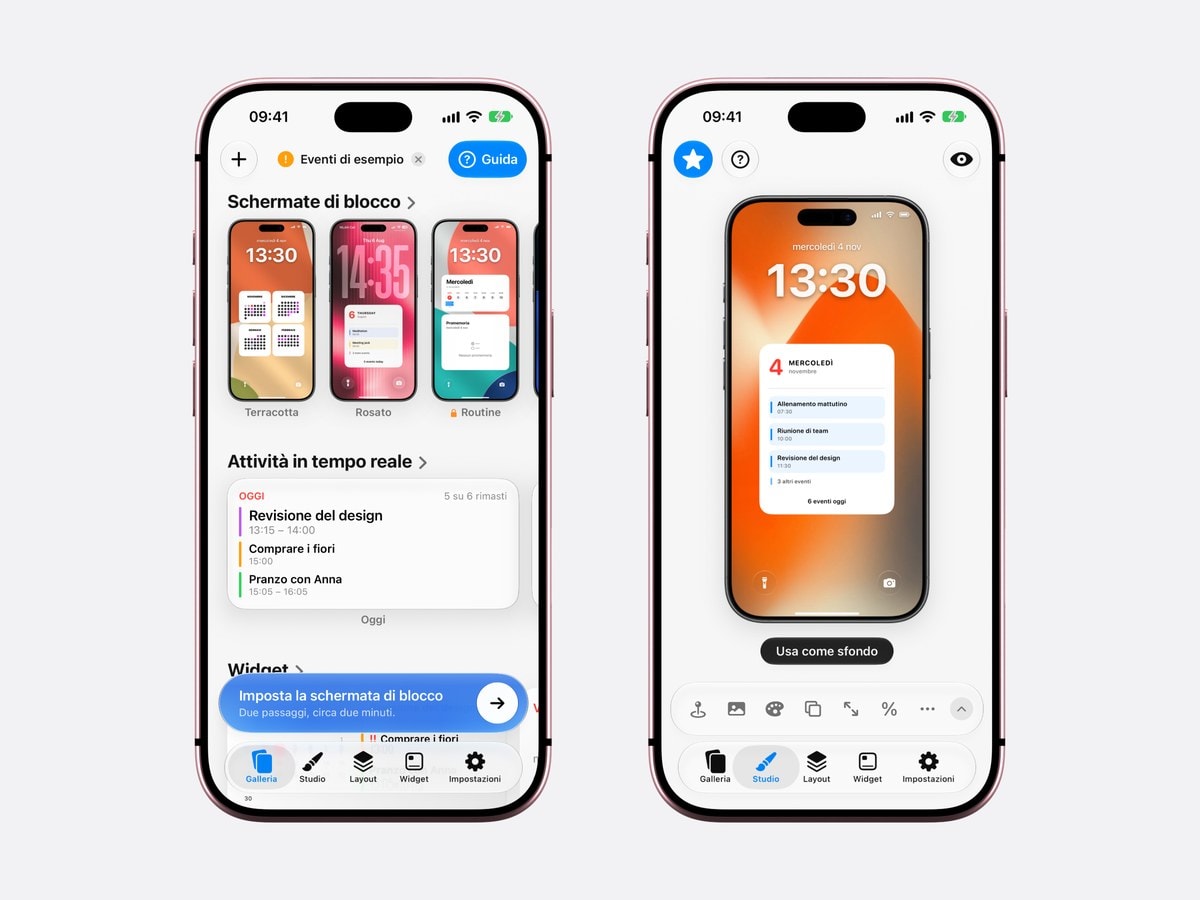
Come mettere il calendario sulla schermata di blocco con Calendarly
La configurazione richiede circa cinque minuti e la fai una volta sola.
- 1Scarica Calendarly
Trovi Calendarly sull’App Store. È gratis, funziona con iOS 16.6 o versioni successive e non serve creare un account.
- 2Consenti l’accesso ai calendari
Quando l’app te lo chiede, dai il permesso. Calendarly legge i calendari direttamente sull’iPhone, e più avanti puoi scegliere quali far comparire sullo sfondo.
- 3Scegli un layout nella Galleria
Ogni layout è mostrato su una vera schermata di blocco. Toccane uno per aprirlo: oggi, i prossimi giorni, la settimana, il mese o più mesi insieme.
- 4Rendilo tuo nello Studio
Cambia lo sfondo, i colori, il carattere e quello che mostra la scheda. L’anteprima si aggiorna mentre modifichi e mostra i tuoi eventi.
- 5Tocca «Usa come sfondo»
La prima volta Calendarly aggiunge il suo comando rapido, Update Calendarly Wallpaper, all’app Comandi Rapidi e ti guida nella creazione dell’automazione che lo avvia ogni mattina. Ne basta una, e non devi costruire niente a mano.
- 6Blocca il telefono
Ora la schermata di blocco è il tuo calendario, e domattina si ridisegna da sola con la nuova giornata.
L’automazione può cambiare solo uno sfondo con una foto. Se la tua schermata di blocco usa uno degli stili dinamici di Apple, come Astronomia o Meteo, passa prima a una schermata di blocco con una foto. La guida di Apple alle schermate di blocco personalizzate ti mostra dove trovarle, e quella di Comandi Rapidi spiega come funzionano le automazioni, se vuoi sapere cosa succede dietro le quinte.
Quale layout scegliere
Scegli il layout che risponde alla domanda che ti fai quando prendi in mano il telefono. Per quasi tutti è: cosa ho oggi, e a che ora? Quindi parti da un layout per la giornata e, se dopo una settimana ti serve altro, cambialo. Bastano due tocchi e l’aggiornamento del mattino continua come prima.
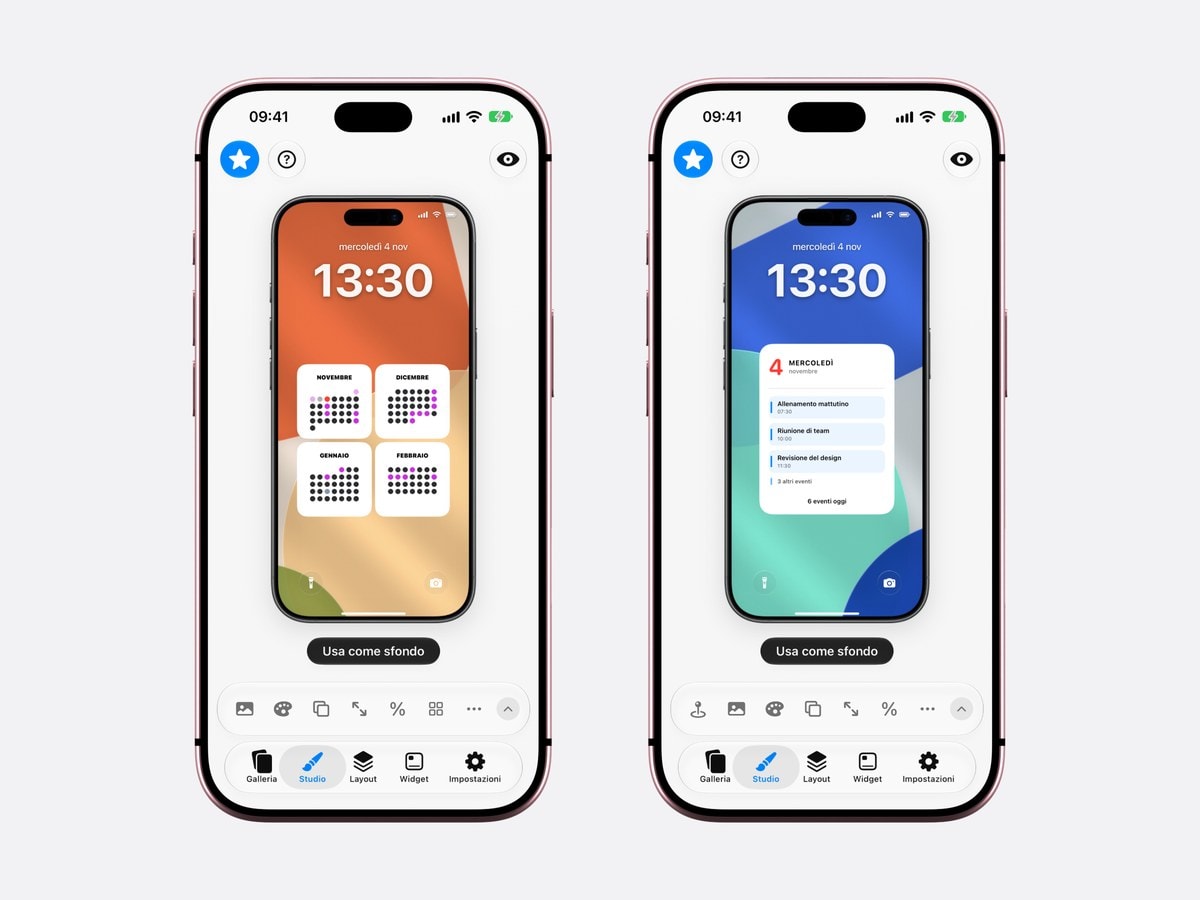
- Oggi, ora per ora
I prossimi eventi con i loro orari sotto la data in grande. È il punto di partenza migliore per quasi tutti e lascia più spazio ai titoli lunghi. Ne parliamo più a fondo nella guida agli sfondi con il programma della giornata.
- I prossimi giorni
Oggi e i giorni successivi in un unico elenco, compresi quelli vuoti, così già lunedì vedi che giovedì sarà la giornata piena.
- La settimana
Una griglia di sette giorni per turni, lezioni e per chi ha giornate molto diverse tra loro. Ne parliamo nelle guide sull’orario settimanale e sull’orario delle lezioni.
- Il mese e oltre
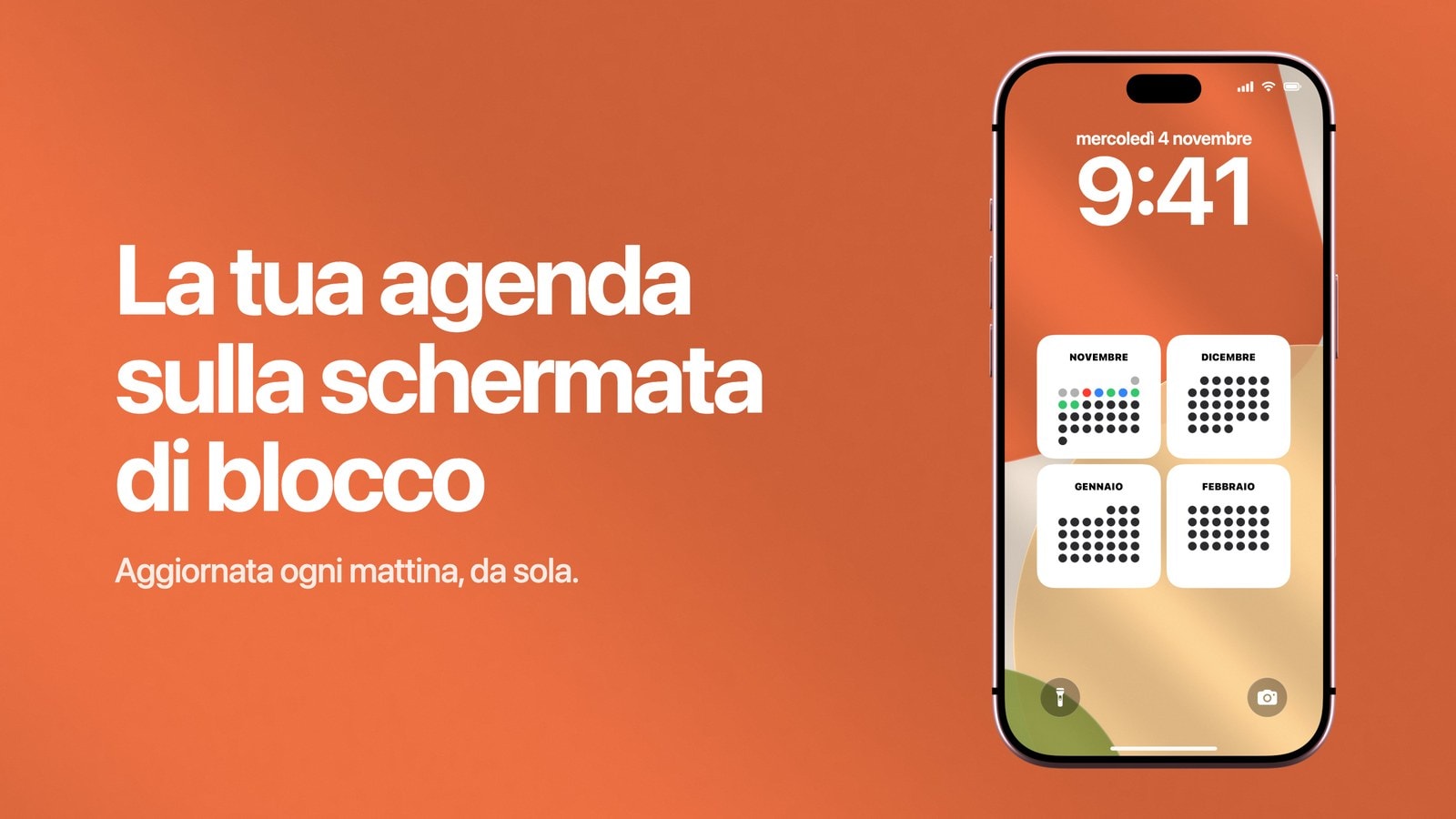
Un mese, più mesi o l’anno intero, utili per individuare giorni liberi e scadenze più che per leggere i singoli appuntamenti. I layout con l’avanzamento dell’anno portano questa idea fino in fondo.
- Eventi e cose da fare
Il calendario in alto e, sotto, i promemoria o le attività di Todoist, per le giornate divise tra riunioni e commissioni. Trovi tutto nella guida su calendario e promemoria sulla stessa schermata di blocco.
Se l’aspetto ti interessa quanto il programma, la guida agli sfondi calendario aesthetic per iPhone passa in rassegna gli stili, dalla carta e inchiostro al vetro, fino alle tue foto.
Perché il widget Calendario della schermata di blocco non basta
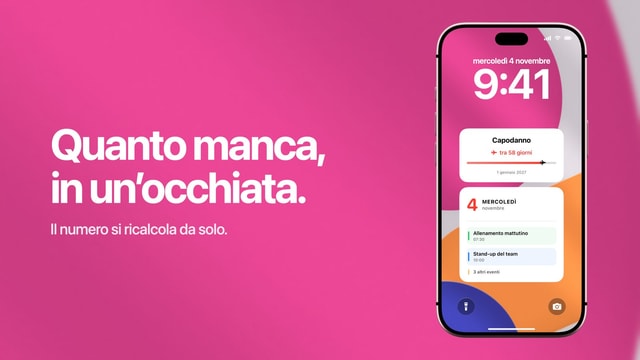
Apple ha portato i widget sulla schermata di blocco con iOS 16, e Calendario ne offre alcuni. Quello rettangolare, «Prossimi eventi», mostra il tuo prossimo evento con l’orario, mentre uno più piccolo mostra la data. Per aggiungerne uno, tocca e tieni premuta la schermata di blocco, tocca Personalizza, poi il riquadro sotto l’orologio, e scegli Calendario. La guida di Apple ai widget riporta tutti i passaggi.
Per sapere cosa viene dopo funziona bene. Per qualsiasi altra cosa, lo spazio non basta:
| Widget Calendario | Calendarly | |
|---|---|---|
| Eventi mostrati | Solo il prossimo | Tutta la giornata, la settimana o il mese |
| Eventi di tutto il giorno | Mai mostrati | In cima alla giornata |
| Promemoria e cose da fare | Un widget a parte, con un solo elenco | Accanto agli eventi, da Promemoria o Todoist |
| Spazio | Una striscia sotto l’orologio | Tutta la schermata di blocco |
| Aspetto | Lo stile di iOS | 152 layout, con i tuoi colori e sfondi |
| Aggiornamenti | In tempo reale | Ogni mattina, o quando vuoi tu |
| Prezzo | Incluso in iOS | Gratis da scaricare, 96 layout gratuiti |
La cosa che sorprende di più è l’assenza degli eventi di tutto il giorno, perché sono proprio quelli che segnano una giornata: un compleanno, una scadenza, un giorno di ferie, un volo. Se i tuoi sembrano sparire, ecco perché il widget Calendario della schermata di blocco non mostra gli eventi.
I due funzionano bene anche insieme. Tieni «Prossimi eventi» tra i widget per sapere sempre cosa viene dopo, e lascia a Calendarly, sullo sfondo, il resto della giornata.
Google Calendar, Outlook e calendari condivisi
Calendarly legge tutto quello che legge l’app Calendario del tuo iPhone. Per aggiungere un account Google, Outlook o di lavoro, vai in Impostazioni > App > Calendario > Account Calendario. Su iOS 17 e versioni precedenti il percorso è Impostazioni > Calendario > Account. La guida di Apple agli account del calendario spiega come fare con ciascun servizio.
Funzionano allo stesso modo i calendari condivisi con la famiglia, i calendari delle festività a cui ti sei iscritto e il calendario Compleanni che iOS crea dai tuoi contatti. In Calendarly scegli tu quali far comparire sullo sfondo, così un calendario condiviso troppo affollato può restare nell’app senza finire sulla schermata di blocco.
Come tenerlo aggiornato durante la giornata
Uno sfondo con il calendario si ridisegna a orari fissi, quindi una riunione spostata a mezzogiorno compare al prossimo aggiornamento. Per quasi tutti basta quello del mattino. Se la tua giornata cambia spesso, aggiungi un secondo orario alla stessa automazione in Comandi Rapidi, per esempio dopo pranzo, oppure avvia il comando rapido a mano nei giorni in cui salta tutto.
Se vuoi una vista sempre aggiornata, Calendarly ha anche le Attività in tempo reale, gratuite, che tengono sulla schermata di blocco i prossimi eventi di oggi per tutta la giornata, e widget gratuiti per la schermata Home e la schermata di blocco. Una buona combinazione è lo sfondo per il quadro della giornata e un’Attività in tempo reale per sapere cosa viene dopo.
Chi può vedere la tua schermata di blocco
Tutto quello che c’è sulla schermata di blocco può leggerlo chiunque prenda in mano il telefono, senza bisogno di Face ID. Per la maggior parte dei calendari va bene così. Per le visite mediche o qualunque cosa di privato, dai agli eventi titoli neutri nell’app Calendario, oppure escludi quel calendario dallo sfondo in Calendarly.
Il calendario in sé non lascia mai il telefono. Calendarly disegna l’immagine direttamente sull’iPhone, non usa account e non invia a nessuno informazioni sui tuoi eventi.
Fonti
- Supporto Apple: Come aggiungere e modificare i widget su iPhone
- Manuale utente di iPhone: Creare una schermata di blocco personalizzata di iPhone
- Manuale utente di Comandi Rapidi: Creare una nuova automazione personale in Comandi Rapidi su iPhone o iPad
- Manuale utente di iPhone: Configurare gli account Mail, Contatti e Calendario su iPhone
Domande frequenti
Installa Calendarly, scegli un layout, tocca «Usa come sfondo» e attiva l’aggiornamento del mattino quando l’app te lo chiede. Il calendario diventa lo sfondo e si ridisegna ogni mattina. Se ti basta il prossimo evento, va bene anche il widget Calendario di Apple.
Sì, come sfondo. iOS non ha un widget mensile per la schermata di blocco, ma con i layout di Calendarly per il mese o per più mesi lo vedi tutto, con il giorno di oggi evidenziato.
Sì. Un’automazione di Comandi Rapidi lo ridisegna ogni giorno all’ora che scegli. Puoi aggiungere altri orari o avviare il comando rapido a mano quando vuoi.
Sì. Calendarly disegna gli eventi di tutto il giorno in cima alla giornata. Il widget Calendario di Apple sulla schermata di blocco, invece, non li mostra affatto.
Sì, appena l’account si sincronizza con l’app Calendario dell’iPhone.
Sì. Il calendario fa parte dello sfondo, quindi l’orologio, le notifiche e i widget della schermata di blocco restano sopra.
Si scarica gratis, e 96 dei 152 layout sono gratuiti, compresi quelli per la giornata, la settimana e il mese. Sono gratuiti anche i widget, le Attività in tempo reale e l’aggiornamento quotidiano. Calendarly Pro sblocca tutti i layout e ti permette di usare le tue foto come sfondo.
No. Lavora per un paio di secondi quando parte l’automazione, poi si ferma.