Aftellen tot kerst op je iPhone: zo zet je de dagen op je vergrendelscherm
Tel de dagen tot 25 december af op het vergrendelscherm van je iPhone, met een achtergrond die zichzelf elke ochtend bijwerkt. In een paar minuten ingesteld.
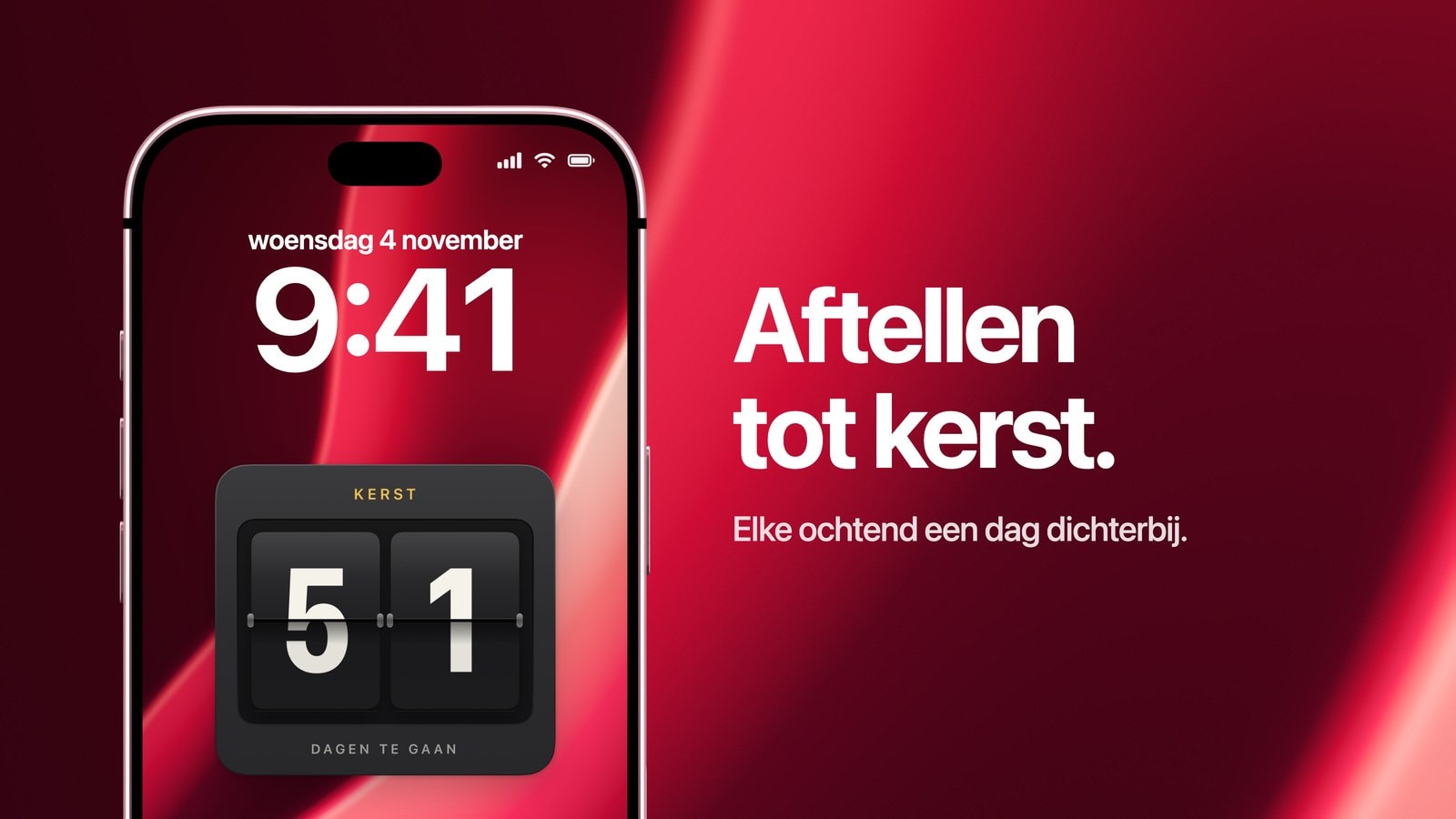
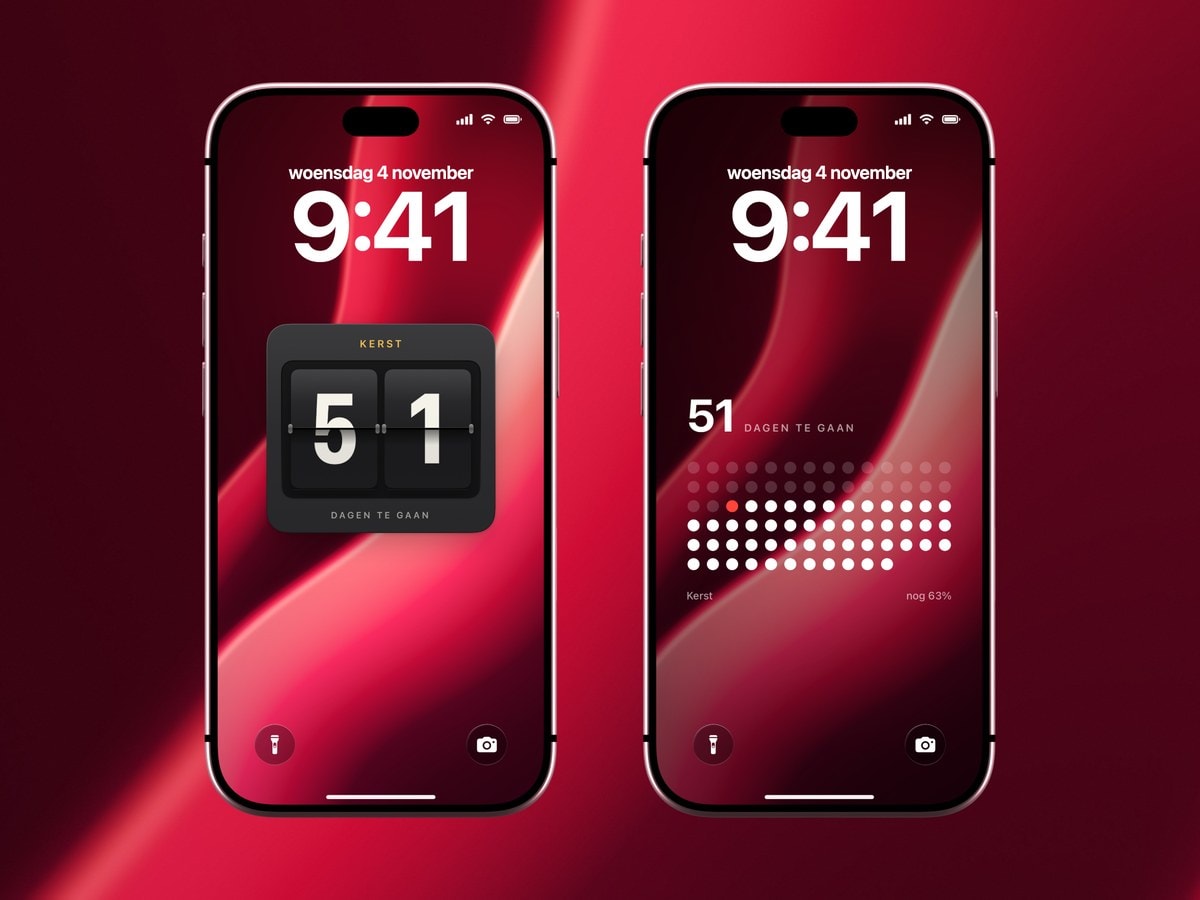
Aftellen tot kerst op het vergrendelscherm van je iPhone doe je met een achtergrond die de dagen voor je telt. Calendarly zet het aantal dagen tot 25 december groot op je scherm en werkt die achtergrond elke ochtend bij met een automatisering in de app Opdrachten. Zo gaat het getal elke dag één omlaag, zonder dat je er iets voor hoeft te doen, en zie je het elke keer dat je je telefoon pakt. iOS zelf kan niet aftellen tot een datum.
Zet je de aftelling begin november op je scherm, dan staat er nog een getal boven de vijftig. Dat getal in december zien zakken is de helft van de pret. Probeer voor kinderen de versie met stippen: vierentwintig stippen waarvan er elke ochtend één uitgaat, zeggen ze meer dan een getal van twee cijfers.
Hieronder lees je hoe je het in een paar minuten instelt, welke stijl je kiest, hoe je het kerstig maakt zonder dat het getal moeilijk te lezen wordt en wat je ermee doet op tweede kerstdag.
Zo zet je een aftelling tot kerst op je vergrendelscherm
- 1Download Calendarly
Haal Calendarly uit de App Store. De app is gratis en werkt vanaf iOS 16.6.
- 2Kies een lay-out om af te tellen
Open in de Galerij de rij “Aftellen” en tik op de stijl die je mooi vindt. Je ziet elke stijl daar al op een echt vergrendelscherm.
- 3Zet de datum op 25 december
Zet in de Studio “Aftellen naar” op “Activiteit”, “Datum” op 25 december en “Titel” op “Kerst”, of op de naam die jullie thuis geven aan de ochtend van de cadeautjes. Pakken jullie de cadeautjes al op kerstavond uit, kies dan 24 december en bijvoorbeeld de titel “Kerstavond”.
- 4Kies een achtergrond
Op dieprood of een donkere achtergrond lees je het getal zelfs vanaf de andere kant van de kamer.
- 5Tik op “Gebruik als achtergrond”
De eerste keer voegt Calendarly de opdracht “Update Calendarly Wallpaper” toe en helpt de app je stap voor stap met die ene automatisering die de aftelling elke ochtend bijwerkt.
Daarna loopt de aftelling vanzelf. Stond je telefoon uit toen de automatisering 's ochtends moest draaien, open dan de app Opdrachten en voer de opdracht één keer zelf uit. Dan klopt het getal weer.
Klapbord, stippen of een voortgangsbalk
Ze tellen alle drie dezelfde dagen, maar op het scherm komen ze heel anders over. Laat de keuze afhangen van wie er het vaakst naar kijkt.
- Klapbord
Twee grote cijfers op donkere tegeltjes, in één oogopslag te lezen vanaf de andere kant van de keuken. Deze houden volwassenen meestal.
- Eén stip per dag
Elke dag die nog komt, is een stip, en elke ochtend gaat er één uit. Stel je dit op 1 december in, dan werkt het als een adventskalender.
- Voortgangsbalk
Een balk van de dag waarop je hem instelt tot kerst, met de datum eronder. De rustigste van de drie, en de beste keus bij een foto als achtergrond.
Zo maak je je kerstcountdown feestelijk
De mooiste aftellingen zijn eenvoudig, want het getal is zelf de versiering. Eén groot getal op dieprood lees je vanaf de andere kant van de kamer, en ook de twintigste keer dat je het ziet, vind je het nog mooi. Bij een achtergrond vol sneeuwvlokken en kerstballen is dat zelden zo.
Wil je meer kerstsfeer op je scherm, stop die dan in de achtergrond en houd de ruimte rond het getal leeg. Een foto met een donkere lucht of een lege muur achter de kerstboom geeft de aftelling ruimte. Bekijk het met de klok erbij voordat je beslist, want de klok en de datum van iOS bedekken het bovenste derde van elke achtergrond.
Waarom geen aftelwidget of een eigen plaatje?
iOS kan zelf niet aftellen tot een datum. De “Timer” in de app Klok gaat niet verder dan 23 uur en 59 minuten, en Siri vertelt je wel hoeveel dagen het nog tot kerst is, maar zet daar niets van op je scherm. De Agenda-app weet wanneer het kerst is als je de agenda met feestdagen hebt aangezet. Maar de Agenda-widget van Apple op het vergrendelscherm toont nooit afspraken voor de hele dag, en eerste kerstdag is er zo een.
Wat overblijft, is een aftelwidget of een plaatje. Een widget is een klein getal in de rij onder de klok. Is dat genoeg voor je, dan heeft Calendarly gratis aftelwidgets. Een plaatje dat je zelf maakt, klopt één dag en de volgende dag al niet meer. Een achtergrond die zichzelf elke ochtend bijwerkt, is groot genoeg om van een afstand te lezen en klopt op 24 december nog steeds.
Na 25 december
Op tweede kerstdag valt er niets meer te tellen, dus geef de aftelling een nieuw doel. Het volgende doel ligt voor de hand: nieuwjaarsdag, een week later. Calendarly kan ook zonder datum aftellen tot het einde van het jaar: zet “Aftellen naar” op “Jaar”. Hoe dat werkt, lees je in de gids over aftellen naar oud en nieuw.
Ga daarna terug naar je gewone lay-out, bijvoorbeeld je agenda op het vergrendelscherm. Bewaar de aftelling eerst in “Mijn lay-outs”, dan zet je hem volgend jaar in november in zo'n tien seconden terug, met de datum van dat jaar. Andere dagen tel je op dezelfde manier af, zoals een verjaardag, een vakantie, een bruiloft of pakjesavond.
Bronnen
Veelgestelde vragen
Nee. Siri kan je vertellen hoeveel dagen het nog is, maar niets in iOS zet een aftelling op het vergrendelscherm. Daarvoor heb je een achtergrond nodig die aftelt, zoals die van Calendarly, of een aftelwidget.
Dat hangt af van de dag: op 4 november zijn het er nog 51, op 1 december nog 24. Siri rekent het voor je uit, en met een aftelling van Calendarly op je vergrendelscherm staat het juiste getal er elke ochtend al.
Ja. Calendarly werkt de achtergrond elke ochtend bij via een automatisering in de app Opdrachten, dus het aantal dagen dat nog over is, klopt altijd.
Ja. Een eigen foto als achtergrond hoort bij Calendarly Pro. De ingebouwde achtergronden kosten niets, en er zijn ook gratis lay-outs om af te tellen.
Ja. De aftelwidgets van Calendarly zijn gratis, voor als je liever een klein getal hebt dan een aftelling over het hele scherm.
Ja. De aftelling hoort bij de achtergrond, dus de klok, je meldingen en je widgets op het vergrendelscherm staan er gewoon bovenop.
Dan is de grote dag er. Laat de aftelling daarna tellen naar nieuwjaarsdag of het einde van het jaar, of ga terug naar je gewone lay-out en bewaar de aftelling in “Mijn lay-outs” voor volgend jaar.