Zo zet je je agenda op het vergrendelscherm van je iPhone
Apples widget toont één afspraak. Calendarly zet je hele dag, week of maand op het vergrendelscherm en tekent die elke ochtend opnieuw. Zo stel je het in ongeveer vijf minuten in.
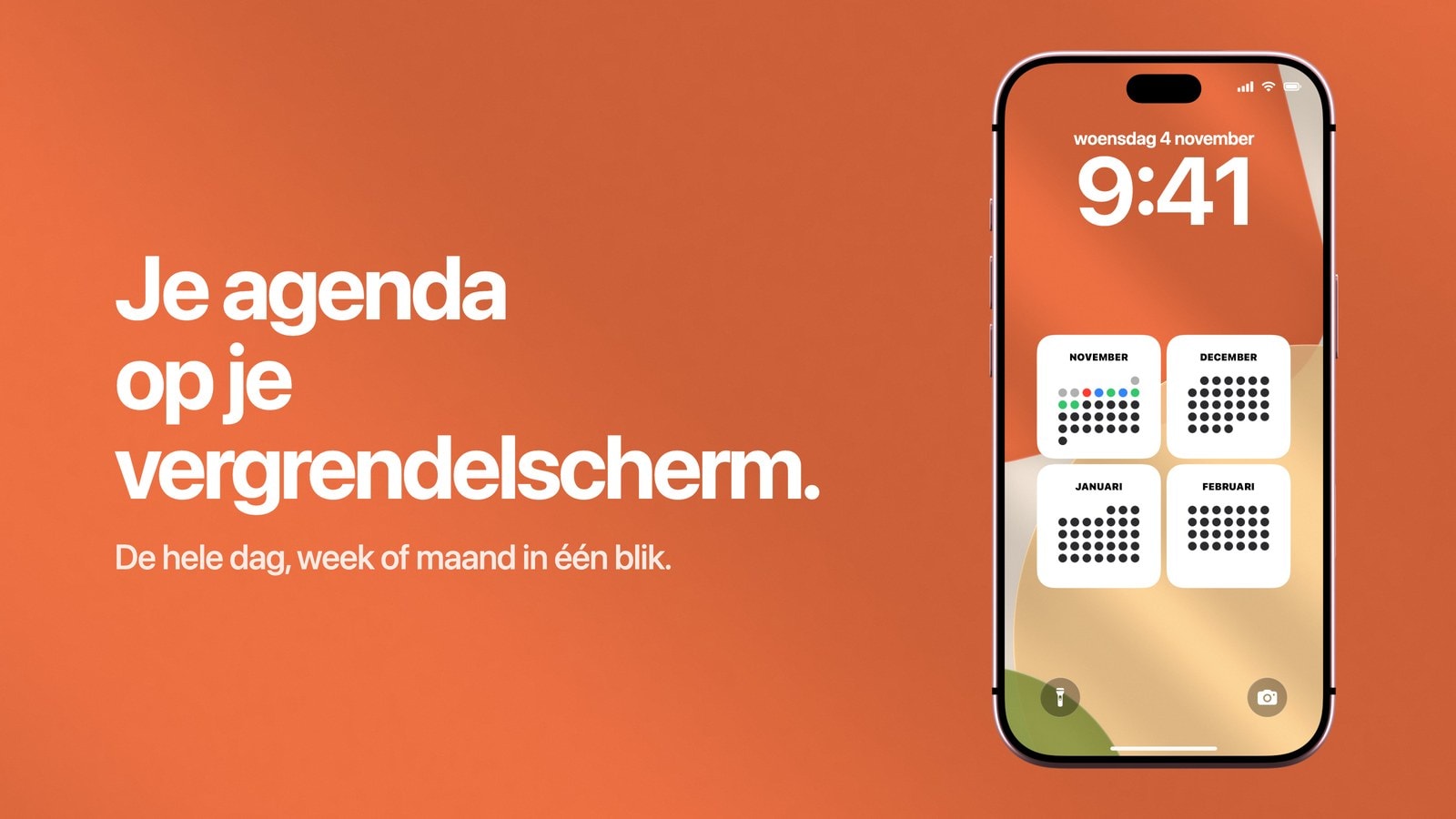
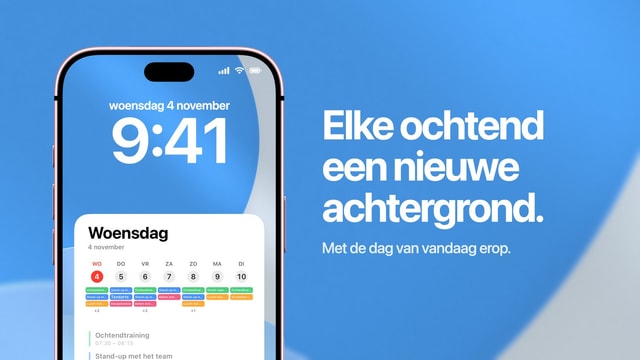
De makkelijkste manier om je hele agenda op het vergrendelscherm van je iPhone te zetten, is er je achtergrond van maken. Calendarly tekent je dag, week of maand uit de Agenda-app in een achtergrond voor het toegangsscherm, zoals het vergrendelscherm in iOS heet. Een automatisering in de app Opdrachten van Apple tekent hem elke ochtend opnieuw, zodat de datum en de afspraken erop altijd van vandaag zijn. Apples eigen Agenda-widget kan je volgende afspraak onder de klok zetten, en verder laat hij niets zien.
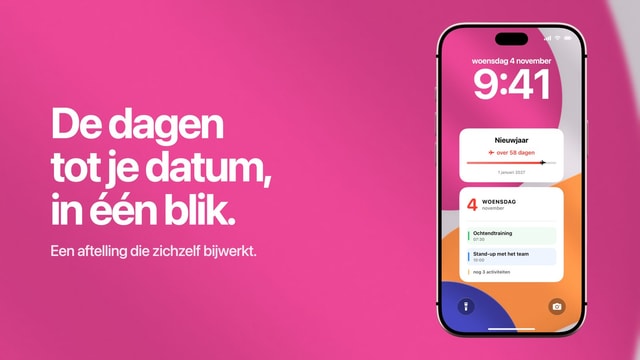
Heb je die widget al geprobeerd, dan weet je waarom mensen iets groters zoeken. Hij toont de volgende afspraak in een strook die ongeveer zo hoog is als een melding. Een ochtend met vier vergaderingen ziet er daardoor hetzelfde uit als een ochtend met één, en een verjaardag of een vrije dag verschijnt er nooit op.
In deze gids lees je wat Calendarly op je vergrendelscherm zet en hoe je het in ongeveer vijf minuten instelt. Daarna lees je welke lay-out bij welk soort week past en waarvoor de widget van Apple nog altijd handig is.
Zo ziet een agenda op je vergrendelscherm eruit
Met Calendarly is de agenda de achtergrond zelf. Je kiest een lay-out en de app tekent je echte afspraken erin, precies op het formaat van het scherm van jouw iPhone: de tijden langs de zijkant, de titels in de kleuren van je agenda's en afspraken voor de hele dag bovenaan de dag. De klok en de datum van iOS blijven staan waar ze altijd staan, en meldingen en widgets komen er gewoon bovenop.
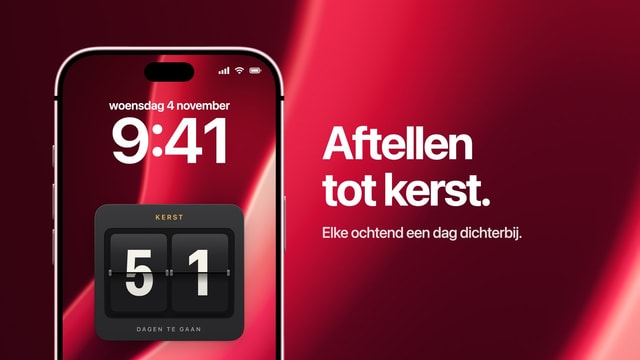
Elke ochtend, op een tijdstip dat jij kiest, vraagt een automatisering in Opdrachten aan Calendarly om een nieuwe afbeelding en stelt die in als achtergrond. Dat duurt een seconde of twee en gebeurt terwijl je telefoon nog in je zak zit. Het vergrendelscherm dat je om acht uur ziet, laat dus al de dag van vandaag zien, en morgen die van morgen.
Calendarly leest dezelfde agenda's als de Agenda-app, dus accounts van iCloud, Google, Outlook en Exchange verschijnen allemaal zodra ze met je iPhone zijn gesynchroniseerd. Ook Herinneringen van Apple en Todoist kunnen naast de afspraken staan. Zo zie je in één blik wat er gepland staat en wat je nog moet doen.
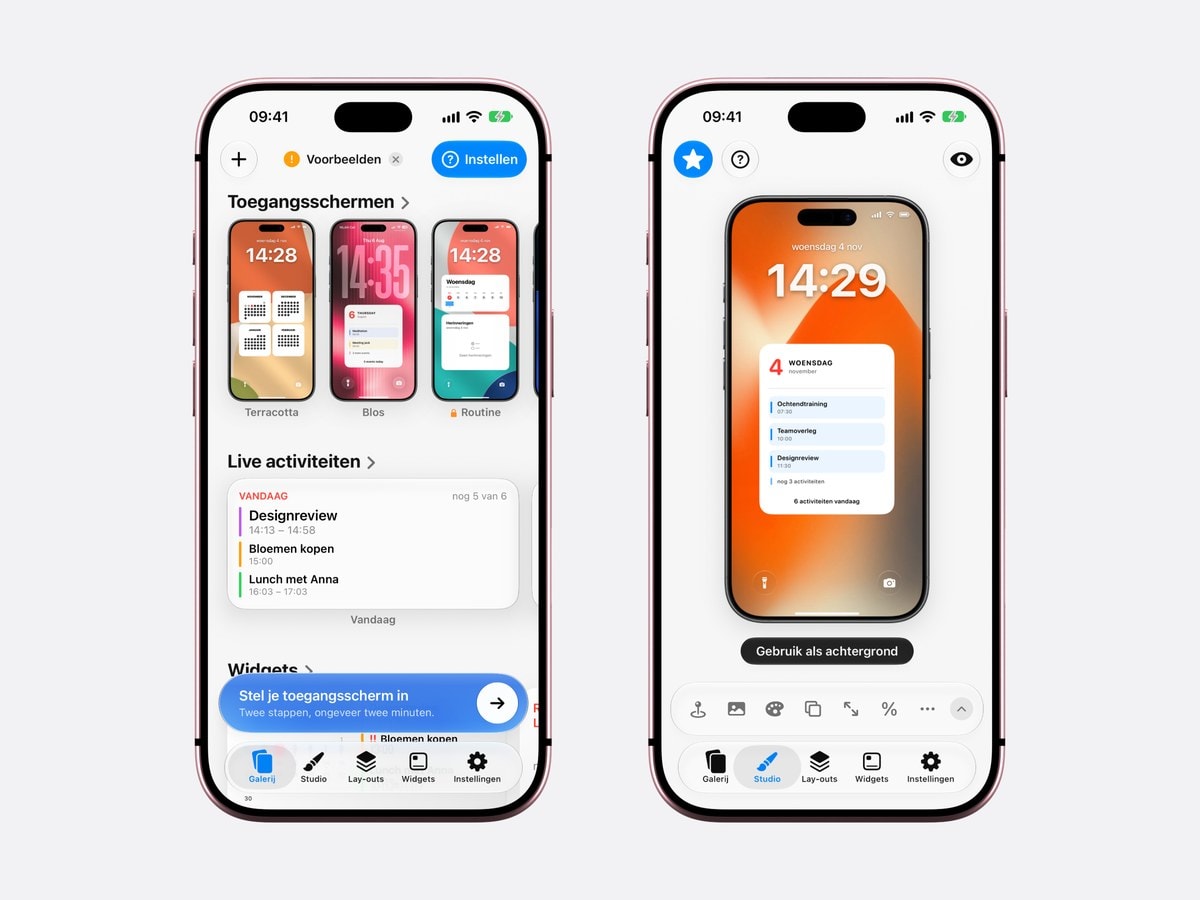
Zo zet je je agenda op het vergrendelscherm met Calendarly
Het instellen duurt ongeveer vijf minuten, en je doet het maar één keer.
- 1Download Calendarly
Haal Calendarly uit de App Store. De app is gratis, werkt vanaf iOS 16.6 en vraagt niet om een account.
- 2Geef toegang tot je agenda's
Als de app erom vraagt, geef je toegang tot je agenda's. Calendarly leest ze op de iPhone zelf, en later kun je kiezen welke ervan op de achtergrond komen.
- 3Kies een lay-out in de Galerij
Je ziet elke lay-out op een echt toegangsscherm. Tik op een lay-out om hem te openen: vandaag, de komende dagen, de week, de maand of meerdere maanden tegelijk.
- 4Pas hem aan in de Studio
Verander de achtergrond, de kleuren, het lettertype en wat de kaart laat zien. Het voorbeeld wordt meteen opnieuw getekend, met je eigen afspraken erin.
- 5Tik op “Gebruik als achtergrond”
De eerste keer zet Calendarly zijn opdracht “Update Calendarly Wallpaper” in de app Opdrachten en helpt de app je stap voor stap met de ene automatisering die hem elke ochtend uitvoert. Je hoeft zelf niets in elkaar te zetten.
- 6Vergrendel je iPhone
Je agenda staat nu op je vergrendelscherm, en morgenochtend wordt hij opnieuw getekend met de afspraken van die dag.
De automatisering kan alleen een fotoachtergrond vervangen. Gebruikt je toegangsscherm een van de live stijlen van Apple, zoals Astronomie of Weer, kies dan eerst een toegangsscherm met een foto. Waar dat zit, zie je in Apples handleiding over aangepaste toegangsschermen. Wil je weten wat er onder de motorkap gebeurt, dan legt de handleiding van Opdrachten uit hoe automatiseringen werken.
Welke lay-out kies je?
Kies de lay-out die antwoord geeft op de vraag die je jezelf stelt als je je telefoon pakt. Voor de meeste mensen is dat wat er vandaag op het programma staat en hoe laat. Begin dus met een lay-out voor één dag en kies na een week iets anders als je dagen daarom vragen. Wisselen kost twee tikken, en de ochtendupdate loopt gewoon door.
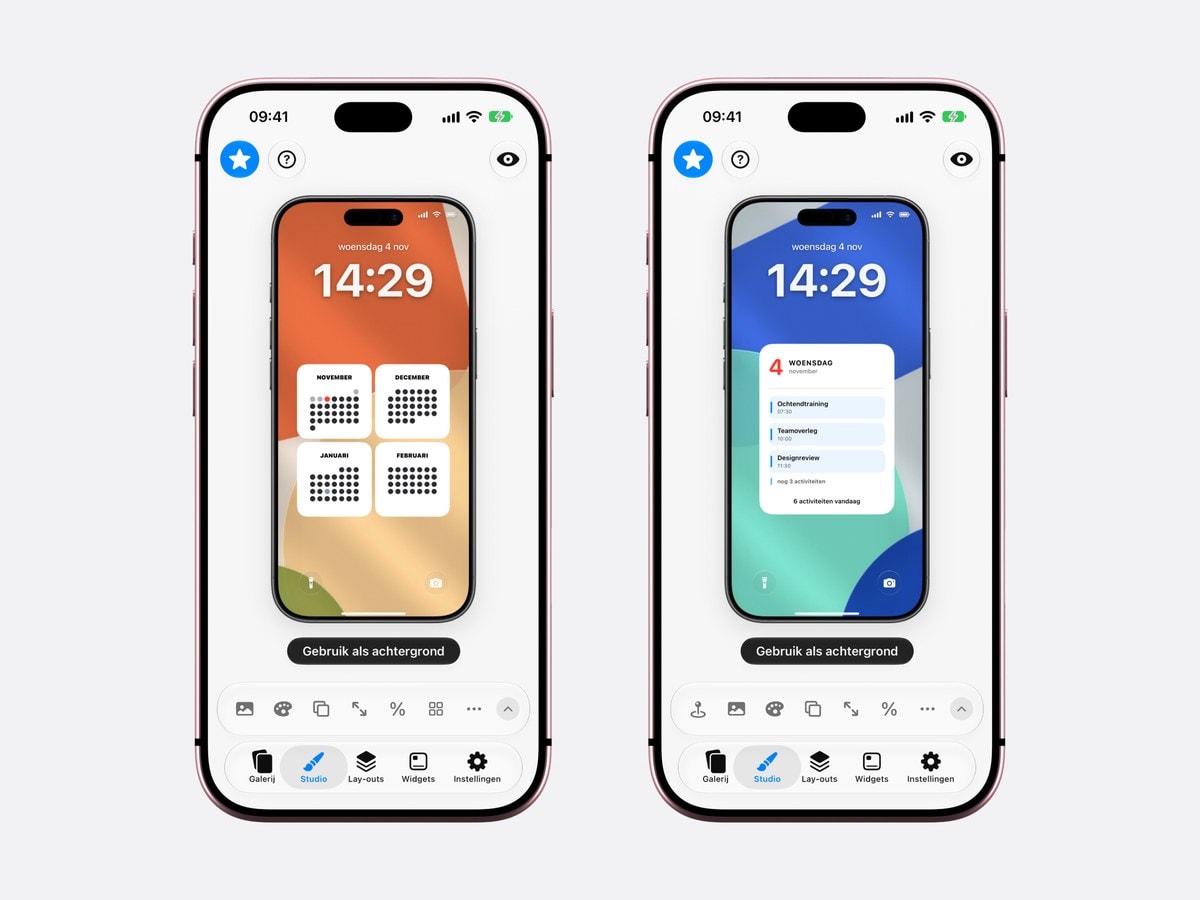
- Vandaag, uur voor uur
De volgende afspraken met hun tijden onder een grote datum. Voor de meeste mensen het beste begin, en de meeste ruimte voor lange titels. Meer daarover in de gids over achtergronden met je dagplanning.
- De komende dagen
Vandaag en de dagen erna als één lijst, ook de lege dagen. Zo zie je op maandag al dat donderdag de drukke dag wordt.
- De week
Een raster van zeven dagen voor diensten, lessen en iedereen bij wie geen dag op de andere lijkt. Zie ook de gidsen over je weekrooster en je lesrooster.
- De maand en verder
Een maand, meerdere maanden of het hele jaar, vooral om vrije dagen en deadlines te zien en minder om elke afspraak te lezen. De lay-outs met de voortgang van het jaar gaan daar het verst in.
- Afspraken met je taken
Bovenaan de agenda en daaronder herinneringen of taken uit Todoist, voor dagen die half uit vergaderingen en half uit klusjes bestaan. Zie agenda en herinneringen op één vergrendelscherm.
Vind je het uiterlijk net zo belangrijk als de planning, dan laat de gids over mooie agenda-achtergronden alle stijlen zien, van papier en inkt tot glas en je eigen foto's.
Waarom de Agenda-widget op het vergrendelscherm niet genoeg is
Sinds iOS 16 kun je widgets op het toegangsscherm zetten, en Agenda heeft er een paar. De rechthoekige widget, “Volgende”, toont je volgende afspraak met de tijd erbij, en een kleinere toont de datum. Om er een toe te voegen houd je je vinger op het toegangsscherm, tik je op “Pas aan”, tik je op het vak onder de klok en kies je Agenda. Alle stappen staan in Apples handleiding over widgets.
Om te zien wat er straks komt, werkt die widget prima. Voor meer heeft hij te weinig ruimte:
| Agenda-widget | Calendarly | |
|---|---|---|
| Afspraken | Alleen de volgende | De hele dag, week of maand |
| Afspraken voor de hele dag | Nooit zichtbaar | Bovenaan de dag |
| Herinneringen en taken | Een aparte widget, één lijst | Naast je afspraken, uit Herinneringen of Todoist |
| Ruimte | Een strook onder de klok | Het hele vergrendelscherm |
| Uiterlijk | De stijl van het systeem | 152 lay-outs, je eigen kleuren en achtergronden |
| Bijwerken | Live | Elke ochtend, of wanneer je hem zelf uitvoert |
| Prijs | Ingebouwd | Gratis te downloaden, 96 lay-outs gratis |
Dat afspraken voor de hele dag ontbreken, verrast mensen het meest, want juist die bepalen hoe een dag eruitziet: een verjaardag, een deadline, een vrije dag, een vlucht. Lijken ze bij jou te verdwijnen, lees dan waarom de agenda-widget op het vergrendelscherm geen afspraken toont.
De twee gaan ook goed samen. Houd “Volgende” in de widgetrij voor een live antwoord op wat er nu komt, en laat Calendarly daarachter de rest van de dag tonen.
Google Agenda, Outlook en gedeelde agenda's op je vergrendelscherm
Calendarly leest alles wat de Agenda-app op je iPhone leest. Om een account van Google, Outlook of je werk toe te voegen, ga je naar “Instellingen” > “Apps” > “Agenda” > “Agenda-accounts”. Op iOS 17 en eerder is dat “Instellingen” > “Agenda” > “Accounts”. Apples handleiding over accounts voor e-mail, contacten en agenda's behandelt elke aanbieder.
Gedeelde gezinsagenda's, agenda's met feestdagen waarop je bent geabonneerd en de agenda Verjaardagen, die iOS uit je contacten maakt, werken allemaal hetzelfde. In Calendarly kies je zelf welke ervan op de achtergrond komen. Een drukke gedeelde agenda kan dus in de app blijven zonder op je vergrendelscherm te staan.
Zo blijft je agenda overdag actueel
Een agenda-achtergrond wordt volgens een vast schema opnieuw getekend, dus een vergadering die om twaalf uur verschuift, zie je pas bij de volgende update. Voor de meeste mensen is één keer per ochtend genoeg. Verandert je dag vaak, voeg dan in Opdrachten een tweede tijdstip toe aan dezelfde automatisering, bijvoorbeeld na de lunch. Op een dag waarop alles verschuift, kun je de opdracht ook gewoon zelf uitvoeren.
Wil je een live beeld, dan heeft Calendarly ook gratis Live activiteiten die de volgende afspraken van vandaag de hele dag op het toegangsscherm laten zien, en gratis widgets voor het beginscherm en het toegangsscherm. Een goede combinatie is de achtergrond voor het overzicht van je dag en een Live activiteit voor wat er nu komt.
Wie je vergrendelscherm kan lezen
Wat op je vergrendelscherm staat, kan iedereen lezen die je telefoon oppakt, ook zonder Face ID. Voor de meeste agenda's is dat geen probleem. Gaat het om een afspraak bij de dokter of iets anders persoonlijks, geef die afspraak dan in de Agenda-app een neutrale titel, of zet die agenda in Calendarly uit voor de achtergrond.
Je agenda zelf verlaat de telefoon nooit. Calendarly tekent de afbeelding op de iPhone, werkt zonder account en stuurt nergens iets over je afspraken naartoe.
Bronnen
Veelgestelde vragen
Installeer Calendarly, kies een lay-out, tik op “Gebruik als achtergrond” en zet de ochtendupdate aan als de app erom vraagt. Je agenda wordt dan je achtergrond, die elke ochtend opnieuw wordt getekend. Wil je alleen de volgende afspraak zien, dan werkt de Agenda-widget van Apple ook.
Ja, als achtergrond. iOS heeft geen maandwidget voor het toegangsscherm, maar de lay-outs van Calendarly voor een of meer maanden zetten de hele maand erop, met vandaag gemarkeerd.
Ja. Een automatisering in Opdrachten tekent hem elke dag opnieuw op het tijdstip dat jij kiest. Je kunt meer tijdstippen toevoegen of de opdracht zelf uitvoeren wanneer je wilt.
Ja. Calendarly zet ze bovenaan de dag. De Agenda-widget van Apple op het toegangsscherm laat ze helemaal niet zien.
Ja, zodra het account met de Agenda-app op je iPhone is gesynchroniseerd.
Ja. De agenda is onderdeel van de achtergrond, dus de klok, je meldingen en de widgets op het toegangsscherm blijven er gewoon bovenop staan.
De app is gratis te downloaden, en 96 van de 152 lay-outs zijn gratis, ook lay-outs voor de dag, de week en de maand. Widgets, Live activiteiten en de dagelijkse update zijn ook gratis. Met Calendarly Pro krijg je alle lay-outs en kun je je eigen foto's als achtergrond gebruiken.
Nee. Calendarly draait een seconde of twee wanneer de automatisering start, en stopt daarna.