Como colocar uma contagem regressiva para o Natal na tela de bloqueio do iPhone
Veja quantos dias faltam para o Natal direto na tela de bloqueio do iPhone, com um papel de parede que se atualiza sozinho toda manhã e fica pronto em poucos minutos.
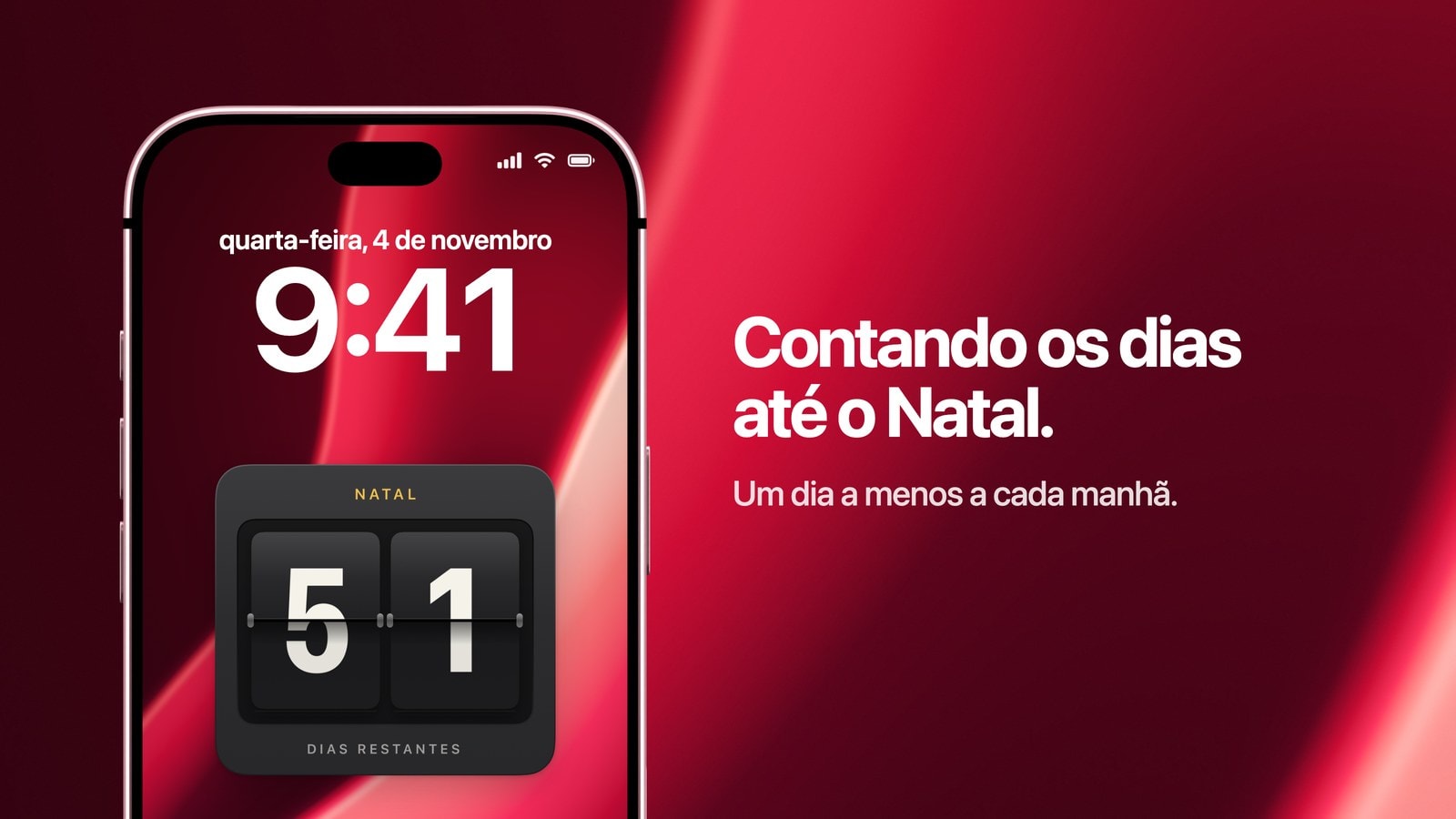
Para ter uma contagem regressiva para o Natal no iPhone, o caminho é um papel de parede com a contagem na tela de bloqueio. O Calendarly desenha na tela, em tamanho grande, quantos dias faltam para 25 de dezembro e refaz a imagem toda manhã com uma automação do app Atalhos, da Apple. Assim o número diminui um por dia sem você mexer em nada. Como o iOS não tem contagem regressiva própria, esse é o jeito de ter uma à vista toda vez que você pega o celular.
Quem começa no início de novembro ainda vê um número na casa dos cinquenta, e acompanhar a queda ao longo de dezembro é boa parte da graça. Para as crianças, experimente a versão com bolinhas: vinte e quatro bolinhas que se apagam uma a cada manhã fazem mais sentido para elas do que um número de dois dígitos.
A seguir, você vê como configurar tudo em poucos minutos, qual estilo escolher, como deixar a tela com cara de Natal sem atrapalhar a leitura e o que fazer com a contagem no dia 26 de dezembro.
Como colocar a contagem regressiva para o Natal na tela de bloqueio
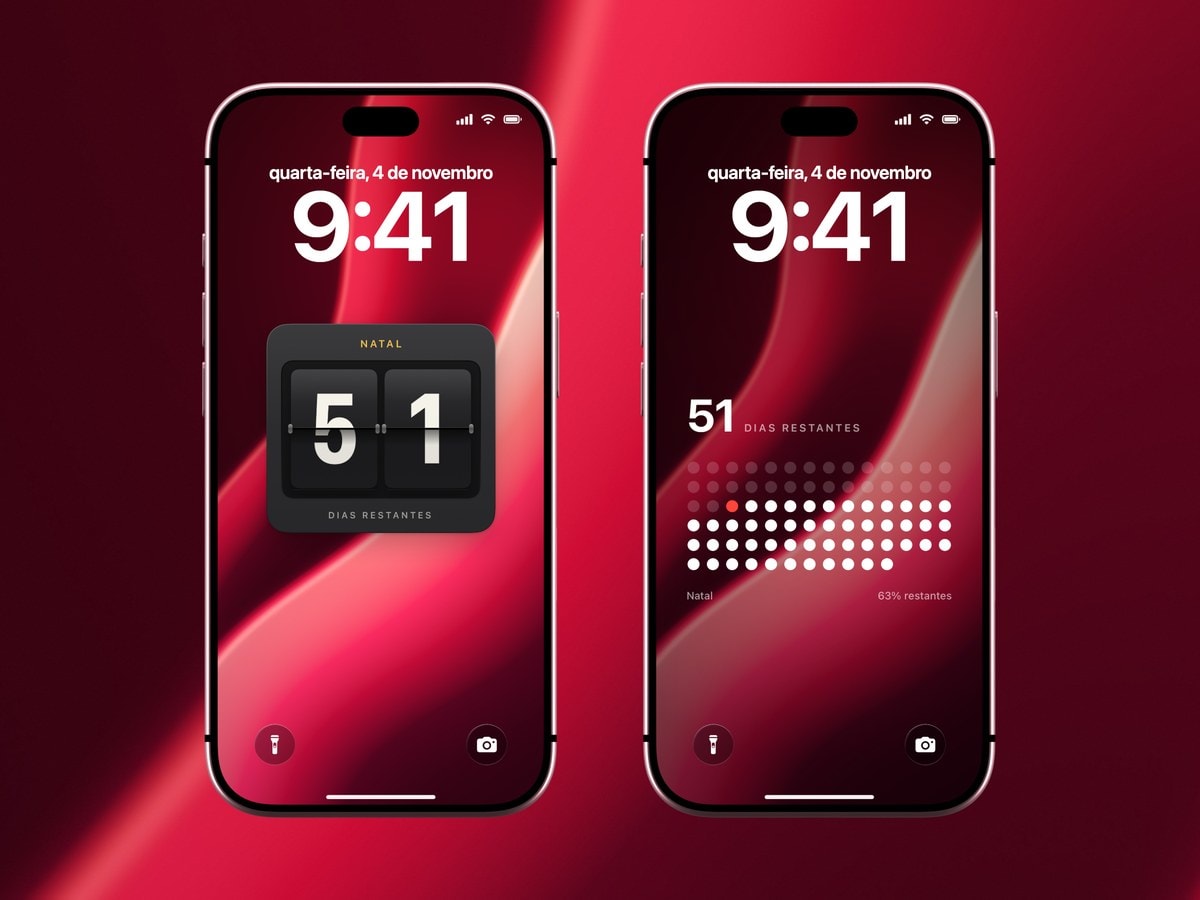
- 1Baixe o Calendarly
Baixe o Calendarly na App Store. O app é gratuito e funciona a partir do iOS 16.6.
- 2Abra um layout de contagem regressiva
Na “Galeria”, abra a fileira “Contagem Regressiva” e toque no estilo de que você mais gostar. Cada estilo aparece numa tela de bloqueio de verdade.
- 3Coloque a data em 25 de dezembro
No “Estúdio”, ajuste “Contagem até” para “Evento”, a “Data” para 25 de dezembro e o “Título” para “Natal”. Se a sua família abre os presentes na noite do dia 24, depois da ceia, escolha 24 de dezembro e dê o título que vocês usam para essa noite, como “Véspera de Natal” ou “Ceia de Natal”.
- 4Escolha um fundo
Um fundo vermelho intenso ou escuro deixa o número legível até do outro lado da sala.
- 5Toque em “Usar como papel de parede”
Na primeira vez, o Calendarly adiciona o atalho dele, “Update Calendarly Wallpaper”, e mostra passo a passo como criar uma única automação, que atualiza a contagem toda manhã.
A partir daí, a contagem anda sozinha. Se o celular estava desligado na hora da atualização da manhã, abra o app Atalhos e rode o atalho uma vez à mão, que o número se acerta.
Placar, bolinhas ou linha de progresso
Os três estilos contam os mesmos dias, só que cada um causa uma impressão diferente na tela. Escolha pensando em quem mais vai olhar para ela.
- Placar
Dois números grandes em plaquinhas escuras, fáceis de ler de relance do outro lado da cozinha. É o que os adultos costumam manter.
- Uma bolinha por dia
Cada dia que falta é uma bolinha, e uma se apaga toda manhã. Configure no dia 1º de dezembro e ela vira um calendário do Advento.
- Linha de progresso
Uma linha que vai do dia em que você configurou até o Natal, com a data embaixo. É a mais discreta das três e a que combina melhor com uma foto de fundo.
Como deixar a contagem com cara de Natal
As contagens mais bonitas são as simples, porque o próprio número já é o enfeite. Um número grande sobre um fundo vermelho intenso dá para ler do outro lado da sala e continua bonito na vigésima vez que você olha. Já um papel de parede cheio de flocos de neve e bolas de Natal raramente aguenta tanto.
Se você quiser mais clima de Natal na tela, coloque esse clima no fundo e deixe livre a área em volta do número. Uma foto com céu escuro, ou com uma parede lisa atrás da árvore de Natal, deixa espaço para a contagem. Antes de decidir, confira como fica com o relógio por cima, porque a hora e a data do iOS cobrem o terço superior de qualquer papel de parede.
Por que não usar um widget ou uma imagem?
O iOS, por conta própria, não faz contagem regressiva até uma data. O Timer do app Relógio vai só até 23 horas e 59 minutos, e a Siri até diz quantos dias faltam para o Natal, mas não deixa nada na tela. O app Calendário sabe quando é o Natal se houver um calendário de feriados ativado, só que o widget Calendário da Apple na tela de bloqueio nunca mostra eventos de dia inteiro, e o dia de Natal é um deles.
Sobram duas opções: um widget de contagem regressiva ou uma imagem. Um widget é um número pequeno na fileira embaixo do relógio, e se isso já basta para você, o Calendarly tem widgets de contagem regressiva gratuitos. Uma imagem que você mesmo montou fica certa num dia e errada no dia seguinte. Já um papel de parede que se atualiza sozinho é grande, bem desenhado e continua certo em 24 de dezembro.
Depois do dia 25
No dia 26, a contagem já não tem o que contar, então dê outra função para ela em vez de deixá-la parada no zero. O próximo alvo natural é o Ano-Novo, uma semana depois, e o Calendarly conta até o fim do ano sem precisar de data nenhuma: basta ajustar “Contagem até” para “Ano”. O guia da contagem regressiva para o Ano-Novo explica essa versão.
Depois disso, volte para o seu layout de sempre, como o seu calendário na tela de bloqueio. Antes de trocar, salve a contagem em “Meus Layouts”, e em novembro do ano que vem você a traz de volta com a data nova em uns dez segundos. Outras datas funcionam do mesmo jeito, como um aniversário, as férias ou um casamento.
Fontes
Perguntas frequentes
Não. A Siri consegue dizer quantos dias faltam, mas nada no iOS mostra uma contagem regressiva na tela de bloqueio. Para isso, você precisa de um papel de parede de contagem regressiva, como o do Calendarly, ou de um widget de contagem regressiva.
Dá. O Calendarly refaz o papel de parede toda manhã com uma automação do app Atalhos, da Apple, então o número de dias que faltam está sempre certo.
Pode. Usar uma foto sua como fundo faz parte do Calendarly Pro. Os fundos que vêm com o app e os layouts gratuitos de contagem regressiva não custam nada.
Tem. Os widgets de contagem regressiva do Calendarly são gratuitos, para quem prefere um número pequeno a uma contagem na tela inteira.
Continuam. A contagem faz parte do papel de parede, então o relógio, as notificações e os widgets da tela de bloqueio ficam por cima dela.
A contagem chega ao grande dia. Mude o alvo para o Ano-Novo ou para o fim do ano, ou volte para o seu layout de sempre e guarde a contagem em “Meus Layouts” para o ano que vem.