Como colocar o calendário na tela de bloqueio do iPhone
O widget da Apple mostra um evento. O Calendarly coloca o dia, a semana ou o mês inteiro na tela de bloqueio e atualiza tudo toda manhã. Veja como configurar em uns cinco minutos.
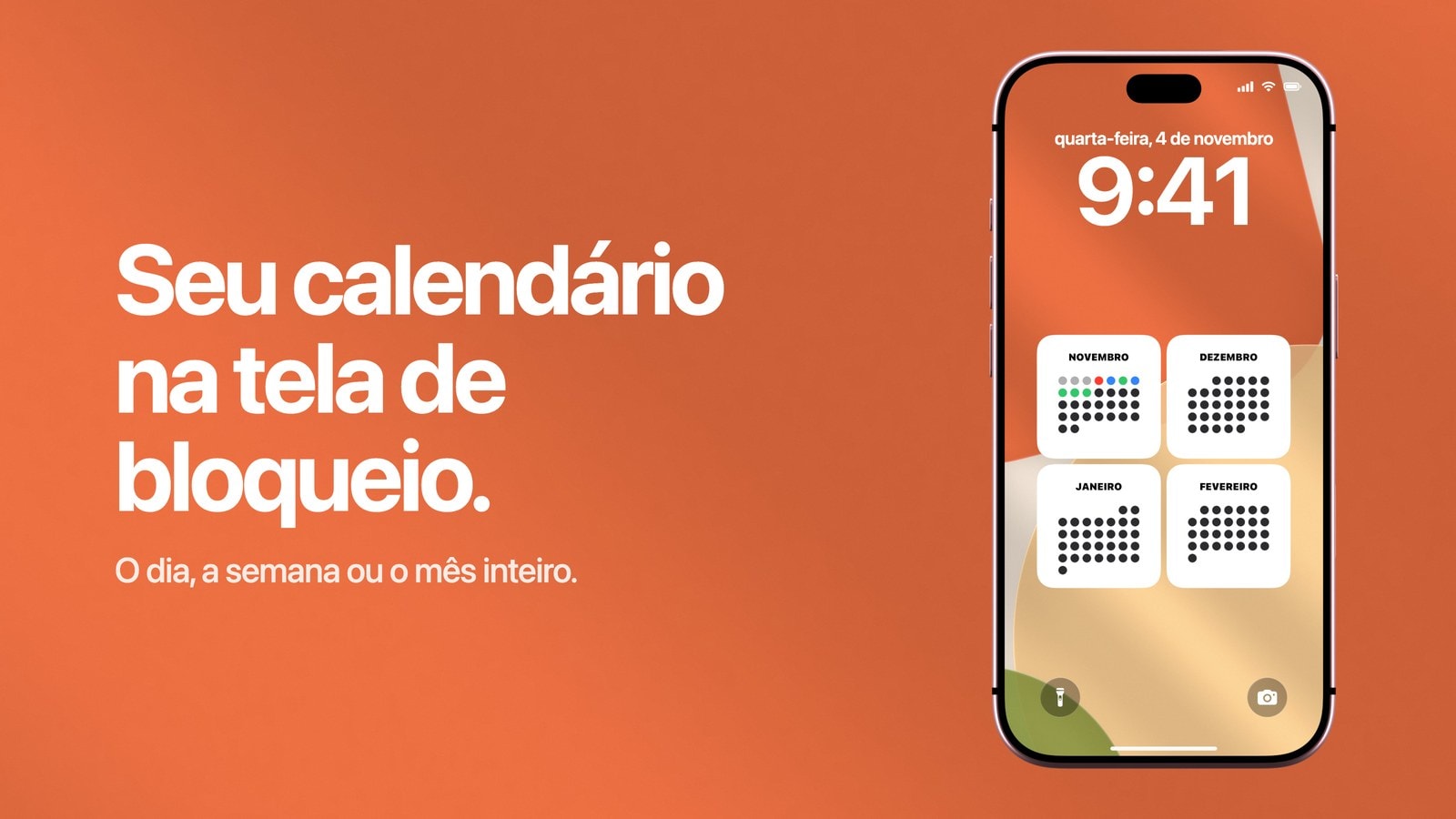
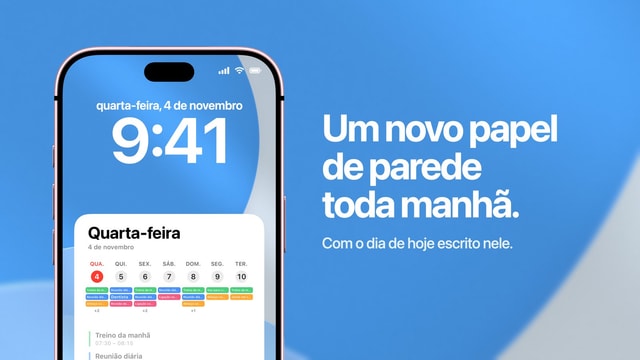
O jeito mais simples de colocar o calendário inteiro na tela de bloqueio do iPhone é transformá-lo no papel de parede. O Calendarly pega o seu dia, a sua semana ou o seu mês do app Calendário e monta com isso um papel de parede para a tela de bloqueio. Toda manhã, uma automação do app Atalhos, da Apple, gera a imagem de novo, então a data e os eventos são sempre os de hoje. O widget Calendário, da própria Apple, até mostra o próximo evento embaixo do relógio, mas fica só nisso.
Se você já testou o widget, sabe por que tanta gente procura algo maior. Ele mostra o próximo evento numa faixa da altura de uma notificação, então uma manhã com quatro reuniões parece igual a uma manhã com uma só, e um aniversário ou um dia de folga nunca aparece.
Neste guia você vê o que o Calendarly coloca na tela de bloqueio, como configurar tudo em uns cinco minutos, qual layout combina com cada tipo de semana e em que casos o widget da Apple ainda vale a pena.
Como fica a sua agenda na tela de bloqueio do iPhone
Com o Calendarly, o calendário é o próprio papel de parede. Você escolhe um layout e o app coloca nele os seus eventos reais, no tamanho exato da tela do seu iPhone: os horários na lateral, os títulos nas cores dos seus calendários e os eventos de dia inteiro no topo do dia. O relógio e a data do iOS ficam no mesmo lugar, e as notificações e os widgets aparecem por cima, como sempre.
Toda manhã, no horário que você escolher, uma automação do app Atalhos pede ao Calendarly uma imagem nova e a define como papel de parede. Isso leva um ou dois segundos e acontece com o celular ainda no bolso, então a tela de bloqueio que você vê às oito da manhã já mostra o dia de hoje, e amanhã vai mostrar o de amanhã.
O Calendarly lê os mesmos calendários do app Calendário, então contas do iCloud, do Google, do Outlook e do Exchange aparecem assim que sincronizam com o iPhone. Os Lembretes da Apple e o Todoist podem ficar ao lado dos eventos, e numa olhada só você vê o que está marcado e o que ainda falta fazer.
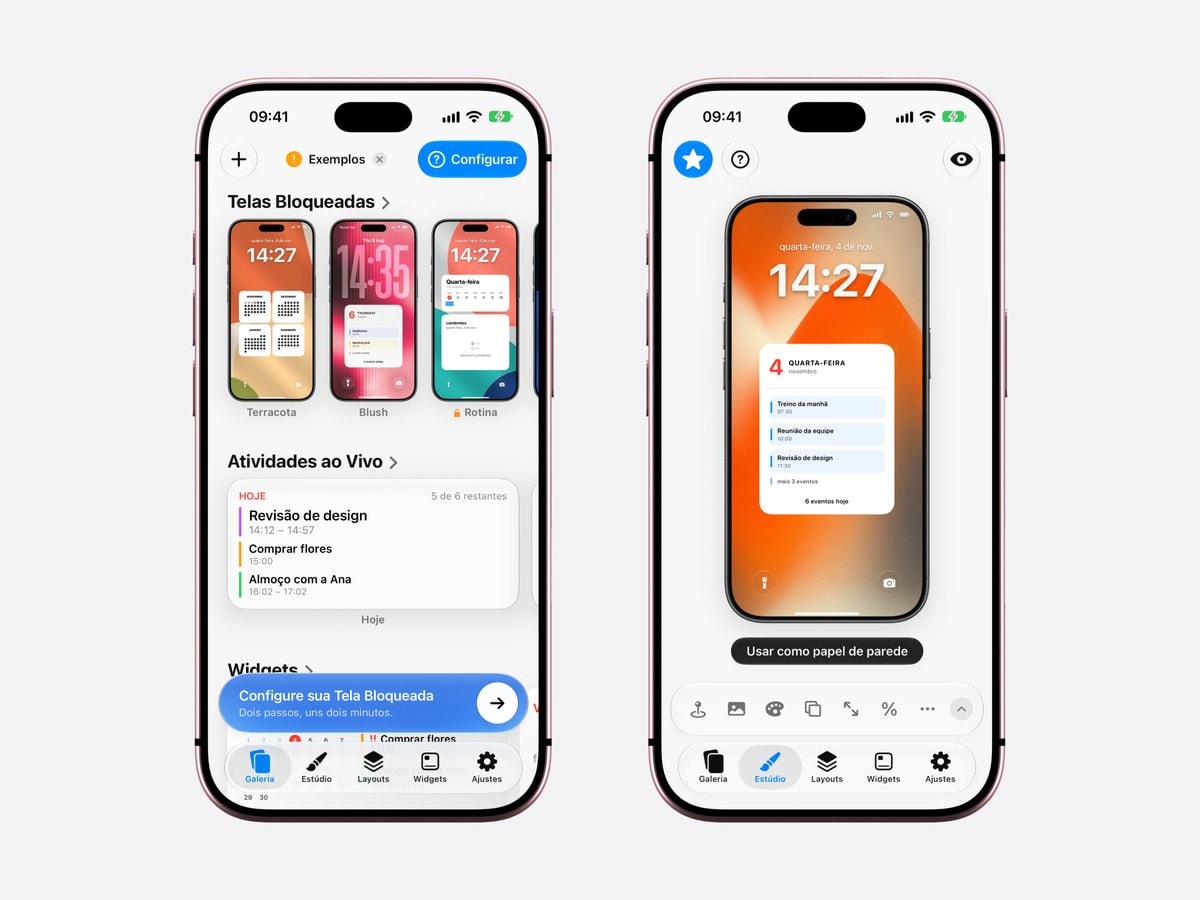
Como colocar o calendário na tela de bloqueio com o Calendarly
A configuração leva uns cinco minutos e só precisa ser feita uma vez.
- 1Baixe o Calendarly
Procure o Calendarly na App Store. É gratuito, funciona a partir do iOS 16.6 e não pede nenhuma conta.
- 2Permita o acesso aos calendários
Quando o app pedir, permita o acesso aos seus calendários. O Calendarly lê os calendários no próprio iPhone, e você pode escolher depois quais aparecem no papel de parede.
- 3Escolha um layout na Galeria
Cada layout aparece numa tela de bloqueio de verdade. Toque em um para abrir: hoje, os próximos dias, a semana, o mês ou vários meses de uma vez.
- 4Ajuste tudo no Estúdio
Mude o fundo, as cores, a fonte e o que o cartão mostra. A prévia muda enquanto você mexe, já com os seus eventos.
- 5Toque em “Usar como papel de parede”
Na primeira vez, o Calendarly adiciona o atalho dele, “Update Calendarly Wallpaper”, ao app Atalhos e acompanha você na criação de uma única automação, que roda esse atalho toda manhã. Nada precisa ser montado à mão.
- 6Bloqueie o celular
Agora o seu calendário é a tela de bloqueio. Amanhã cedo ele é atualizado com o dia seguinte.
A automação só consegue trocar um papel de parede de foto. Se a sua tela de bloqueio usa um dos estilos dinâmicos da Apple, como Astronomia ou Tempo, troque antes para uma tela de bloqueio com foto. O guia da Apple para criar uma Tela Bloqueada personalizada mostra onde fica essa opção, e o guia sobre automações no app Atalhos explica como elas funcionam, se você quiser entender o que acontece nos bastidores.
Qual layout escolher
Escolha o layout que responde à pergunta que você faz quando pega o celular. Para a maioria das pessoas, essa pergunta é o que vai acontecer hoje e a que horas, então comece com um layout do dia e troque depois de uma semana se os seus dias pedirem outra coisa. A troca leva dois toques, e a atualização da manhã continua funcionando.
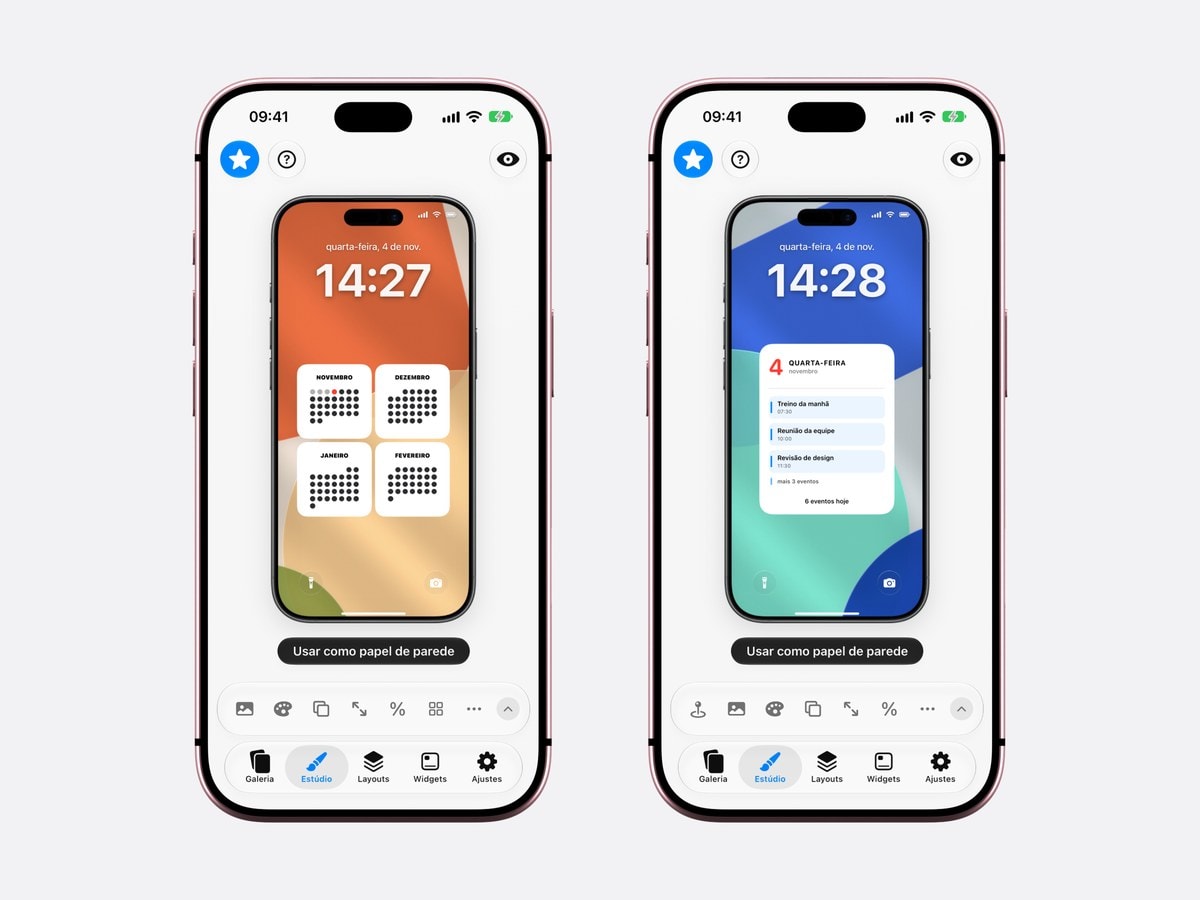
- Hoje, hora a hora
Os próximos eventos com os horários, embaixo de uma data grande. É o melhor ponto de partida para a maioria das pessoas e o layout com mais espaço para títulos longos. Veja mais em papéis de parede com a agenda do dia.
- Os próximos dias
Hoje e os dias seguintes numa lista só, incluindo os dias vazios, então já na segunda-feira você vê que a quinta vai ser a mais puxada.
- A semana
Uma grade de sete dias para escalas de trabalho, aulas e para quem tem dias muito diferentes entre si. Veja os guias de agenda semanal e de horário de aulas.
- O mês ou mais
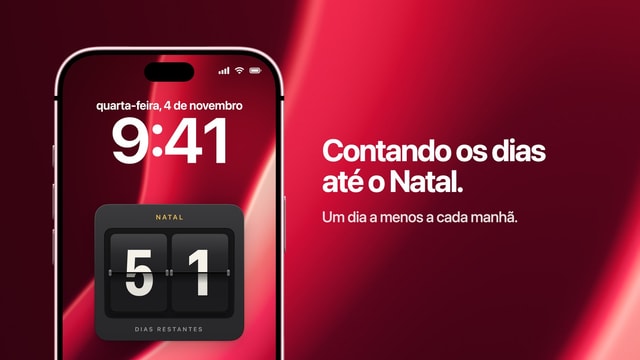
Um mês, vários meses ou o ano inteiro. Servem mais para enxergar dias livres e prazos do que para ler cada compromisso. Os layouts de progresso do ano levam essa ideia ao máximo.
- Eventos com as suas tarefas
O calendário em cima e os lembretes ou as tarefas do Todoist embaixo, para dias que são metade reuniões e metade afazeres. Veja calendário e lembretes na mesma tela de bloqueio.
Se o visual importa tanto quanto a agenda, o guia de papel de parede de calendário aesthetic mostra os estilos, do papel com tinta ao vidro e às suas próprias fotos.
Por que o widget de calendário do iPhone não basta
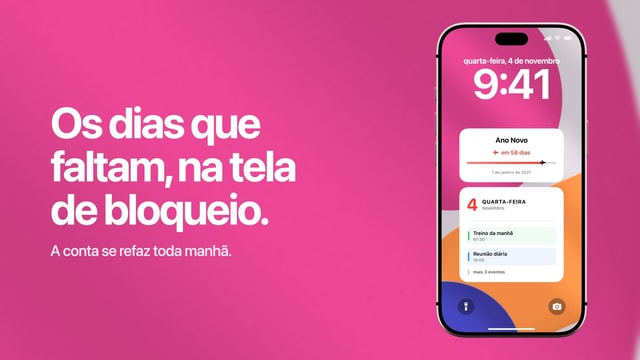
A Apple levou os widgets para a tela de bloqueio no iOS 16, e o app Calendário tem alguns. O retangular, “Seguintes”, mostra o próximo evento e o horário, e um menor mostra a data. Para adicionar um, mantenha a Tela Bloqueada pressionada, toque em “Personalizar”, toque no espaço embaixo do relógio e escolha “Calendário”. O guia da Apple sobre como adicionar e editar widgets traz o passo a passo completo.
Para dizer o que vem a seguir, ele funciona bem. Para qualquer coisa além disso, falta espaço:
| Widget Calendário | Calendarly | |
|---|---|---|
| Eventos exibidos | Só o próximo | O dia, a semana ou o mês inteiro |
| Eventos de dia inteiro | Nunca aparecem | No topo do dia |
| Lembretes e tarefas | Um widget separado, uma lista | Ao lado dos eventos, vindos dos Lembretes ou do Todoist |
| Espaço | Uma faixa embaixo do relógio | A tela de bloqueio inteira |
| Visual | O estilo do sistema | 152 layouts, com as suas cores e fundos |
| Atualização | Em tempo real | Toda manhã ou sempre que você rodar o atalho |
| Preço | Já vem no iPhone | Grátis para baixar, 96 layouts grátis |
O que mais surpreende as pessoas é a falta dos eventos de dia inteiro, porque são justamente eles que definem o dia: um aniversário, um prazo, uma folga, um voo. Se os seus estão sumindo, veja por que o widget de calendário da tela de bloqueio não mostra eventos.
E os dois funcionam bem juntos. O “Seguintes”, na fileira de widgets, diz em tempo real qual é o próximo compromisso, e o Calendarly mostra o resto do dia no fundo, atrás dele.
Google Agenda, Outlook e calendários compartilhados
O Calendarly lê tudo o que o app Calendário do seu iPhone lê. Para adicionar uma conta do Google, do Outlook ou do trabalho, abra “Ajustes”, toque em “Apps”, depois em “Calendário” e em “Contas de Calendário”. No iOS 17 ou anterior, o caminho é “Ajustes”, “Calendário” e “Contas”. O guia da Apple para configurar contas de e-mail, contatos e calendário explica como fazer com cada provedor.
Calendários de família compartilhados, calendários de feriados assinados e o calendário “Aniversários”, que o iOS monta a partir dos seus contatos, funcionam do mesmo jeito. No Calendarly, você escolhe quais deles aparecem no papel de parede, então um calendário compartilhado lotado de eventos pode continuar no app e ficar fora da tela de bloqueio.
Como manter tudo atualizado durante o dia
O papel de parede de calendário é atualizado em horários fixos, então uma reunião remarcada ao meio-dia só aparece na próxima atualização. Para a maioria das pessoas, uma vez de manhã basta. Se o seu dia muda muito, adicione um segundo horário à mesma automação no Atalhos, depois do almoço, por exemplo, ou rode o atalho manualmente naquele dia raro em que tudo muda de lugar.
Para acompanhar em tempo real, o Calendarly também tem Atividades ao Vivo gratuitas, que mantêm os próximos eventos de hoje na tela de bloqueio ao longo do dia, e widgets gratuitos para a tela de início e a de bloqueio. Uma boa combinação é o papel de parede para ver o dia como um todo e uma Atividade ao Vivo para o que vem agora.
Quem pode ver a sua tela de bloqueio
Tudo o que está na tela de bloqueio pode ser lido sem Face ID por qualquer pessoa que pegue o celular. Para a maioria dos calendários, não tem problema. Para consultas médicas ou qualquer coisa particular, dê títulos neutros a esses eventos no app Calendário ou deixe esse calendário fora do papel de parede no Calendarly.
O seu calendário em si nunca sai do celular. O Calendarly cria a imagem no próprio iPhone, não exige conta e não envia nada sobre os seus eventos para lugar nenhum.
Fontes
Perguntas frequentes
Instale o Calendarly, escolha um layout, toque em “Usar como papel de parede” e ative a atualização da manhã quando o app pedir. O seu calendário vira o papel de parede e é atualizado toda manhã. Se você só quer ver o próximo evento, o widget Calendário da Apple também resolve.
Sim, como papel de parede. O iOS não tem widget de mês para a tela de bloqueio, mas os layouts de mês e de vários meses do Calendarly colocam o mês inteiro lá, com o dia de hoje marcado.
Sim. Uma automação do Atalhos gera o papel de parede de novo todo dia, no horário que você escolher. Dá para adicionar mais horários ou rodar o atalho manualmente quando quiser.
Sim. O Calendarly mostra os eventos de dia inteiro no topo do dia. O widget Calendário da Apple na tela de bloqueio não mostra nenhum deles.
Sim. O Calendarly mostra o Google Agenda e o Outlook assim que a conta sincroniza com o app Calendário do iPhone.
Sim. O calendário faz parte do papel de parede, então o relógio, as notificações e os widgets da tela de bloqueio continuam por cima dele.
É grátis para baixar, e 96 dos 152 layouts são gratuitos, incluindo layouts de dia, semana e mês. Os widgets, as Atividades ao Vivo e a atualização diária também são gratuitos. O Calendarly Pro libera todos os layouts e o uso das suas próprias fotos como fundo.
Não. O app só trabalha por um ou dois segundos quando a automação é disparada e depois para.